Неправильные цвета на внешнем дисплее с MacBook: как выбрать правильный профиль
Внешний дисплей, подключённый к MacBook, отображает некорректные цвета? Это может быть связано с неправильным выбором цветового профиля, ограничениями интерфейса передачи данных, сбоями macOS или несовместимостью монитора. В этой статье расскажем, как вручную выбрать или создать подходящий цветовой профиль, откалибровать изображение, проверить настройки дисплея и добиться точной цветопередачи.
Описанное в статье подходит для MacBook Air/Pro на чипах М-серии (Apple Silicon), работающих на macOS 26 и новее. На предыдущих версиях macOS и MacBook (CPU Intel) могут отличаться названия пунктов меню и принцип работы некоторых частей ноутбука.
Мы не несем ответственность за ваши действия. Статья информационного характера и не побуждает вас к действию.
Чаще всего неправильные цвета на внешнем дисплее с MacBook возникают из-за неверно выбранного цветового профиля, некорректной калибровки или несовместимости режима HDR/гаммы между устройствами.
Симптомы неправильной цветопередачи внешнего дисплея MacBook
Когда внешний монитор начинает показывать некорректные оттенки, это обычно заметно сразу по характерным визуальным изменениям.
- Изображение выглядит слишком тёплым или, наоборот, сильно холодным по сравнению с экраном MacBook.
- Цвета кажутся "проваленными" или перенасыщенными: кожа выглядит неестественно, акценты слишком яркие.
- Нейтральный серый уходит в зелёный, синий или розоватый оттенок, особенно заметно на градиентах и фонах интерфейса.
- Тени становятся чрезмерно тёмными, теряется детализация в тёмных участках изображения.
- Белый цвет не выглядит белым, может отдавать жёлтым, синим или серым, особенно в окнах и документах.
- Разные приложения (браузер, просмотрщик фото, редактор) показывают различную гамму и контраст, создавая ощущение несогласованности картинки.
Причины, почему цвета на внешнем дисплее отображаются неправильно
Нарушения цветопередачи почти всегда связаны с конкретными техническими условиями, в которых работает внешний монитор. Указанные ниже причины объясняют, какие параметры подключения, профили или режимы отображения могут привести к смещению оттенков и потере цветовой точности.
- Неверно выбран цветовой профиль, в результате монитор отображает цвета с сильным смещением или потерей баланса.
- Автоматическая подстройка macOS - система иногда выбирает профиль, рассчитанный на другой тип панели, что приводит к смещению оттенков.
- Особенности подключения через HDMI или DisplayPort. Разные стандарты передают разный цветовой диапазон (RGB/YCbCr), что влияет на точность цветов.
- Несоответствие режимов HDR и SDR. Если вывод идёт в HDR, а монитор фактически работает в SDR (или наоборот), появляются пересветы, провалы и неточный белый.
- Ошибки после обновления macOS, из-за чего сбивается выбранный цветовой профиль.
Что проверить сначала при неправильных цветах на внешнем дисплее MacBook
Если внешний дисплей подключён к MacBook, но изображение выглядит ненатуральным - цвета слишком холодные, перенасыщенные или тусклые, тогда стоит начать с базовой проверки настроек и условий подключения.
- Проверить тип кабеля и адаптера, т.к. некачественные или несовместимые аксессуары могут передавать ограниченный цветовой диапазон.
- Открыть
Системные настройки-Дисплеии убедиться, что выбран нужный экран, а не встроенный.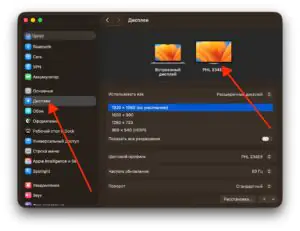
 Увеличить
 - Перейти в раздел
Цветовой профильи проверить, какой профиль цветового пространства активен. macOS может автоматически выбрать неточный вариант.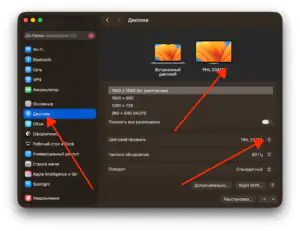 Увеличить
 - Попробовать временно отключить режим HDR, если он включён, т.к. не все мониторы корректно его обрабатывают.
- Сравнить результат при подключении другим кабелем, через другой порт или напрямую без хаба - это поможет исключить влияние переходников.
- Убедиться, что на самом мониторе отключены дополнительные фильтры, режимы "Яркий", "Игровой" или "Динамический контраст".


Как выбрать правильный цветовой профиль
Цветовой профиль определяет, как macOS интерпретирует цвета на внешнем дисплее. Неправильно выбранный профиль может привести к искажённой передаче оттенков, неестественному балансу белого или смещению контрастности. Чтобы выбрать подходящий, важно ориентироваться на модель монитора и цели использования - повседневная работа, фотообработка, дизайн и т.д.
Открываем Системные настройки - Дисплеи - выбираем внешний экран - Цветовой профиль. В списке профилей macOS автоматически предложит доступные варианты. Если монитор корректно определён, в списке будет профиль с его названием, например, "PHL 234E5". Именно его стоит использовать в первую очередь.

Если точного профиля нет, тогда вручную выбрать профиль sRGB IEC61966-2.1, который считается универсальным для большинства дисплеев.

После смены профиля стоит проверить визуальное соответствие: белый цвет должен быть нейтральным, оттенки - равномерными, без перекосов в синеву или желтизну. Если цветопередача всё ещё некорректна, возможно, потребуется обновление прошивки монитора или внешняя аппаратная калибровка.
Как откалибровать цветопередачу вручную
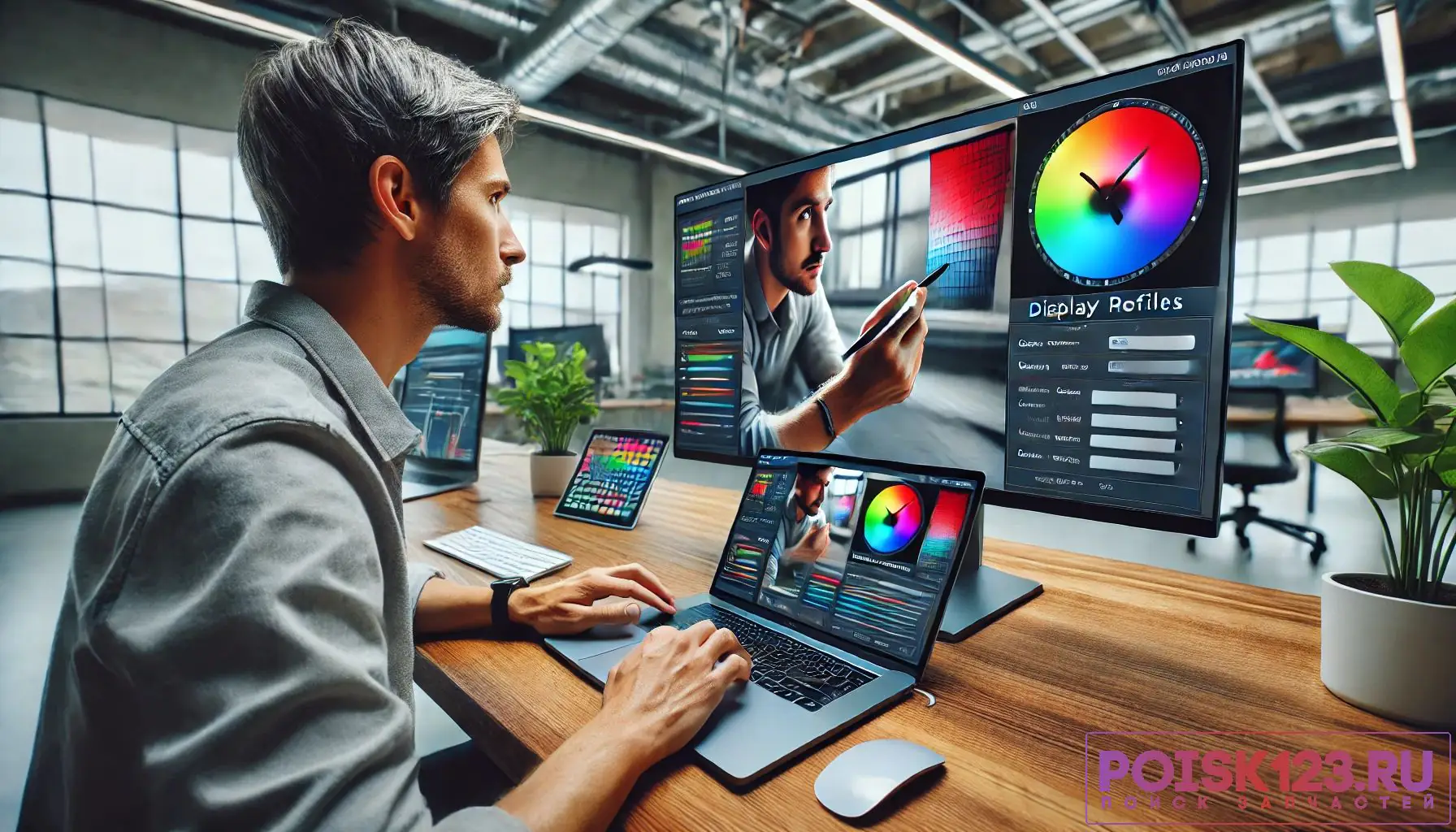
Если автоматические профили не дают корректной цветопередачи на внешнем дисплее, macOS позволяет вручную откалибровать отображение. Для этого открываем Системные настройки - Дисплеи - выбираем внешний экран - Цветовой профиль - Настроить - кликаем на "+". Откроется мастер калибровки, в котором по шагам можно настроить гамму, точку белого и визуальную яркость.

При необходимости можно включить "Экспертный режим", удерживая клавишу Option во время запуска мастера - это откроет дополнительные параметры. В конце можно сохранить собственный цветовой профиль с уникальным названием.
Такой подход полезен при подключении мониторов без родных профилей или при использовании специфических кабелей и адаптеров, влияющих на передачу цвета.
Кроме этого, стоит отключить автоматическую регулировку яркости и True Tone в Системные настройки - Дисплеи - встроенный дисплей. Эти функции корректируют картинку для встроенного дисплея и могут нарушать калибровку внешнего монитора, вызывая колебания цветовой температуры.

Продвинутая настройка цветов
Для максимально точной и стабильной цветопередачи, особенно при профессиональной работе с графикой и видео, рекомендуется использовать расширенные методы настройки:
- Использовать аппаратный колориметр (например, X-Rite или Datacolor) для создания индивидуального ICC-профиля на основе реальных измерений экрана.
- Применять специализированное ПО для точной калибровки, такое как DisplayCAL, i1Profiler или Palette Master Element.
- Задать разные цветовые профили для каждого дисплея в macOS, если используется несколько экранов с разной цветовой гаммой.
- Переключить режим изображения на самом мониторе в ручной (sRGB, DCI-P3, AdobeRGB), отключив любые динамические улучшения и фильтры.
- Подключить монитор через DisplayPort вместо HDMI, который чаще обеспечивает более стабильную передачу цвета, широкую гамму и корректный RGB-режим, снижая риск смещения оттенков.
Аппаратные и технические причины цветовых искажений
Если цвета на внешнем дисплее, подключённом к MacBook, выглядят искажёнными, проблема может быть связана не только с настройками системы, но и с физическими или техническими ограничениями оборудования. Вот основные причины, которые стоит учитывать:
- Повреждённый или некачественный кабель способен приводить к появлению искажения цветопередачи.
- Некачественный переходник или хаб, особенно при использовании USB-C - HDMI адаптеров без полной поддержки видеосигнала и цветового диапазона.
- Неподдерживаемое разрешение или частота, что может вызывать смещение оттенков.
- Конфликт видеодрайвера. В редких случаях macOS может неправильно определить характеристики монитора, применив неподходящий цветовой профиль.
- Ограничения монитора в виде узкого цветового пространства, плохой калибровки с завода или нестабильной цветовой температуры.
- Износ или дефект матрицы. Особенно на старых мониторах может наблюдаться выцветание, неравномерность подсветки или сдвиг баланса белого.
При систематических искажениях цвета важно протестировать другой кабель, порт, адаптер и при возможности — подключить дисплей к другому устройству для исключения аппаратного брака.
Что влияет на цветопередачу и какое действие помогает
Сводка приведенная ниже помогает понять, какие именно настройки или технические факторы чаще всего приводят к искажению оттенков, и какие шаги позволяют быстро восстановить правильную цветопередачу на внешнем мониторе.
| Проблема | Проявление | Что делать |
|---|---|---|
| Неверный профиль | Неправильные оттенки | Выбрать заводской профиль или sRGB/Display P3 |
| HDR включен | Пересветы, блеклые цвета | Отключить HDR |
| Плохой кабель | Розовый или зелёный оттенок | Заменить кабель или попробовать другой порт |
| True Tone | Постоянное изменение оттенков | Отключить True Tone |
| Некорректное разрешение | Грязные и нечёткие цвета | Выбрать "родное" разрешение монитора |
Как избежать искажений цветопередачи на внешнем дисплее MacBook
Чтобы внешний дисплей стабильно отображал изображение без искажения, полезно соблюдать несколько базовых правил.
- Использовать качественные кабели и адаптеры, поддерживающие полный цветовой диапазон и корректную передачу сигнала.
- Не смешивать HDR и SDR без необходимости - режимы должны соответствовать возможностям монитора, иначе появляются смещения оттенков.
- Периодически проверять таблицу профилей macOS и убедиться, что монитор использует правильный ICC-профиль.
- Сохранять калибровку - не менять настройки яркости, контраста и пресеты без необходимости.
- Следить за обновлениями системы в
Системные настройки-Основные-Обновление ПО, поскольку macOS регулярно исправляет работу цветовых профилей. Увеличить
 - Не включать True Tone при работе с внешним дисплеем - эта функция предназначена для встроенного экрана и искажает цветовую температуру.