Кардридер SD/microSD на MacBook не видит карту памяти: как выбрать и настроить
На MacBook кардридер SD или microSD не видит карту памяти? Причины могут включать неисправный адаптер, повреждённую карту, устаревшую файловую систему, ограниченные права доступа или сбои в работе macOS. В этой статье рассмотрим, как проверить исправность карты на других устройствах, выбрать совместимый кардридер, использовать "Дисковую утилиту" для диагностики и настроить систему так, чтобы карта распознавалась и открывалась корректно.
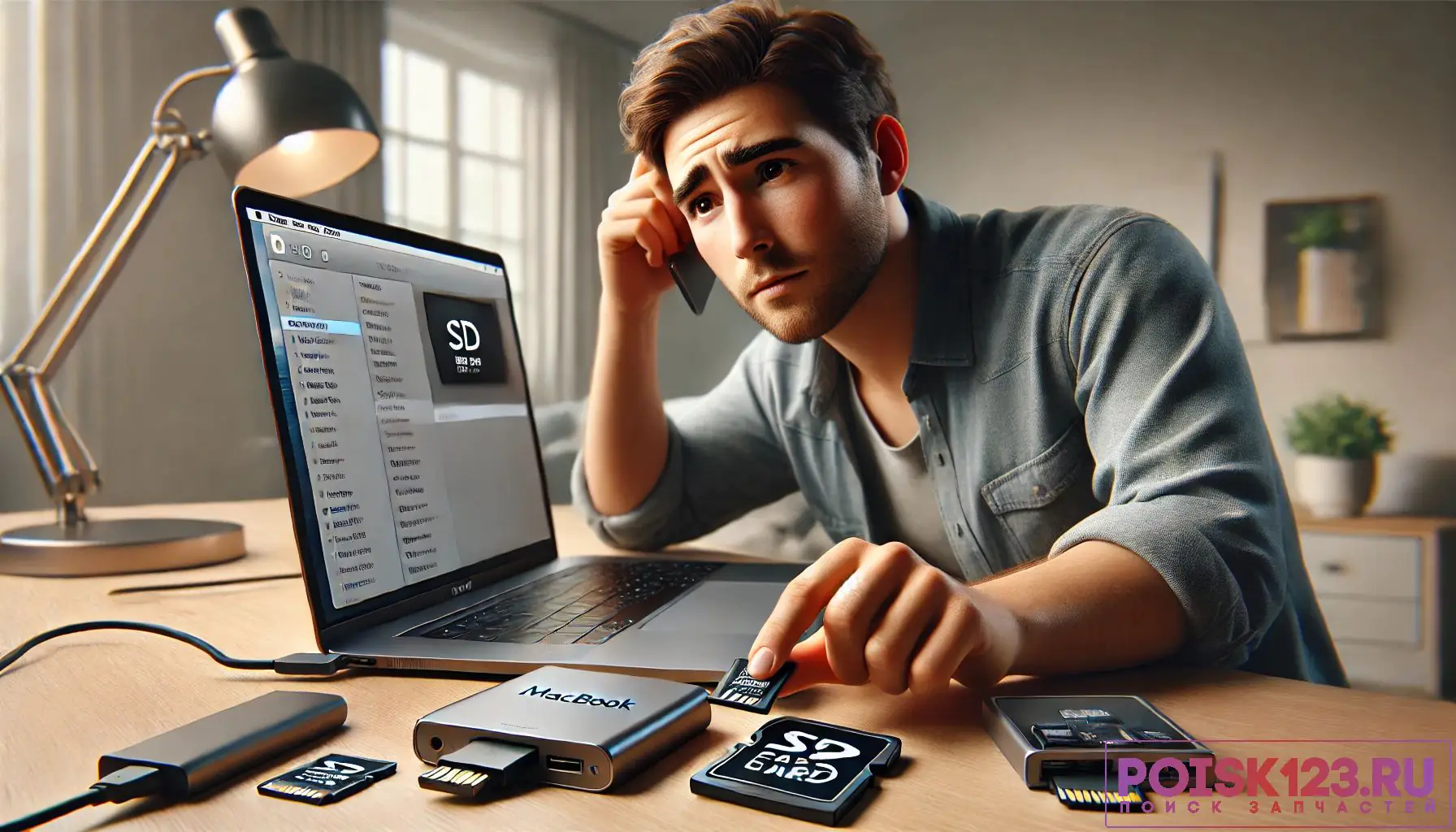
Описанное в статье подходит для MacBook Air/Pro на чипах М-серии (Apple Silicon), работающих на macOS 26 и новее. На предыдущих версиях macOS и MacBook (CPU Intel) могут отличаться названия пунктов меню и принцип работы некоторых частей ноутбука.
Мы не несем ответственность за ваши действия. Статья информационного характера и не побуждает вас к действию.
Чаще всего кардридер SD/microSD на MacBook не видит карту памяти из-за несовместимого формата файловой системы, повреждённой карты, слабого контакта или ограничений используемого адаптера.
Причины, почему MacBook не видит SD/microSD карту
Когда ноутбук не видит карту памяти через кардридер, причины почти всегда укладываются в две группы - аппаратные и программные. Вот основные из них:
- Неисправность или низкое качество кардридера, в результате чего не обеспечивается корректное питание карты памяти.
- Физические проблемы SD или microSD карты - износ, повреждение контактов, ошибки контроллера или сбои после некорректного извлечения.
- Несовместимый формат файловой системы, из-за чего macOS может не смонтировать её автоматически.
- Карта не отображена в Finder, хотя определяется на уровне системы.
- Проблемы с USB-C портом, переходником или недостаточным питанием, из-за чего кардридер работает нестабильно.
Симптомы, как проявляется проблема
Когда кардридер на MacBook не видит карту памяти, это проявляется характерным набором признаков:
- Карта памяти не появляется в Finder и отсутствует в боковой панели, даже после повторного подключения.
- SD или microSD не отображается в "Дисковой утилите" - ни как активный том, ни как неинициализированный носитель.
- При вставке карты нет системных уведомлений, звуков подключения или визуальной реакции macOS.
- Кардридер определяется MacBook, но установленная в него карта памяти не распознаётся.
- Система может выдавать ошибки чтения, сообщения о невозможности работы с носителем или внезапно отключать устройство.
Как выбрать подходящий кардридер для MacBook
Приобретать стоит кардридер под USB-C или Thunderbolt - именно эти интерфейсы используются на современных MacBook. Подключение USB-A кардридеров через переходники чаще даёт нестабильную работу: карта может периодически пропадать, не монтироваться или отключаться при нагрузке.
Кроме этого, следует проверить совместимость по форматам карт: кардридер должен поддерживать SD, SDHC и SDXC. Для microSD предпочтителен отдельный слот. Если используется адаптер microSD->SD, важно его качество - в противном случае он становится причиной того, что macOS "не видит" карту.
По скорости и стабильности необходимо ориентироваться на поддерживаемые стандарты. Для большинства задач достаточно UHS-I, но если карты и задачи под высокие скорости (например, видео), тогда стоит брать кардридер с UHS-II. Несоответствие стандартов не всегда ломает работу, но часто приводит к ошибкам чтения и обрывам соединения.
Ключевой фактор - контроллер и питание. Кардридеры с плохим контроллером или нестабильным питанием могут давать ошибки даже с исправной картой: чтение прерывается, карта отваливается, появляется необходимость переподключать устройство. Поэтому лучше использовать проверенные по совместимости с macOS модели, а не самые дешёвые без указания стандартов и характеристик.
Настройка macOS, если SD или microSD не определяется
Если кардридер подключён, но MacBook не видит карту памяти, сначала стоит проверить базовые настройки macOS.
- Открываем Finder. В верхнем меню выбираем Finder -
Настройки-Основные- включаем отображение внешних дисков на рабочем столе, иначе SD или microSD карта может корректно подключаться, но не показываться в интерфейсе.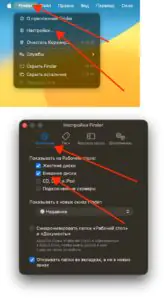
 Увеличить
Затем переходим во вкладку
Боковое менюи убедимся, что включеныВнешние диски. Это влияет на то, появится ли SD или microSD карта в левом списке Finder.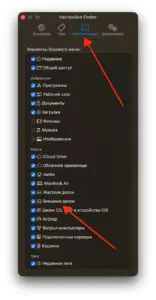
 Увеличить
 - Заходим в
Дисковую утилитучерез поиск Spotlight и в верхнем меню включаем показ всех устройств, чтобы увидеть физический носитель даже в том случае, если том не смонтирован или не распознан автоматически.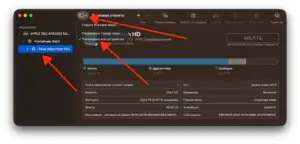
 Увеличить
 - Если карта памяти отображается в списке, но не подключена, пробуем смонтировать том вручную, выбрав его и, нажав "Смонтировать". Часто этого достаточно, чтобы карта появилась в Finder.
- При нестабильной работе или ошибках чтения можно использовать функцию
Первая помощьдля проверки и восстановления файловой системы карты.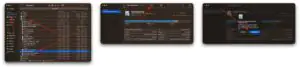
 Увеличить
 - Если SD или microSD карта не отображается даже в Дисковой утилите, причина, как правило, аппаратная - кардридер, кабель, адаптер или сама карта памяти.


Проверка работы кардридера и карты
Если MacBook не видит SD или microSD карту памяти, важно сначала определить источник проблемы. Проверку лучше проводить поэтапно, исключая элементы по очереди.
- Проверить проблемную SD или microSD карту в другом кардридере и подключить его к MacBook или любому другому компьютеру. Если она определяется, текущий кардридер работает некорректно.
- Подключить эту же карту к другому устройству - фотоаппарату, камере, ноутбуку или ПК. Она не определяется нигде? Тогда причина, скорее всего, в самой карте памяти.
- Вставить в используемый кардридер другую, заведомо рабочую SD или microSD карту. Если MacBook не видит и её, проблема в кардридере или его подключении.
- При использовании microSD через адаптер обязательно проверить карту без адаптера на другом устройстве, чтобы исключить неисправность переходника.
- Отключить кардридер от ноутбука и осмотреть слот и контакты карты при хорошем освещении. Пыль, ворс или загрязнения способны нарушать контакт. Поэтому аккуратно продуваем слот сжатым воздухом или грушей, не используя влагу и чистящие жидкости.
- Проверить контакты карты памяти и адаптера microSD на наличие загрязнений или следов износа. Убедиться, что карта вставляется полностью, без перекоса, и фиксируется корректно, без люфта.
Если после физической проверки и чистки ситуация не меняется, а MacBook по-прежнему не видит SD или microSD карту, это указывает на аппаратную неисправность кардридера или самой карты памяти, и дальнейшая настройка системы уже не решит проблему.
Устранение неполадок в macOS
Если кардридер исправен, но ноутбук не видит SD или microSD карту памяти, причина часто связана с программными сбоями macOS. В этом случае стоит последовательно выполнить базовые шаги устранения неполадок, которые не затрагивают данные на карте и помогают восстановить корректную работу системы.
- Перезагрузить MacBook, чтобы сбросить временные процессы, обновить состояние USB-контроллеров.
- При повторяющихся сбоях выполнить сброс NVRAM или PRAM. Он помогает устранить ошибки, связанные с настройками портов, внешних устройств и питанием.
- Если кардридер работает нестабильно или периодически отключается, имеет смысл сбросить SMC. Это может восстановить корректную подачу питания на USB-C порты.
- Проверьте наличие обновлений macOS в
Системные настройки-Основные-Обновление ПОи установить последнюю доступную версию системы. Обновления часто содержат исправления совместимости с внешними накопителями и кардридерами.
 Увеличить

После каждого шага необходимо переподключать кардридер и проверять, определяется ли SD или microSD карта. Если даже после обновления системы проблема сохраняется, причина скорее всего лежит вне macOS и требует повторной проверки оборудования.
Работа с ошибочными или неисправными картами
Если MacBook не видит карту памяти при исправном кардридере и корректных настройках macOS, проблема чаще всего связана с самой картой. Это могут быть ошибки файловой системы, сбои контроллера или последствия некорректного извлечения. Действовать в такой ситуации нужно аккуратно, чтобы не потерять данные. Вот, что нужно сделать:
- Проверить файловую систему карты через "Дисковую утилиту". Если карта отображается в списке устройств, но не монтируется, причина может быть в повреждённой структуре разделов.
- Учитывать формат карты памяти. macOS стабильно работает с exFAT и FAT32. Карты, отформатированные под специфические устройства или нестандартные файловые системы, определяются некорректно.
- Перед форматированием убедиться, что важные данные сохранены. Форматирование устраняет ошибки файловой системы, но полностью удаляет содержимое карты.
- Если данные важны, сначала стоит попробовать восстановление. Даже если SD или microSD карта не отображается в Finder, её наличие в "Дисковой утилите" позволяет использовать программы для восстановления файлов.
- Выполнять восстановление данных до форматирования или повторной инициализации карты. Это важно при логических ошибках, когда физически карта ещё исправна.
Если карта памяти не определяется даже на уровне системы или не распознаётся на других устройствах, это указывает на аппаратную неисправность, при которой восстановление данных и программные методы могут быть ограничены.
Советы по предотвращению проблем в будущем
Большинство ситуаций, когда MacBook не видит SD или microSD карту памяти через кардридер, можно предотвратить заранее. Для этого необходимо:
- Использовать качественный кардридер, рассчитанный на работу с macOS и интерфейсами USB-C или Thunderbolt.
- Всегда извлекать SD или microSD карту через Finder или системное меню, т.к. резкое отключение кардридера без безопасного извлечения часто приводит к повреждению файловой системы.
- Не подключать кардридер через цепочку сомнительных переходников и хабов. Каждый дополнительный адаптер увеличивает риск нестабильного питания и сбоев.
- Регулярно обновлять macOS. Обновления устраняют ошибки совместимости, улучшают работу с внешними устройствами и предотвращают проблемы с драйверами.
- Периодически проверять состояние карт памяти и делать резервные копии важных данных. Карты SD и microSD имеют ограниченный ресурс и способны выйти из строя без предупреждения.