На MacBook "Дисковая утилита" не монтирует раздел APFS: как восстановить том и данные
На MacBook "Дисковая утилита" не монтирует раздел с файловой системой APFS? Это может быть вызвано повреждением структуры тома, сбоем метаданных, отключённым контейнером или физическими ошибками накопителя. В этой статье расскажем, как использовать встроенные средства macOS и терминал для восстановления APFS-тома, когда помогает First Aid, а когда стоит прибегнуть к утилите diskutil и сторонним решениям для сохранения данных без форматирования.

Описанное в статье подходит для MacBook Air/Pro на чипах М-серии (Apple Silicon), работающих на macOS 26 и новее. На предыдущих версиях macOS и MacBook (CPU Intel) могут отличаться названия пунктов меню и принцип работы некоторых частей ноутбука.
Мы не несем ответственность за ваши действия. Статья информационного характера и не побуждает вас к действию.
Чаще всего "Дисковая утилита" на MacBook не монтирует раздел APFS из-за повреждения файловой системы или служебных структур тома (каталога, контейнера), вызванных внезапным отключением питания, сбоями SSD или ошибками при обновлении macOS.
Что значит, когда "Дисковая утилита" не монтирует раздел APFS
Если "Дисковая утилита" видит контейнер или том APFS, но не монтирует его, это значит, что macOS распознаёт физический диск и структуру APFS, но не может подключить сам том для работы в Finder. Обычно такой том отображается "серым", а кнопка "Монтировать" не срабатывает или возвращает ошибку.
Важно понимать, что такая ситуация не всегда указывает на поломку диска. Чаще проблема связана с повреждением метаданных APFS, ошибками контейнера, нарушением структуры тома или некорректным завершением работы системы. Поэтому диск определён в системе, но не активируется.
APFS устроена иначе, чем привычные "диски": один физический носитель содержит контейнер, а внутри него - несколько томов (системных, пользовательских, служебных). Если повреждён контейнер, отдельные тома могут не монтироваться.
Симптомы того, что APFS-том не монтируется в macOS
Проблема с монтированием APFS обычно заметна сразу. Ниже перечислены самые характерные проявления, по которым можно понять, что речь действительно о неисправности контейнера или тома APFS.
- Том отображается серым, кнопка "Монтировать" не работает.
- Появляется ошибка "Не удалось смонтировать диск".
- Macintosh HD пропадает из Finder, но виден как несмонтированный.
- В Recovery том есть, но не подключается.
- Внешний SSD появляется и пропадает.
Чем опасны ошибки монтирования APFS и что нужно сделать в первую очередь
Ошибки монтирования разделов APFS указывают на сбой в структуре файловой системы и могут привести к полной потере доступа к данным. Если том не монтируется через "Дисковую утилиту", это означает, что система не может определить его как доступный для чтения и записи. Такая проблема особенно критична для внешних SSD и флешек, использующих APFS, а также для внутренних дисков с системными или пользовательскими разделами.
В первую очередь важно не выполнять переформатирование, так как это уничтожит структуру файлов и затруднит восстановление. Вместо этого необходимо:
- Оценить масштаб проблемы: повреждён том, контейнер APFS или таблица разделов, либо есть аппаратный дефект SSD.
- Зафиксировать текущее состояние. Не выполнять действий, которые меняют структуру диска, пока не понятна причина сбоя.
- Определить приоритет: нужно восстановить сам том APFS или критически важные файлы. От этого зависит стратегия и набор инструментов.
Причины, почему раздел APFS не монтируется
Когда том APFS перестаёт монтироваться, проблема почти всегда относится к одной из нескольких распространённых категорий.
- Логические ошибки файловой системы APFS - повреждение метаданных, сбои после внезапного отключения питания или зависания во время записи.
- Проблемы с контейнером APFS или таблицей разделов GUID - тома отсутствуют, размеры отображаются некорректно, в системе видно только физическое устройство.
- Повреждение служебных томов (Preboot, Recovery) после неудачного обновления или отката системы.
- Проблемы со шифрованием FileVault.
- Физический износ SSD, ошибки контроллера или кабеля.
Предварительная проверка и подготовка к восстановлению
Перед любыми активными действиями с разделом APFS важно зафиксировать текущее состояние диска и минимизировать риск потери данных. Это поможет избежать необратимых ошибок и повысить шансы на успешное извлечение файлов.
- Открыть
Дисковую утилитуи переключите отображение на показ всех устройств. Обратить внимание на иерархию "физическое устройство - контейнер APFS - том", формат (APFS), состояние тома, доступность кнопкиПервая помощьи, если том не смонтирован, то кнопкиМонтировать.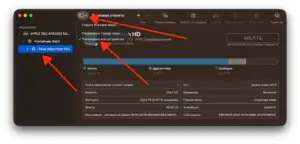
 Увеличить
 - Перезагрузить MacBook в режим восстановления и открыть "Дисковую утилиту" оттуда. В этом режиме не загружаются сторонние программы и меньше шансов, что раздел блокируется работающей системой. Если том APFS в Recovery ведёт себя иначе, например, кнопка "Монтировать" становится доступной или, наоборот, пропадает – это важная подсказка.
- При наличии доступа к терминалу выполнить команду diskutil и посмотреть, какие именно устройства, контейнеры и тома существуют. Это помогает увидеть "потерянные" тома, контейнеры без томов, некорректные размеры и записи.
- Создание резервного образа диска перед восстановлением, если на разделе APFS есть важные данные, а уже потом пробовать любые методы восстановления. Это позволяет вернуться к исходному состоянию, если что-то пойдёт не так, и даёт возможность в будущем обратиться к профессиональному восстановлению.

Базовые способы исправить ошибку монтирования APFS
На этом этапе важно использовать только штатные и безопасные методы, которые не меняют структуру тома и не повышают риск потери данных.
- Запустить
Первую помощьвДисковой утилитедля тома, APFS-контейнера и физического диска. Если отчёт завершился без критических ошибок, попробовать снова нажать "Монтировать". Появление сообщений о невозможности исправить структуру указывает на необходимость более глубокой диагностики.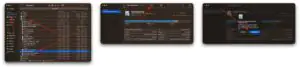
 Увеличить
 - Попробовать смонтировать том вручную через Terminal. Такой способ подходит, если том отображается в "Дисковой утилите", но не активируется через интерфейс. Важно строго соблюдать команды и избегать операций, которые перезаписывают данные.
- Проверить доступ к зашифрованным томам. Ошибка может быть связана с некорректным паролем, повреждёнными ключами или неподходящей учётной записью. Убедиться в правильности пароля и при необходимости попробовать расшифровку через Recovery.
- Выполнить системные действия: перезагрузку, запуск в безопасном режиме, сброс NVRAM или SMC (для моделей с чипом Intel). Иногда проблема вызвана не APFS, а сбоями macOS, и эти шаги помогают восстановить штатное поведение системы.

Расширенные сценарии восстановления раздела APFS
Если том по-прежнему виден, но не монтируется даже после базовых действий, тогда стоит переходить к более сложным методам. Они требуют аккуратности и понимания рисков: неверные команды могут привести к потере данных.
- Восстановление структуры APFS и контейнера. Такой подход используется, если проблема затрагивает не только сам том, но и его контейнер или разметку диска. В Дисковой утилите это может проявляться отсутствием монтируемых томов внутри контейнера, нарушенными размерами или некорректными записями. В подобных случаях важно избегать автоматических переразметок и работать только с безопасными командами проверки, понимая, что вмешательство на уровне контейнера относится к продвинутым и потенциально опасным операциям.
- Пересоздание тома APFS и восстановление данных из резервной копии. Иногда структура раздела повреждена настолько, что попытки восстановления только усугубляют ситуацию. В таком случае более надёжным вариантом становится создание нового тома APFS и восстановление данных из Time Machine или другого бэкапа. Перед таким шагом обязательно нужно убедиться, что резервная копия существует, находится на другом устройстве и корректно читается.
- Работа с внешними дисками и многотомными конфигурациями. Внешние SSD и HDD часто содержат несколько томов APFS, включая системные, разделы данных или разные версии macOS. При восстановлении важно понимать, как они связаны, и не нарушить функционирование других томов в контейнере. Особое внимание нужно уделить состоянию внешнего корпуса, кабеля и интерфейса подключения - иногда проблемы монтирования вызваны именно ими, а не структурой APFS.
Восстановление данных с несмонтированного APFS-раздела
Если раздел APFS не монтируется, но на нём остались важные файлы, главная задача – не "заставить диск работать любой ценой", а максимально бережно вытащить данные. В такой ситуации логика меняется: любые рискованные операции с разметкой и "починкой" тома лучше отложить, а сначала попытаться аккуратно считать информацию с помощью специализированных программ восстановления данных.
Когда уместно программное восстановление и какие у него ограничения
Использовать софт для восстановления имеет смысл, если диск или том виден в "Дисковой утилите", но не монтируется, а свежей резервной копии нет. Важно понимать ограничения: программу нельзя устанавливать на тот же самый проблемный диск, сканирование "умирающего" носителя нельзя бесконечно повторять, а любые записывающие операции по месту исходного тома снижают шансы на успешное восстановление.
Примеры программ для восстановления APFS
Для работы с APFS чаще всего используют утилиты уровня Disk Drill, R-Studio, UFS Explorer и другие аналогичные решения. Они умеют сканировать контейнеры и тома APFS, находить удалённые или недоступные файловые структуры и вытаскивать данные как с внутреннего SSD MacBook, так и с внешних SSD/HDD и флешек с разметкой APFS. При выборе программы имеет смысл ориентироваться на поддержку APFS, работу с зашифрованными томами и возможность сохранения результатов на внешний носитель.
Типовой алгоритм восстановления: сканирование, выбор файлов, сохранение на другой диск
Общая схема выглядит так:
- Установить программу восстановления на другой физический диск или внешний накопитель.
- Выбрать в ней проблемный носитель или контейнер APFS.
- Запустить полное сканирование, дождаться окончания анализа.
- Отфильтровать найденные папки и файлы и сохранить всё важное на отдельный внешний диск.
Главное правило – никогда не сохранять восстановленные данные обратно на тот же том, с которого они считываются, чтобы не перезаписывать ещё не извлечённую информацию.
Что происходит, когда Macintosh HD не монтируется, и как действовать
Бывает, что не монтируется не внешний диск, а системный раздел MacBook (Macintosh HD и связанные тома). В этом случае ноутбук не загружается, а сама проблема затрагивает и доступ к данным, и возможность запуска macOS. Важно отличать сбой системного диска от неисправности внешнего накопителя и правильно расставлять приоритеты: сначала сохранение данных, затем восстановление системы.
- Если macOS не загружается и Macintosh HD не монтируется. Это проявляется бесконечной загрузкой, циклическими перезапусками, переходом в Recovery или отсутствием томов кроме служебных. Главная задача в такой момент - по возможности получить доступ к пользовательским данным, а уже затем выполнять переустановку macOS или переразметку диска.
- Если диск ещё определяется, можно подключить MacBook к другому компьютеру. На старых моделях это делается через Target Disk Mode, где проблемный MacBook видится как внешний диск. При наличии съёмного SSD его можно аккуратно извлечь и подключить через внешний бокс, чтобы открыть тома APFS и скопировать файлы.
- Когда данные сохранены и структура APFS исправлена, переходят к установке macOS на новый или восстановленный том. После этого можно вернуть файлы из Time Machine или копий вручную, а старый повреждённый том при необходимости отформатировать.
Как понять, что раздел APFS безнадёжно повреждён
Иногда восстановление тома APFS действительно возможно, но бывают ситуации, когда попытки самостоятельно исправить раздел приводят только к ухудшению состояния диска. Здесь важно вовремя распознать признаки глубокого повреждения и остановиться, чтобы не потерять последние шансы на успешное восстановление данных.
- Если накопитель то появляется, то пропадает, показывает I/O errors, не отображается в режиме восстановления или определяется только как "неизвестное устройство", это говорит о серьёзных физических повреждениях. В таких случаях штатные инструменты macOS уже бесполезны.
- Диск был почти полностью занят, но сканирование обнаруживает лишь единичные фрагменты или бессвязные структуры? Это признак глубокой повреждённости контейнера APFS или SSD. Дополнительные попытки могут только ухудшить ситуацию.
- Ситуации, когда любые дальнейшие действия без специализированного оборудования несут риск окончательной потери данных. Это относится к повреждённым SSD, частично "умирающим" накопителям, перегретым контроллерам, а также разрушенной разметке, когда не рекомендуется выполнять команды на запись, форматирование или пересоздание томов.
Как не допустить повторного повреждения APFS на MacBook
Чтобы минимизировать риск повторных ошибок монтирования и сохранить стабильность работы хранилища, важно выработать несколько правил обращения с диском и внимательно относиться к процессам, которые влияют на файловую систему APFS.
- Регулярные резервные копии с помощью Time Machine или других инструментов.
- Не стоит закрывать крышку или выключать ноутбук во время операций записи, обновлений или копирования больших объёмов данных - это один из самых частых факторов логических повреждений APFS.
- Аккуратная работа с разметкой диска. Желательно избегать сомнительных приложений для "оптимизации", "чистки" или "ускорения" диска, так как они могут вмешиваться в структуру контейнеров APFS и нарушать работу системы.
- Внимательное использование шифрования FileVault. Важно хранить пароль и ключи доступа в надёжном месте и не прерывать процессы шифрования или расшифровки.