MacBook нагревается при простых задачах: что грузит процессор
MacBook сильно нагревается даже при выполнении простых задач, таких как браузинг или работа с документами? Это может быть связано с фоновыми процессами, системной индексацией (Spotlight), обновлениями, некорректной работой приложений или перегрузкой браузера. В этой статье рассмотрим, как определить, что именно нагружает процессор, как снизить тепловую нагрузку, оптимизировать работу macOS и вернуть нормальный температурный режим устройства.

Описанное в статье подходит для MacBook Air/Pro на чипах М-серии (Apple Silicon), работающих на macOS 26 и новее. На предыдущих версиях macOS и MacBook (CPU Intel) могут отличаться названия пунктов меню и принцип работы некоторых частей ноутбука.
Мы не несем ответственность за ваши действия. Статья информационного характера и не побуждает вас к действию.
Чаще всего MacBook нагревается при простых задачах из-за фоновых процессов (индексации Spotlight, синхронизации iCloud, обновлений), которые загружают процессор даже без активных приложений.
Симптомы того, что MacBook перегревается без нагрузки
Когда ноутбук начинает перегреваться во время самых обычных задач, это проявляется достаточно заметно. Основными признаками являются:
- Корпус ощутимо греется при работе только в браузере или просмотре простых сайтов.
- На моделях Intel резко повышаются обороты вентиляторов, появляется постоянный шум охлаждения.
- Греется верхняя панель корпуса и клавиатура, особенно в центральной области.
- В "Мониторинге системы" видно, что CPU загружен выше нормы без очевидной причины.
- При обычных действиях появляются подёргивания интерфейса, задержки при вводе текста или переключении между окнами.
Причины, почему MacBook может греться на лёгких задачах
Ноутбук способен заметно повышать температуру даже при работе с простыми задачами, и это почти всегда связано с внутренними процессами, которые не видно напрямую. Большинство таких нагрузок возникают автоматически и могут временно занимать процессор, из-за чего устройство начинает греться. Основные из них:
- Системные службы могут выполнять оптимизацию, пересчёт данных или обслуживание файлов.
- После обновления или перемещения больших объёмов данных система может активно сканировать диск.
- Синхронизация фотографий, файлов или документов создаёт дополнительную нагрузку на процессор и сеть.
- Сбой или утечка памяти в браузере — отдельная вкладка или расширение может "съедать" ресурсы и постоянно нагружать CPU.
- Сервисы вроде Google Docs, Figma, канбан-доски и онлайн-редакторы сильно загружают процессор.
- Фоновые процессы аналитики и телеметрии постоянно отправляют данные, создавая дополнительный нагрев.
- Система или приложения в фоне могут устанавливать обновления и оптимизировать файлы.
- Ошибки после обновления macOS иногда вызывают повышенную нагрузку служб без видимой причины.
Читай ещё: MacBook сам включается в сумке или рюкзаке
Что сделать сначала, если MacBook перегревается без нагрузки
Перед тем как переходить к глубокой диагностике, стоит выполнить несколько быстрых шагов, которые позволяют сразу исключить самые распространённые причины нагрева при лёгких задачах и понять, действительно ли проблема связана с системной нагрузкой. Вот, что нужно сделать:
- Открыть
Мониторинг системы— посмотретьвкладку ЦПи посмотреть нет ли среди процессов служб, "зависших" на высокой нагрузке.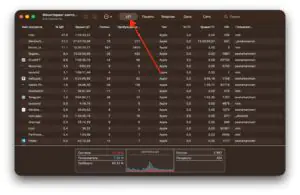
 Увеличить
 - Перезагрузить MacBook для завершения фоновых процессов, которые могли некорректно работать и нагружать процессор.
- Отключить лишние внешние устройства, поскольку некоторые USB-аксессуары и док-станции создают дополнительную нагрузку на систему.

Фоновые процессы macOS, которые вызывают нагрев
Если MacBook начинает греться при минимальной активности, часто причина скрывается во внутренних сервисах macOS, работающих в фоне. Эти процессы запускаются автоматически и могут временно загружать CPU, особенно после обновлений, очистки диска или изменения больших объёмов данных. К ним относятся:
- Индексация Spotlight (mds/mdworker) — после обновления системы или массового перемещения файлов macOS перестраивает индекс поиска, что заметно нагружает процессор.
- Синхронизация iCloud Drive может создавать повышенную активность CPU и сети.
- Фоновый анализ изображений (распознавание лиц, объектов, создание миниатюр) вызывает дополнительную нагрузку, пока процесс не будет завершён.
Нагрузка браузеров и веб-сайтов
Браузеры являются одной из самых частых причин неожиданного нагрева MacBook. Даже при простом просмотре страниц отдельные сайты и расширения способны нагружать процессор так же сильно, как полноценные программы.
- Тяжёлые сайты и реклама, которые используют сложные скрипты, анимации и автоматическое видео, что сильно повышает загрузку CPU.
- Много открытых вкладок, каждая из которых работает как отдельный процесс браузера, и суммарная нагрузка может быть значительной даже при отсутствии активности.
- Отдельные плагины и блокировщики контента способны работать постоянно, анализировать страницы и вызывать дополнительный нагрев.
Приложения, вызывающие скрытую нагрузку
Некоторые программы могут потреблять ресурсы даже тогда, когда с ними не взаимодействуют напрямую. Такие фоновые процессы часто становятся причиной того, что MacBook греется без видимых причин. Например:
- Антивирусы и оптимизаторы, выполняющие постоянное сканирование диска, проверку файлов и сетевой активности, что заметно повышает загрузку CPU.
- Облачные сервисы (Dropbox, OneDrive) — синхронизируют файлы в реальном времени, пересчитывают хэши и мониторят изменения, создавая постоянную скрытую нагрузку.
- Запущенные фоново редакторы и IDE — выполняют индексацию проектов, анализ кода и работу внутренних сервисов, что может сильно нагревать ноутбук даже без открытого окна.
Диагностика нестандартных причин нагрева
Если основные источники нагрузки исключены, есть смысл проверить менее очевидные факторы, которые тоже способны вызывать нагрев MacBook даже при лёгких задачах.
- Проверка системных логов, чтобы выявить ошибки фоновых служб macOS, из-за которых один и тот же демон может бесконечно перезапускаться и грузить процессор.
- Проверка состояния диска, т.к. сбои SSD или проблемы файловой системы часто приводят к зависанию операций чтения/записи, что повышает загрузку CPU и вызывает нагрев.
- Тест в безопасном режиме. Если в Safe Mode нагрев исчезает, значит источник нагрузки находится среди сторонних программ, расширений или драйверов.
Нагрев на моделях Intel и М-серии: в чём разница
Разные поколения MacBook по-разному реагируют на нагрузку, поэтому причины нагрева и характер работы системы могут отличаться.
Модели на Intel традиционно греются сильнее, даже если загружены лишь на 20–30%. Высокая температура возникает быстрее, вентиляторы раскручиваются активнее, а любые фоновые задачи заметно влияют на стабильность работы.
Модели на чипах М-серии работают холоднее, но их температура может повышаться во время индексации Spotlight, синхронизации iCloud, обработки медиатеки или других фоновых процессов. Нагрузка распределяется иначе, поэтому нагрев ощущается в области клавиатуры, но не сопровождается сильным шумом.
На М-чипах нагрев нередко кратковременный — как только фоновая задача завершается, температура быстро возвращается к норме, тогда как Intel-модели могут удерживать нагрев дольше.
Как снизить нагрузку и температуру
Чтобы MacBook перестал греться при лёгких задачах, важно быстро убрать процессы, которые создают лишнюю нагрузку. Ниже — рабочие действия, которые обычно дают эффект в течение нескольких минут.
- Открыть
Мониторинг системы, отсортировать процессы по CPU и закрыть те, что вызывают перегруз. Это самый быстрый способ убрать мгновенный всплеск нагрузки.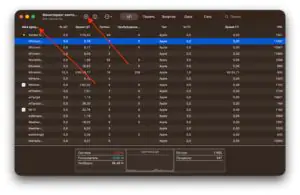 Увеличить
 - Отключить лишние расширения браузера, которые работают постоянно и могут потреблять много ресурсов и перезапустить браузер.
- Отключить фоновую синхронизацию iCloud Drive, Dropbox, OneDrive и других, способных активно нагружать CPU, если она сейчас не нужна. Для этого переходим в
Системные настройки-iCloud-Drive
 Увеличить
 - Обновить macOS и приложения, т.к. они часто исправляют ошибки производительности и утечки памяти, что снижает общий нагрев системы. Открываем
Системные настройки-Основные-Обновление ПОи устанавливаем последнюю версию, если доступна.
 Увеличить


Как выполнить углубленную оптимизацию при перегреве MacBook
Эти действия подходят, если базовые проверки не помогли и ноутбук продолжает греться на лёгких задачах.
- Сбросить SMC контроллер управления питанием (для Intel), что может устранить некорректную работу кулеров и режимов энергопотребления.
- Сбросить NVRAM, что помогает при сбоях отдельных системных параметров, влияющих на поведение процессора и работу некоторых служб.
- Создать новую учетную запись macOS. Если нагрев исчезает в чистом профиле, значит проблема в пользовательских настройках или сторонних приложениях в старой учётной записи.
Что может грузить процессор и как это исправить
Ниже собраны самые частые источники нагрузки на CPU при лёгких задачах и короткие рекомендации, которые помогают вернуть нормальную температуру и производительность.
| Причина | Проявление | Что делать |
|---|---|---|
| Spotlight | Высокая нагрузка процессов mds и mdworker | Подождать завершения индексации или временно исключить крупные папки |
| iCloud Drive | Нагрев и периодические скачки загрузки CPU | Проверить синхронизацию, приостановить загрузку больших файлов |
| Браузеры | Нагрузка от множества вкладок и тяжёлых сайтов | Закрыть ресурсоёмкие вкладки, отключить лишние расширения |
| Облачные сервисы | Постоянная активность при синхронизации | Поставить синхронизацию на паузу или ограничить объём загружаемых данных |
| Антивирусы и оптимизаторы | Фоновая постоянная загрузка CPU | Удалить или отключить такие программы |
Как избежать перегрева MacBook
Чтобы снизить риск нагрева при лёгких задачах и сохранить стабильную работу, важно придерживаться нескольких практичных рекомендаций, которые помогают разгрузить систему и поддерживать оптимальную температуру.
- Следить за состоянием системы: вовремя устанавливать обновления macOS и приложений.
- Не держать открытыми одновременно десятки тяжёлых вкладок в браузерах.
- Избегать фонового запуска ресурсоёмких программ и облачных сервисов, когда они не нужны.
- Не перекрывать вентиляционные зоны и использовать MacBook на ровных поверхностях.
- Периодически перезагружать устройство, чтобы сбрасывать фоновые процессы и временные нагрузки.