Троттлинг и падение производительности MacBook под нагрузкой: как уменьшить
MacBook заметно теряет производительность под нагрузкой? Это может быть связано с троттлингом - снижением частоты процессора для предотвращения перегрева. Причины включают высокую температуру компонентов, неэффективную систему охлаждения, пыль внутри корпуса или одновременную работу ресурсоёмких приложений. Далее в статье расскажем, как определить наличие троттлинга, какие меры помогут снизить нагрев и сохранить стабильную производительность MacBook.

Описанное в статье подходит для MacBook Air/Pro на чипах М-серии (Apple Silicon), работающих на macOS 26 и новее. На предыдущих версиях macOS и MacBook (CPU Intel) могут отличаться названия пунктов меню и принцип работы некоторых частей ноутбука.
Мы не несем ответственность за ваши действия. Статья информационного характера и не побуждает вас к действию.
Чаще всего троттлинг и падение производительности MacBook под нагрузкой возникают из-за перегрева процессора, недостаточного охлаждения или накопления пыли, что заставляет систему снижать частоты для защиты компонентов.
Симптомы перегрева и снижения производительности MacBook
Когда происходит троттлинг, MacBook под нагрузкой ведёт себя нестабильно, и это легко заметить даже без специальных инструментов по следующим признакам:
- Корпус MacBook быстро нагревается, особенно в районе клавиатуры и нижней панели, при запуске тяжёлых программ или игр.
- Вентиляторы начинают работать на высокой скорости, создавая сильный шум, но температура не снижается.
- Производительность падает - система реагирует с задержкой, приложения дольше открываются, а анимации начинают подтормаживать.
- Во время монтажа, рендеринга видео или 3D-графики скорость обработки резко снижается после первых минут работы.
- FPS в играх или графических программах падает, хотя температура устройства остаётся высокой.
Что такое троттлинг в MacBook и как он работает
Троттлинг - это встроенный механизм защиты процессора и видеочипа MacBook от перегрева. Когда температура достигает критического уровня, обычно в пределах 90–100°C, система автоматически снижает тактовые частоты CPU и GPU, чтобы уменьшить выделение тепла. Производительность временно падает, но устройство остаётся в безопасном режиме работы.
Основная задача троттлинга - предотвратить перегрев, способный вызвать повреждение процессора или материнской платы. В macOS управление температурой осуществляется через систему питания, которая динамически регулирует частоту и напряжение процессора. На моделях с тонким корпусом и пассивным охлаждением, особенно на MacBook с чипами Apple Silicon, эффект троттлинга проявляется сильнее из-за ограниченного отвода тепла.
Во время длительных нагрузок, таких как рендеринг, видеомонтаж или запуск игр, температура компонентов остаётся высокой, и система снижает мощность, чтобы поддерживать тепловой баланс. Когда температура нормализуется, частоты постепенно восстанавливаются, а производительность возвращается к исходному уровню.
Причины троттлинга на MacBook
Повышенный нагрев ноутбука и снижение производительности чаще всего связаны не только с конструкцией ноутбука, но и с внешними или эксплуатационными факторами. Вот основные причины, по которым MacBook начинает троттлить под нагрузкой:
- Пыль и загрязнение системы охлаждения, ухудшающие теплоотвод. Это приводит к ускоренному перегреву и активации троттлинга даже при средней нагрузке.
- Потеря теплопроводности между процессором и радиатором снижает эффективность охлаждения, из-за чего температура быстрее достигает критических значений.
- Использование MacBook на диване, кровати или коленях перекрывает вентиляционные отверстия, что вызывает накопление тепла внутри корпуса.
- Фоновые процессы и запущенные приложения. Spotlight, iCloud, синхронизация фото или обновления способны нагружать процессор даже без активной работы пользователя.
- Зарядные устройства с неправильными характеристиками могут вызывать перегрев контроллера питания и батареи.
- Зарядка во время интенсивной работы (например, монтажа или игр) повышает внутреннюю температуру и ускоряет срабатывание троттлинга.
- Мониторы, накопители или хабы USB-C создают дополнительную нагрузку на контроллер питания и могут усиливать нагрев.
Как диагностировать троттлинг и перегрев
Чтобы определить, действительно ли MacBook снижает производительность из-за перегрева, важно провести базовую диагностику.
- Установить iStat Menus, Intel Power Gadget или аналогичные приложения. Следить за показателями температуры и частоты CPU во время нагрузки. Если температура держится выше 90°C, а частота падает - троттлинг активен.
- Проверить активности процессов через
Мониторинг системы- вкладкаЦПи отсортировать процессы по использованию процессора. Часто причиной троттлинга становятся фоновая индексация Spotlight, синхронизация iCloud или ресурсоёмкие вкладки браузера.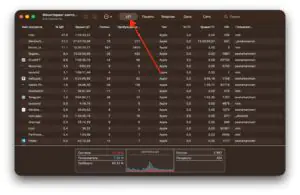
 Увеличить
 - Прислушаться к вентиляторам: если они работают на максимальных оборотах, но температура не снижается, это признак загрязнения радиаторов или пересохшей термопасты.
- Проверить поверхность корпуса. Если он нагревается неравномерно (например, одна сторона заметно горячее), это может указывать на локальный перегрев контроллера питания или видеочипа.
- Тестирование под нагрузкой. Для этого можно использовать программы вроде Cinebench или Geekbench, чтобы наблюдать за поведением процессора в течение теста. Снижение производительности через несколько минут - явный индикатор троттлинга.

Читай ещё:
MacBook быстро разряжается в режиме сна - причины и решение
Микрофон на MacBook стал тихим или шипит: как вернуть качество
Пошаговые действия для уменьшения троттлинга на MacBook
Чтобы снизить перегрев и восстановить стабильную производительность ноутбука, необходимо комплексно подойти к охлаждению, настройкам системы и условиям эксплуатации. Следующие шаги помогут минимизировать троттлинг и продлить срок службы устройства.
- Разместить MacBook на твёрдой ровной поверхности, лучше на подставке, чтобы улучшить циркуляцию воздуха. Избегать работы на диване или кровати, где перекрываются вентиляционные отверстия.
- Удалить пыль из вентиляторов и радиаторов, особенно если ноутбук несколько лет не обслуживался. Для MacBook с процессорами Intel целесообразна замена термопасты в сервисе - это снижает температуру на 10–15°C.
- Ограничить нагрузку на процессор, закрыв неиспользуемые приложения, вкладки браузера и фоновые процессы, такие как Spotlight, Time Machine или синхронизацию iCloud. Это уменьшит постоянную нагрузку и снизит тепловыделение.
- Сбросить контроллер питания (SMC) на моделях с чипом Intel. Выключить MacBook, затем удерживать клавиши Shift + Control + Option и кнопку питания 10 секунд. После отпускания включить устройство - это восстановит корректную работу вентиляторов и управление температурой. Для ноутбуков с Apple Silicon - хватит обычной перезагрузки.
- Обновить macOS до последней версии через
Настройки-Системные настройки-Основные-Обновление ПО. В macOS Tahoe 26 Apple доработала тепловые алгоритмы и снизила вероятность троттлинга на новых чипах Apple Silicon.
 Увеличить
 - Использовать охлаждающую подставку для длительных задач, таких как рендеринг или игры. Она помогает понизить температуру корпуса и процессора на 5–10°C.
- Следить за фоновыми процессами через "Мониторинге системы" (см. выше, как это сделать). Если какая-то программа постоянно потребляет ресурсы, следует ограничить её или удалить.

Типичные причины троттлинга и их решения
Для удобства диагностики ниже приведены наиболее частые сценарии троттлинга и практические способы их устранения.
| Ситуация | Решение |
|---|---|
| MacBook нагревается и медленно работает | Проверить вентиляцию, очистить радиаторы и удалить пыль из системы охлаждения |
| Троттлинг появляется при зарядке | Использовать оригинальный адаптер питания Apple и не перекрывать вентиляционные отверстия во время зарядки |
| Производительность падает через 10–15 минут работы | Проверить состояние термопасты, удалить пыль и закрыть лишние фоновые процессы |
| MacBook греется даже в простое | Выполнить сброс контроллера питания (SMC) и установить последнюю версию macOS |
Аппаратные причины троттлинга MacBook
Если ноутбук продолжает перегреваться даже после очистки, обновления и снижения нагрузки, вероятна аппаратная неисправность. К основным из них относятся:
- Деградация термопрокладок со временем, связанная с тем, что они теряют эластичность и перестают эффективно передавать тепло от чипов к радиатору, что вызывает локальный перегрев.
- Неисправный вентилятор, который начинает вращаться медленно или вовсе перестает запускаться, из-за чего температура стремительно растёт даже при небольшой нагрузке.
- Ошибочные показания датчиков температуры приводят к тому, что система неправильно регулирует обороты вентилятора и запускает троттлинг преждевременно.
- Перегрев видеочипа (GPU). Особенно характерен для моделей с дискретной графикой Intel/AMD, где видеопроцессор выделяет дополнительное тепло при рендеринге и монтаже.
- Повреждённые элементы цепей питания или контроллер SMC могут некорректно распределять напряжение, вызывая нестабильную работу и перегрев.
Как предотвратить троттлинг и перегрев MacBook
Чтобы снизить риск троттлинга и сохранить стабильную работу ноутбука даже под нагрузкой, важно соблюдать простые, но эффективные рекомендации.
- Удалять пыль из радиаторов и вентиляторов хотя бы раз в год. Это предотвращает перегрев и сохраняет эффективность теплоотвода.
- Использовать охлаждающую подставку при длительной работе с графикой, рендерингом или играми, что помогает понизить температуру корпуса и компонентов на несколько градусов.
- Не использовать MacBook под прямыми солнечными лучами или в плохо проветриваемых помещениях. Высокая температура воздуха усиливает троттлинг.
- Следить за вентиляцией при зарядке. Не перекрывать отверстия охлаждения, особенно при одновременной зарядке и работе с ресурсоёмкими задачами.
- Обновлять macOS, т.к. новые версии системы содержат оптимизации управления питанием и температурой.
- Контролировать температуру процессора, используя утилиты (например, iStat Menus) для мониторинга состояния CPU и GPU, чтобы вовремя заметить отклонения.