MacBook не видит игровую мышь или клавиатуру по Bluetooth или через адаптер - причины и решения
MacBook не видит игровую мышь или клавиатуру по Bluetooth или через USB-адаптер? Это может быть связано с несовместимостью устройства, ограничениями драйверов, сбоями Bluetooth-модуля или проблемами с питанием и подключением. Особенно часто такие ситуации возникают с геймерской периферией, рассчитанной на Windows. В этой статье рассмотрим основные причины, как проверить совместимость, правильно подключить устройство и восстановить стабильную работу мыши или клавиатуры на ноутбуке.
Описанное в статье подходит для MacBook Air/Pro на чипах М-серии (Apple Silicon), работающих на macOS 26 и новее. На предыдущих версиях macOS и MacBook (CPU Intel) могут отличаться названия пунктов меню и принцип работы некоторых частей ноутбука.
Мы не несем ответственность за ваши действия. Статья информационного характера и не побуждает вас к действию.
Чаще всего MacBook не видит игровую мышь или клавиатуру по Bluetooth или через адаптер из-за несовместимости профилей, устаревшей прошивки устройства, помех в радиоканале или ограничений питания USB-порта.
Как macOS работает с беспроводными мышами и клавиатурами
macOS поддерживает беспроводные мыши и клавиатуры на системном уровне через встроенный стек Bluetooth и стандартные USB-профили ввода (HID). Большинство устройств распознаются автоматически и не требуют установки драйверов, особенно если они соответствуют стандарту class-compliant.
При подключении по Bluetooth устройство проходит процедуру сопряжения и добавляется в список ввода. После этого macOS начинает использовать его как стандартное HID-устройство, обеспечивая базовую функциональность: перемещение курсора, клики, ввод текста и мультимедийные кнопки. Настройки можно изменить в разделе "Bluetooth" и "Мышь/Клавиатура" системных параметров.
Многие игровые устройства поддерживают подключение через USB-адаптер (донгл). В этом случае macOS видит их как обычные USB-устройства ввода, минуя Блютуз. Такой способ часто обеспечивает более стабильное соединение и меньшую задержку, но иногда требует фирменного ПО для доступа к расширенным функциям — например, макросам, профилям DPI или подсветке.
Дополнительные функции беспроводных мышей и клавиатур, такие как переназначение кнопок, управление подсветкой или сохранение профилей, могут работать только через фирменные драйверы и утилиты производителя. Без них macOS ограничивается базовой поддержкой, даже если устройство подключено корректно.
Работа беспроводных устройств ввода в macOS зависит от типа подключения (Bluetooth или USB-адаптер), поддержки стандартных HID-профилей и наличия совместимого программного обеспечения производителя. Если одно из этих звеньев нарушено, MacBook может не видеть устройство или распознавать его частично.
Какие устройства чаще всего не определяются на MacBook
Проблемы с беспроводной периферией на macOS чаще всего возникают с определёнными категориями. Это связано с особенностями протоколов подключения, драйверной поддержки и ориентацией производителей на Windows-экосистему. Далее некоторые из них:
- Игровые мыши с расширенными функциями и высокой частотой опроса, из-за которых игровая мышь плохо работает без фирменного ПО.
- Механические беспроводные клавиатуры с нестандартными Bluetooth-профилями или собственными режимами подключения.
- Bluetooth-аксессуары, рассчитанные на мобильные устройства или Windows, которые могут вызывать проблемы Bluetooth macOS при сопряжении.
- Устройства с фирменными USB-ресиверами, где MacBook не видит USB адаптер из-за ограничений питания или несовместимости.
- Комбинированные устройства с несколькими режимами работы, требующие переключения между Bluetooth и адаптером вручную.
В отличие от стандартной периферии, такие устройства могут определяться частично или нестабильно. Например, MacBook не видит Bluetooth мышь, хотя она работает на других устройствах, или не подключается беспроводная клавиатура при использовании нестандартного режима.
Поэтому при диагностике важно учитывать класс устройства. Игровая периферия и аксессуары с собственными протоколами чаще вызывают проблемы совместимости, чем универсальные Bluetooth-устройства.
Симптомы проблем с Bluetooth мышью и клавиатурой на MacBook
Проблемы с беспроводной периферией в macOS могут проявляться по-разному в зависимости от типа подключения и модели устройства. Например:
- Устройство не отображается в списке Bluetooth, создавая ощущение, что MacBook не видит Bluetooth мышь или клавиатуру.
- Сопряжение проходит, но беспроводная клавиатура не подключается или мышь не реагирует после подключения.
- Периодические обрывы соединения, когда устройство отваливается во время работы или сна MacBook.
- Игровая мышь не работает полностью, например, работает курсор, но не активны дополнительные кнопки.
- Устройство определяется как неизвестное или без имени, что часто связано с проблемами Bluetooth в macOS.
- MacBook не видит USB адаптер или не реагирует на ресивер, подключённый через порт или хаб.
Такие симптомы указывают на сбой в цепочке подключения - от радиосигнала и питания до совместимости протоколов. Важно учитывать, что беспроводная периферия может определяться частично, поэтому диагностика должна учитывать все уровни подключения.
Причины, почему MacBook не видит мышь или клавиатуру
Если ноутбук не видит Bluetooth мышь или не подключается беспроводная клавиатура, причина чаще всего связана с особенностями беспроводной связи и совместимости устройств. Ниже перечислены основные факторы такого поведения.
- Сбои Bluetooth-модуля или системных служб, из-за которых MacBook не видит Bluetooth мышь даже при исправном устройстве.
- Временная нестабильность Блютуз после обновлений macOS или выхода из режима сна.
- Ограниченная совместимость игровых устройств, ориентированных на Windows и требующих фирменного ПО или драйверов.
- Ошибки режима сопряжения, когда устройство не находится в pairing-режиме или выходит из него слишком быстро.
- Конфликты с ранее сохранёнными Bluetooth-устройствами, мешающие повторному подключению.
- Повреждённые или устаревшие записи сопряжения, вызывающие проблемы Bluetooth macOS при повторном соединении.
- Сбои беспроводных USB-ресиверов, из-за которых MacBook не видит USB адаптер или определяет его нестабильно.
- Ограниченная поддержка фирменных донглов в macOS, особенно у игровой периферии.
В большинстве случаев проблема вызвана комбинацией факторов. Например, несовместимость устройства может усиливаться нестабильным Bluetooth, из-за чего игровая мышь не работает даже при исправном оборудовании. Поэтому диагностика должна учитывать как состояние macOS, так и особенности конкретной модели периферии.
Как проверить, видит ли MacBook устройство
Перед поиском сложных причин важно понять, определяется ли устройство на уровне системы. macOS может видеть оборудование, но не использовать его корректно — или наоборот, вообще не распознавать подключение.
Сначала открываем раздел Системные настройки - Bluetooth. Если устройство отображается в списке подключённых или доступных для сопряжения, значит базовое соединение установлено.

При использовании USB-адаптера заходим в меню Apple - Об этом Mac - Подробнее - Отчёт о системе - USB. В этом разделе отображаются все подключённые устройства. Если донгл или мышь видны здесь, macOS распознаёт их на аппаратном уровне.

Для более глубокой проверки можно открыть утилиту Информация о системе - Bluetooth. Она показывает подключённые устройства, уровень сигнала, поддержку профилей и состояние соединения. Это помогает понять, происходит ли сбой на этапе сопряжения.

Если устройство не отображается ни в Bluetooth, ни в разделе USB, проблема, скорее всего, связана с питанием, адаптером, кабелем или самим устройством. Если же оно видно в системе, но не работает корректно, причина чаще всего программная — драйверы, настройки macOS или конфликт приложений.
Что делать, если устройство не подключается по Bluetooth
Если беспроводная мышь или клавиатура не подключается к MacBook по Bluetooth, важно последовательно исключить проблемы с сопряжением, настройками системы и самим устройством.
- Перезапустите Bluetooth, выключив его в
Системные настройки-Bluetooth, подождать 10–15 секунд и включите снова.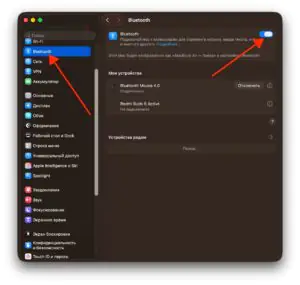
 Увеличить
 - Удалить старое сопряжение в
Системные настройки-Bluetooth-i-Забыть это устройство, если устройство уже было подключено ранее. Затем выполнить сопряжение заново.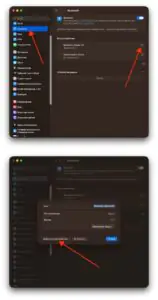
 Увеличить
 - Убедитесь, что мышь или клавиатура находятся в режиме pairing (часто удержание кнопки питания 3–5 секунд).
- Отключить другие Bluetooth-устройства рядом. Избыточное количество активных соединений может мешать стабильному подключению.
- Перезагрузить MacBook, чтобы устранить временные сбои Bluetooth-стека macOS.
- Проверить заряд устройства. Низкий уровень батареи может блокировать корректное сопряжение.


Если устройство по-прежнему не подключается, тогда стоит проверить его на другом устройстве. Это поможет понять, проблема в MacBook или в самой периферии.
Что делать, если используется беспроводной USB-адаптер
Если игровая мышь или клавиатура подключается через USB-адаптер (донгл), схема работы отличается от Bluetooth, поэтому и причины неполадок могут быть другими. В этом случае важно проверить как сам адаптер, так и USB-подсистему MacBook.
- Подключить адаптер напрямую в порт MacBook. Использование переходников, хабов и удлинителей может вызывать перебои питания или помехи сигнала.
- Проверить адаптер в разделе "Об этом Mac" - "Отчёт о системе" - "USB". Если он отображается в списке, macOS распознаёт устройство на аппаратном уровне.
- Попробовать другой USB-порт. Иногда отдельные из них могут работать нестабильно, особенно после обновлений macOS или при физическом износе.
- Отключить другие USB-устройства. Конфликты питания или перегруженный USB-контроллер способны мешать корректной работе донгла.
- Перезапустить MacBook, что помогает сбросить USB-контроллер и устранить временные сбои.
- Установить фирменное ПО производителя. Некоторые игровые устройства требуют собственных утилит для корректного распознавания и работы расширенных функций.
- Проверить адаптер на другом компьютере, чтобы исключить неисправность самого донгла.
Если адаптер не определяется системой даже в отчёте USB, проблема может быть аппаратной — неисправный донгл, кабель или порт MacBook.
Дополнительные действия, если мышь или клавиатура не работают
Если устройство определяется системой, но работает нестабильно или не реагирует, стоит выполнить дополнительные шаги диагностики. Они помогут выявить скрытые конфликты и программные ограничения.
- Проверить устройство в безопасном режиме macOS. Если оно работает корректно, проблема может быть связана со сторонними драйверами или автозагрузкой.
- Создать нового пользователя и проверить работу устройства там. Это поможет исключить сбой настроек текущего профиля.
- Удалить сторонние утилиты управления периферией. Программы вроде Logitech G Hub, Razer Synapse или SteelSeries Engine могут вызывать конфликты.
- Сбросить настройки Bluetooth и USB (перезагрузка и отключение всех устройств). Это устраняет накопленные ошибки подключения.
- Обновить macOS до последней версии через
Системные настройки-Основные-Обновление ПО. Иногда проблемы совместимости устраняются системными обновлениями.
 Увеличить
 - Проверить устройство на другом компьютере, чтобы понять, связана ли проблема с MacBook или самой периферией.
- Обновить firmware мыши или клавиатуры, если игровая мышь не работает MacBook из-за устаревшей версии ПО устройства. При наличии фирменного ПО выполнить обновление через другой компьютер, если macOS не поддерживает утилиту напрямую. После чего повторно выполнить сопряжение устройства или переподключить адаптер.

Если после всех проверок устройство по-прежнему не работает, возможно, причина в аппаратной неисправности или несовместимости с macOS.
Когда проблема связана не с MacBook
Иногда источник проблемы находится не на стороне MacBook, а в самой периферии или её совместимости. Возможно следующее:
- Аппаратная неисправность мыши или клавиатуры, из-за которой устройство не включается или теряет стабильное соединение.
- Повреждённый или нестабильный USB-ресивер, из-за которого MacBook не видит USB адаптер даже при исправных портах.
- Устаревшие модели периферии, ориентированные на старые версии Bluetooth или Windows-экосистему.
- Игровые устройства с закрытыми протоколами, где игровая мышь не работает MacBook без фирменного ПО.
- Ограничения firmware, при которых устройство корректно работает только с определёнными адаптерами или ОС.
- Радиопомехи или аппаратные ограничения беспроводного модуля самого устройства.
Если устройство не определяется на других компьютерах или ведёт себя нестабильно в разных системах, проблема почти наверняка находится вне MacBook. В таких случаях устранение неисправности связано с заменой ресивера, обновлением устройства или выбором модели с лучшей совместимостью с macOS.