MacBook не видит MIDI-устройства и аудиоинтерфейсы - причины и способы решения
MacBook не видит MIDI-устройства или аудиоинтерфейсы? Проблема может быть связана с подключением по USB/Thunderbolt, питанием устройства, настройками macOS или конфликтами драйверов и аудиослужб. Иногда причина банальнее - неисправный кабель, неподдерживаемый хаб или неправильный режим работы самого интерфейса. В этой статье рассмотрим основные причины, как быстро провести диагностику и какие шаги помогут восстановить корректное определение MIDI и аудиооборудования на ноутбуке.
Описанное в статье подходит для MacBook Air/Pro на чипах М-серии (Apple Silicon), работающих на macOS 26 и новее. На предыдущих версиях macOS и MacBook (CPU Intel) могут отличаться названия пунктов меню и принцип работы некоторых частей ноутбука.
Мы не несем ответственность за ваши действия. Статья информационного характера и не побуждает вас к действию.
Чаще всего MacBook не видит MIDI-устройства и аудиоинтерфейсы из-за отсутствия драйверов, недостаточного питания по USB или блокировки доступа к аудиоустройствам в настройках безопасности macOS.
Как macOS работает с MIDI-устройствами и аудиоинтерфейсами
macOS изначально ориентирована на работу с профессиональным аудиооборудованием и поддерживает MIDI-устройства и аудиоинтерфейсы на системном уровне. Основой служат встроенные фреймворки Core Audio и Core MIDI, которые обеспечивают распознавание, маршрутизацию сигнала и взаимодействие с приложениями без необходимости установки стороннего ПО.
При подключении совместимого устройства macOS автоматически определяет его и добавляет в систему. MIDI-контроллеры отображаются в утилите Audio MIDI Setup (Аудио-MIDI-настройка), где можно проверить соединение, порты и маршрутизацию сигналов. Аудиоинтерфейсы одновременно регистрируются как устройства ввода и вывода звука и становятся доступны в системных настройках и аудиопрограммах.
Большинство современных устройств работают по принципу class-compliant, т.е. не требуют драйверов. Однако профессиональные аудиоинтерфейсы могут использовать собственные драйверы и панели управления, которые добавляют поддержку низкой задержки, многоканального ввода и расширенных настроек. В таких случаях корректная работа зависит от совместимости драйвера с версией macOS.
Обмен данными происходит через USB, Thunderbolt или реже через Bluetooth MIDI. После подключения система распределяет устройство между приложениями, такими как Logic Pro, Ableton Live или GarageBand, которые используют системные API macOS для работы с аудио и MIDI. Если устройство определяется корректно на уровне системы, оно становится доступным во всех совместимых программах.
Таким образом, стабильная работа MIDI-устройств и аудиоинтерфейсов зависит от трёх факторов: поддержки на уровне macOS, корректного подключения по интерфейсу и совместимости драйверов (если они требуются). Любой сбой в одном из этих уровней может привести к тому, что MacBook перестаёт видеть оборудование.
Какие устройства чаще всего не определяются на MacBook
Проблемы подключения внешнего аудиооборудования в macOS могут затрагивать разные типы устройств.
- USB-MIDI контроллеры, которые подключаются напрямую через USB и должны автоматически определяться как MIDI устройство macOS.
- Аудиоинтерфейсы с USB, Thunderbolt или комбинированным подключением, используемые для записи и мониторинга звука.
- Аппаратные синтезаторы и драм-машины, работающие как MIDI-устройства или аудиоинтерфейсы в зависимости от режима.
- Внешние звуковые карты и компактные аудиоустройства для мобильных студийных сетапов.
- Комбинированные устройства, которые одновременно передают аудио и MIDI, но могут определяться системой частично.
Несмотря на различия в назначении, многие проблемы подключения универсальны. Поэтому при диагностике важно рассматривать проблему шире, чем конкретный тип устройства. В большинстве случаев сбой в работе MIDI и аудиооборудования связан не с моделью устройства, а с условиями подключения или состоянием macOS.
Симптомы, когда macOS не видит аудиоинтерфейс или MIDI
Когда macOS некорректно распознаёт внешнее аудиооборудование, проблема может проявляться по-разному в зависимости от типа устройства и используемого приложения.
- Устройство не отображается в системных настройках и создаётся ощущение, что MacBook не видит MIDI или внешний интерфейс вообще не подключён.
- Аудиоинтерфейс не появляется в списках входов и выходов звука, из-за чего аудиоинтерфейс ноутбука не определяется на уровне системы.
- Устройство отсутствует в DAW или музыкальных приложениях, несмотря на корректное физическое подключение.
- Нет звука при выбранном аудиоинтерфейсе или отсутствует входной сигнал при записи.
- Не работает MIDI-ввод, и MIDI устройство macOS не передаёт команды в синтезаторы или программы.
- Устройство отображается в системе, но остаётся неактивным или не позволяет выбрать себя как источник сигнала.
Наличие одного или нескольких таких симптомов указывает на сбой в цепочке подключения, что требует последовательной диагностики настроек и оборудования.
Причины, почему MacBook не видит MIDI и аудиоинтерфейсы
Если MacBook не видит MIDI, проблема чаще всего связана с условиями подключения или состоянием системы. Ниже перечислены ключевые причины, из-за которых MIDI устройство macOS или аудиооборудование не определяется корректно.
- Проблемы с кабелями, переходниками и USB-хабами, из-за которых аудиоинтерфейс не подключается или определяется нестабильно.
- Использование некачественных или длинных шнуров, приводящее к потере сигнала или нестабильному соединению.
- Недостаточное питание по USB, особенно при подключении через пассивные концентраторы или адаптеры USB-C без внешнего питания.
- Отсутствие фирменных драйверов для устройств, которые не являются class-compliant и требуют поддержки производителя.
- Несовместимость драйверов с текущей версией macOS, из-за чего устройство определяется частично или не отображается вовсе.
- Системные ограничения безопасности macOS, блокирующие загрузку драйверов или доступ к внешнему оборудованию.
- Сбои аудио- и MIDI-служб, включая зависшие процессы Core Audio, которые мешают корректной настройке MIDI MacBook и регистрации устройств.
В большинстве случаев причина находится в одной из этих категорий. Даже если устройство исправно, комбинация факторов вроде недостаточного питания и системных ограничений может привести к тому, что MacBook не видит MIDI на уровне системы.
Как проверить, видит ли macOS устройство
Перед устранением сложных причин важно понять, определяется ли устройство системой на базовом уровне.
- Открыть
Системные настройки-Основные-Описание-Отчет о системеи проверить раздел USB или Thunderbolt, чтобы увидеть, определяется ли устройство на аппаратном уровне. Если устройство отображается в системном отчёте, macOS видит физическое подключение, и проблема, скорее всего, связана с драйверами или службами. В противном случае, вероятны проблемы с кабелем, питанием, портом или переходником, и аудиоинтерфейс не подключается на уровне железа.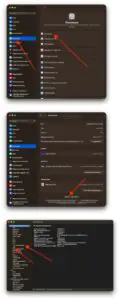
 Увеличить
 - Запустить встроенную утилиту Настройка Audio MIDI через Spotlight или папку утилит, чтобы проверить регистрацию аудио- и MIDI-устройств. Оценить, отображается ли аудиоинтерфейс как источник звука и видно ли MIDI устройство macOS в соответствующем разделе. Если устройство есть в утилите, но отсутствует в DAW, проблема связана с настройками конкретного приложения. Когда устройство отсутствует даже в Audio MIDI Setup, вероятен сбой системных служб или несовместимость драйверов, мешающая настройке MIDI MacBook.

Такая последовательная проверка позволяет быстро понять, на каком уровне возникает проблема - аппаратном, системном или программном, и выбрать правильный путь дальнейшей диагностики.
Что делать, если MIDI-устройство не определяется
Если MacBook не видит MIDI, важно действовать поэтапно, начиная с базовых проверок подключения и заканчивая обновлением программной части устройства.
- Отключить MIDI-устройство и подключить его напрямую к MacBook без использования USB-хабов или переходников.
- Попробовать другой порт, чтобы исключить проблемы конкретного разъёма.
- Использовать другой кабель, т.к. повреждённые или некачественные шнуры часто мешают корректному определению MIDI устройств.
- Перезапустить MacBook после переподключения, чтобы обновились системные службы MIDI.
- Проверить наличие устройства в Audio MIDI Setup, чтобы убедиться, что macOS зарегистрировала MIDI-порт.
- Скачать и установить актуальные драйверы с сайта производителя, если устройство не относится к class-compliant.
- Проверить наличие обновлений прошивки устройства, поскольку устаревшая firmware может вызывать несовместимость с новой macOS.
- После обновления драйверов и прошивки перезагрузить систему и заново выполнить настройку MIDI MacBook.
Такая последовательность помогает выявить большинство причин, по которым MacBook не видит MIDI.
Что делать, если не определяется аудиоинтерфейс
Диагностика аудиоинтерфейсов отличается от проверки MIDI-устройств, т.к. здесь задействованы системные аудиослужбы macOS и параметры маршрутизации звука. Поэтому необходимо:
- Открыть
Системные настройки-Звуки проверить вкладки входа и выхода, чтобы увидеть, отображается ли интерфейс как аудиоустройство. Если устройство есть в списке, выбрать его вручную как источник звука, чтобы убедиться, что аудиоинтерфейс не определяется только из-за настроек вывода.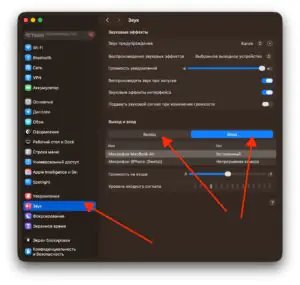
 Увеличить
 - Проверить Audio MIDI Setup и убедиться, что интерфейс отображается как аудиоустройство, а не только как MIDI или USB-девайс. Если устройство отсутствует в системных настройках, тогда стоит переподключить его напрямую к MacBook без хабов и адаптеров.
- Перезапустить MacBook, чтобы перезапустить Core Audio, поскольку зависшие аудиослужбы часто мешают корректному определению интерфейсов.
- Открыть используемую DAW или аудиоприложение и проверить настройки аудиоинтерфейса внутри программы, т.к. выбор устройства там выполняется отдельно от системы.
- Обновить драйверы и утилиты производителя, если устройство требует фирменной поддержки, особенно после обновлений macOS.

Такой подход позволяет разделить системные и программные причины. Если интерфейс не виден даже в настройках macOS, проблема чаще всего аппаратная или драйверная. Если же устройство определяется системой, но отсутствует в DAW, необходимо сосредоточиться на настройках конкретного аудиософтa и маршрутизации звука.
Дополнительные действия, если устройство не определяется
Если базовая диагностика не дала результата и MacBook не видит MIDI или аудиоинтерфейс не подключается, стоит применить универсальные системные меры. Эти шаги помогают устранить сбои служб macOS и восстановить корректное определение внешнего аудиооборудования.
- Перезапустить Core Audio, т.к. зависшие аудиослужбы часто мешают корректному определению устройств и могут блокировать MIDI устройство macOS.
- Перезагрузить MacBook, чтобы автоматически перезапустить все аудио- и MIDI-службы. При этом закрыть все аудиоприложения перед перезапуском системы, чтобы исключить конфликт процессов. После чего повторно проверить устройство в Audio MIDI Setup и настройках звука.
- Проверить наличие обновлений macOS через
Системные настройки-Основные-Обновление ПО. Установить новые версии, которые часто исправляют баги, влияющие на работу аудиоинтерфейсов и настройку MIDI MacBook. После обновления снова переподключить устройство, чтобы macOS заново зарегистрировала драйверы и службы.
 Увеличить

Такие действия помогают устранить системные причины, из-за которых MacBook не видит MIDI или не определяется аудиоинтерфейс.
Когда проблема связана не с MacBook
Не всегда отсутствие подключения означает проблему со стороны macOS. В ряде случаев MacBook не видит MIDI из-за ограничений самого оборудования, а система лишь отражает последствия аппаратной неисправности или несовместимости.
- Неисправные кабели или разъёмы устройства, из-за которых соединение нестабильно или полностью отсутствует.
- Повреждение USB-порта или внутренней электроники MIDI-контроллера или аудиоинтерфейса.
- Устаревшие устройства, не поддерживающие современные версии macOS и требующие драйверов, которые больше не обновляются.
- Ограничения firmware устройства, при которых MIDI устройство macOS или интерфейс работает только в определённых режимах подключения.
- Недостаточное питание оборудования, особенно у аудиоинтерфейсов без собственного источника питания.
- Сбои после падений, перегрева или длительной эксплуатации, влияющие на стабильность работы устройства.
Если устройство не определяется даже на других компьютерах, проблема почти наверняка находится на стороне оборудования. В таких случаях настройка MIDI MacBook или изменение параметров macOS не даст результата, и решение связано с ремонтом, заменой кабелей или обновлением самого устройства.