На MacBook FileVault замедляет загрузку: как оптимизировать
На MacBook после включения FileVault время загрузки увеличилось? Это может быть связано с дополнительной нагрузкой на процессор при расшифровке диска, особенно на старых или перегруженных системах. Также влияние оказывают фоновые процессы, нехватка свободного места и устаревшие версии macOS. Далее в статье расскажем, как работает FileVault, почему он замедляет загрузку и что можно сделать для оптимизации работы системы без отключения шифрования.

Описанное в статье подходит для MacBook Air/Pro на чипах М-серии (Apple Silicon), работающих на macOS 26 и новее. На предыдущих версиях macOS и MacBook (CPU Intel) могут отличаться названия пунктов меню и принцип работы некоторых частей ноутбука.
Мы не несем ответственность за ваши действия. Статья информационного характера и не побуждает вас к действию.
Чаще всего FileVault замедляет загрузку MacBook из-за шифрования данных на уровне диска, что увеличивает время инициализации системы, особенно при высокой фрагментации или износе SSD.
Симптомы проявления медленной загрузки macOS при включении FileVault
После включения FileVault загрузка macOS может стать заметно дольше. Вот как это проявляется:
- Экран авторизации появляется позже обычного, полоса/индикатор загрузки "думает" дольше.
- После ввода пароля рабочий стол открывается с паузой, возможны краткие "фризы".
- В период первичного шифрования нагрузка на диск и CPU выше, что замедляет запуск.
- При малом свободном месте и активной индексации Spotlight задержки усиливаются.
- На старых или перегруженных SSD эффект заметнее из-за ограниченной скорости записи/чтения.
Как работает FileVault на MacBook
FileVault обеспечивает полное шифрование данных на диске MacBook, защищая информацию от несанкционированного доступа. При включении компьютера система должна расшифровать содержимое тома, чтобы загрузить macOS, поэтому старт занимает больше времени.
Шифрование выполняется в реальном времени и требует ресурсов процессора и накопителя. На устройствах с современными чипами Apple T2 или M-серии этот процесс происходит аппаратно и почти не влияет на скорость, тогда как на старых моделях с медленным SSD запуск может заметно замедлиться.
Если свободного места на диске мало или включены фоновая индексация Spotlight и синхронизация iCloud, нагрузка при старте увеличивается, и FileVault может дополнительно замедлить загрузку системы.
Почему включённый FileVault замедляет загрузку
Шифрование FileVault напрямую влияет на процесс запуска macOS, так как системе необходимо расшифровать данные до появления рабочего стола. Это особенно заметно на старых моделях MacBook и при перегруженном накопителе.
Основные причины замедления:
- Расшифровка данных занимает дополнительное время и создаёт нагрузку на процессор.
- На старых MacBook контроллер SSD работает медленнее, из-за чего FileVault обрабатывает данные дольше.
- Ошибки в индексации Spotlight или повреждённые загрузочные файлы могут задерживать старт системы.
- Некорректные настройки автозагрузки и фоновые процессы увеличивают время загрузки.
- Недостаток свободного пространства снижает эффективность шифрования и доступа к файлам.
Что проверить, если MacBook долго загружается с включённым FileVault
Если загрузка стала занимать больше времени при активной системе шифрования, стоит начать с базовых проверок. Часто проблема связана с сопутствующими системными процессами.
- Открыть меню Apple -
Системные настройки-Конфиденциальность и безопасность-FileVaultи убедиться, что процесс шифрования завершён полностью.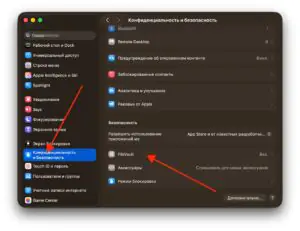
 Увеличить
 - Проверить наличие обновлений macOS в
Настройки-Системные настройки-Основные-Обновление ПО- новые версии часто оптимизируют работу FileVault. Увеличить
 - Открыть раздел
Настройки-Системные настройки-Основные-Объекты входа и разрешенияи удалить ненужные программы из автозагрузки.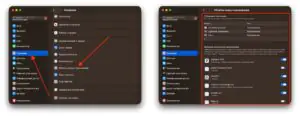
 Увеличить


Что делать, если FileVault тормозит запуск MacBook
Если система шифрования заметно замедляет запуск macOS, можно выполнить несколько последовательных действий, чтобы восстановить нормальную скорость загрузки и оптимизировать систему.
- Очистить кэш и временные файлы с помощью Finder (папка ~/Library/Caches) или специализированных утилит.
- Открыть Finder -
Программы-Утилиты-Дисковая утилита-Первая помощьи выполните проверку диска - это исправит возможные ошибки файловой системы.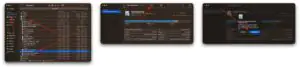
 Увеличить
 - Если замедление сохраняется, временно отключить FileVault, перезагрузить MacBook и включить шифрование снова - это обновит ключи и устранит внутренние сбои.

Когда FileVault работает неправильно
Если после всех оптимизаций MacBook по-прежнему загружается дольше 2–3 минут, вероятно, FileVault функционирует с ошибками. Такое поведение может быть вызвано повреждением системы шифрования или сбоями в файловой структуре. В этом случае стоит переустановить macOS через режим восстановления, а затем заново активировать FileVault - это восстановит корректную работу шифрования и ускорит запуск устройства.
Как оптимизировать работу FileVault
Чтобы система шифрования Apple не снижала скорость загрузки и работала максимально эффективно, важно поддерживать систему и диск в хорошем состоянии. Вот, что необходимо делать:
- Оставлять не менее 20% свободного пространства на диске - это необходимо для корректной работы шифрования и временных файлов.
- Регулярно перезагружать MacBook, чтобы обновлять индекс Spotlight и предотвращать накопление фоновых задач.
- Следить за температурой накопителя, т.к. перегрев SSD может значительно замедлить процесс расшифровки данных при старте.
- Устанавливать последние обновления macOS, поскольку Apple часто оптимизирует работу FileVault для современных контроллеров хранения.
- Периодически проверять состояние SSD через "Дисковую утилиту" - ошибки чтения или записи способны влиять на производительность FileVault.
Как предотвратить медленную загрузку в будущем
Чтобы избежать повторного замедления запуска macOS при включённом FileVault, стоит соблюдать несколько профилактических правил.
- Не активировать систему шифрования во время обновлений системы - это может вызвать сбои при установке и повредить загрузочные файлы.
- Регулярно проверять диск в "Дисковой утилите" с помощью функции "Первая помощь", чтобы своевременно устранять ошибки файловой системы.
- Хранить резервные копии данных на внешнем носителе или в iCloud - это обеспечит безопасность при возможных сбоях шифрования.
- Отключать тяжёлые фоновые процессы и автозапуск приложений, чтобы ускорить старт системы и снизить нагрузку на диск.