Что такое FileVault на MacBook - включение, расшифровка диска и устранение ошибок
Чтобы на MacBook защитить личные данные от несанкционированного доступа и повысить безопасность хранения информации, Apple предлагает встроенное решение — FileVault. Эта функция шифрует весь диск и требует аутентификацию при каждом запуске системы. В этой статье расскажем, как включить FileVault, управлять ключом восстановления, расшифровать диск при необходимости и устранить возможные ошибки в процессе работы.

Описанное в статье подходит для MacBook Air/Pro на чипах М-серии (Apple Silicon), работающих на macOS 26 и новее. На предыдущих версиях macOS и MacBook (CPU Intel) могут отличаться названия пунктов меню и принцип работы некоторых частей ноутбука.
Мы не несем ответственность за ваши действия. Статья информационного характера и не побуждает вас к действию.
Чаще всего вопросы и проблемы с FileVault на MacBook возникают из-за включённого шифрования диска, которое влияет на скорость загрузки, доступ к данным и может вызывать ошибки при обновлении системы или сбоях питания.
Что такое FileVault и как он работает в macOS
FileVault — это встроенная система шифрования диска в macOS, предназначенная для защиты данных пользователя в случае утери, кражи или несанкционированного доступа к MacBook. При ее включении весь системный диск шифруется целиком, а доступ к данным возможен только после ввода пароля пользователя или ключа восстановления.
Шифрование FileVault работает на уровне файловой системы и использует алгоритм XTS-AES с 128-битным ключом. Это означает, что все данные на диске хранятся в зашифрованном виде, а расшифровка происходит «на лету» уже после успешной аутентификации пользователя при загрузке macOS.
Когда FileVault активирован, при включении MacBook сначала появляется экран разблокировки диска. Только после ввода пароля одного из разрешённых пользователей система получает доступ к зашифрованному тому и продолжает загрузку macOS. До этого момента данные физически недоступны, даже если извлечь накопитель и подключить его к другому устройству.
Для восстановления доступа FileVault предлагает создать ключ восстановления или привязать расшифровку диска к Apple ID. Этот ключ используется в экстренных случаях, если пароль пользователя утерян. Без пароля или ключа восстановления данные на диске восстановить невозможно — это принципиальная особенность безопасности FileVault.
FileVault тесно интегрирован с системами безопасности macOS, включая Secure Enclave на MacBook с Apple Silicon. Любые серьёзные изменения системы, ошибки обновления или повреждения файловой системы могут повлиять на процесс расшифровки, что иногда приводит к проблемам при входе в систему или загрузке MacBook.
Когда FileVault включён по умолчанию и когда его нужно активировать вручную
Состояние FileVault на MacBook зависит от того, как именно настраивалась система и какие параметры были выбраны при первом запуске. В одних сценариях шифрование диска macOS активируется автоматически, в других - остаётся отключённым до ручного включения.
Понимание этих различий важно, поскольку защита данных MacBook может быть формально доступна, но фактически не включена.
- FileVault MacBook включается автоматически при первичной настройке macOS, если пользователь соглашается на защиту данных и задаёт пароль учётной записи.
- При создании первой учётной записи с паролем система предлагает сразу активировать шифрование диска macOS, и многие пользователи включают его на этом этапе.
- Если первоначальная настройка была выполнена без активации FileVault, шифрование остаётся отключённым и требует ручного включения в настройках безопасности.
- После переустановки macOS или создания нового пользователя FileVault может быть выключен, даже если ранее он использовался.
- На MacBook, настроенных без пароля или с нестандартной конфигурацией входа, включение FileVault возможно только вручную.
Таким образом, наличие FileVault не всегда очевидно. Если защита данных MacBook критична, состояние FileVault следует проверять отдельно и при необходимости выполнять включение вручную, чтобы исключить хранение данных в незашифрованном виде.
Симптомы проблем с FileVault на MacBook
Когда FileVault работает нестабильно, это отражается не только на скорости загрузки, но и на самом процессе входа в систему. По следующим признакам можно определить, что шифрование диска влияет на работу macOS и становится источником сбоев при запуске или авторизации пользователя.
- Заметно увеличенное время загрузки MacBook, особенно на этапе ввода пароля пользователя.
- Зависание системы на экране входа или сразу после него при активном FileVault.
- Сообщения об ошибках шифрования диска macOS или невозможности завершить процесс.
- Невозможность расшифровки FileVault при корректном вводе пароля или ключа восстановления.
- Постоянные повторные запросы пароля пользователя без успешного входа в систему.
Как включить FileVault на MacBook
Активация FileVault позволяет зашифровать весь диск MacBook и повысить защиту данных. Перед включением стоит убедиться, что есть доступ к учётной записи администратора и стабильный уровень заряда аккумулятора (или подключение к сети).
Для включения переходим в Системные настройки - Конфиденциальность и безопасность - FileVault. Если кнопка неактивна, нужно проверить, есть ли у вашей учётной записи права администратора. При активации macOS предложит выбрать способ восстановления доступа в случае потери пароля: использовать Apple ID или создать ключ восстановления. Рекомендуется сохранить ключ в безопасном месте. После чего подтвердить действие, введя пароль администратора. Затем начнётся процесс шифрования.

Шифрование запускается в фоновом режиме и может занять от нескольких минут до нескольких часов, в зависимости от объёма данных на диске и производительности устройства. Можно продолжать пользоваться MacBook, но не выключать его до завершения процесса.
Что происходит во время шифрования FileVault
После включения FileVault macOS переводит том APFS в зашифрованный режим. Все существующие данные преобразуются в зашифрованный формат, а новые файлы автоматически шифруются при записи на диск. Процесс выполняется в фоне и не блокирует работу системы. На современных MacBook, особенно с чипами Apple Silicon, данный процесс проходит практически незаметно благодаря аппаратному ускорению. Временное снижение производительности возможно только при большом объёме данных.
Если устройство будет выключено или перезагружено, шифрование приостановится и автоматически продолжится при следующем включении. Статус можно в любой момент проверить в разделе настроек FileVault.
После завершения все файлы на диске будут автоматически расшифровываться при доступе к ним. Этот процесс происходит незаметно — шифрование и расшифровка происходят в режиме реального времени, без задержек.
Как расшифровать диск и отключить FileVault
Если необходимо отключить FileVault на MacBook, это можно сделать через системные настройки. При этом весь диск будет расшифрован, и защита с использованием встроенного шифрования будет снята. Это может потребоваться, например, при передаче устройства другому пользователю, устранении ошибок доступа к диску или по соображениям совместимости с определёнными системами резервного копирования.
Для отключения FileVault открываем "Системные настройки" – "Конфиденциальность и безопасность" – "FileVault" - нажимаем кнопку "Отключить FileVault" и вводим пароль администратора. С этого момента начнётся процесс расшифровки всех данных на встроенном диске. Этот процесс занимает время и зависит от количества сохранённой информации, но компьютер остаётся доступным для использования.
Во время расшифровки устройство не должно быть отключено от питания, особенно если MacBook с накопителем большого объёма. Как и при шифровании, процесс можно приостановить при выключении ноутбука и продолжить автоматически при следующем включении. Статус расшифровки отображается в том же разделе настроек FileVault.
После завершения FileVault будет отключён, и данные на диске будут храниться в обычном виде без автоматического шифрования. Это снизит уровень безопасности, поэтому отключать имеет смысл только при осознанной необходимости.
Типовые ошибки и проблемы при использовании FileVault
При использовании FileVault на MacBook часто можно столкнуться не с единичными сбоями, а с повторяющимися сценариями, связанными с активацией шифрования, авторизацией при запуске системы и восстановлением доступа к данным. Эти проблемы напрямую затрагивают работу механизма шифрования диска macOS и могут привести как к сбоям загрузки, так и к полной блокировке информации.
FileVault не активируется или шифрование не завершается
На этапе включения FileVault процесс шифрования может зависать, останавливаться на фиксированном проценте или завершаться с системной ошибкой без явных пояснений со стороны macOS.
На практике подобное поведение чаще всего связано с нестабильным состоянием системы, недостатком свободного пространства на диске или внутренними сбоями macOS. В результате FileVault может отображаться как активированный, однако фактическое шифрование диска macOS остаётся незавершённым, что снижает уровень защиты данных на MacBook.
MacBook не принимает пароль после включения FileVault
После активации FileVault пароль учётной записи становится основным элементом, используемым для расшифровки данных на этапе загрузки системы. Если он был изменён, повреждён или некорректно синхронизирован с ключами шифрования, MacBook может перестать принимать даже корректный ввод.
В таком состоянии система зависает на экране ввода пароля, а доступ к данным остаётся заблокированным. Это одна из наиболее критичных проблем FileVault, поскольку она полностью препятствует входу в macOS до восстановления корректной связи между учётной записью и механизмом шифрования.
Утрата ключа восстановления FileVault
Ключ восстановления FileVault является единственным резервным способом доступа к зашифрованному диску при невозможности использования пароля пользователя. Если он утерян и при этом отсутствует возможность восстановления через учётную запись Apple ID, доступ к данным становится невозможным.
С точки зрения архитектуры FileVault это не считается ошибкой, а является прямым следствием выбранной модели безопасности. При отсутствии пароля и ключа восстановления расшифровка диска невозможна, а данные остаются надёжно защищёнными, но полностью недоступными.
Именно поэтому при включении FileVault важно заранее осознавать последствия утраты ключа восстановления и учитывать их при использовании шифрования диска macOS.
Как устранить ошибки FileVault
Если при работе FileVault возникают ошибки, важно определить характер проблемы и применить подходящее решение. Некоторые из них связаны с кратковременными сбоями macOS, другие указывают на повреждённый том или потерю доступа. Вот основные действия, которые помогут устранить неполадки.
- Перезагрузить MacBook и повторно ввести пароль. Иногда проблема исчезает после принудительного рестарта.
- Запустить режим восстановления и проверить диск через Finder -
Программы-Утилиты-Дисковая утилита-Первая помощь.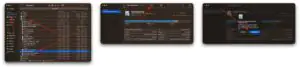
 Увеличить
 - Попробовать войти через другую администраторскую учётную запись, если доступ к основной заблокирован.
- Отключить FileVault через терминал в режиме восстановления с помощью команды fdesetup и пароля администратора.
- Если диск повреждён и расшифровка невозможна — переустановить macOS и восстановить данные из резервной копии.

Перед отключением FileVault или форматированием стоит убедиться, что есть резервные копии. В случае сбоя зашифрованные данные восстановить невозможно.
Когда FileVault может создавать больше проблем, чем пользы
FileVault значительно повышает защиту данных MacBook, но в некоторых сценариях его использование может усложнять работу и обслуживание системы. Это не означает, что шифрование диска macOS является ошибочным решением, однако в ряде случаев оно требует дополнительной осознанности и подготовки.
- При использовании MacBook в роли рабочего или тестового устройства, где часто требуется переустановка macOS, изменение конфигурации пользователей или восстановление системы.
- В средах, где регулярно выполняется низкоуровневая диагностика, обслуживание диска или работа с системными разделами.
- Если устройство используется несколькими пользователями с нестабильными или часто меняющимися паролями.
- При отсутствии надёжного хранения ключа восстановления FileVault или невозможности восстановления доступа через учетную запись Apple ID.
- В ситуациях, когда приоритетом является максимальная доступность данных, а не их защита от физического доступа.
Во всех этих случаях FileVault MacBook остаётся эффективным средством защиты, но требует повышенного внимания к управлению доступом и резервному восстановлению.