На MacBook "Подготовка к обновлению" зависла или длится слишком долго (несколько часов)
На MacBook завис процесс подготовки к обновлению или длится непривычно долго? Это может быть связано с перегрузкой серверов Apple, медленным накопителем, повреждёнными файлами обновления или нехваткой системных ресурсов. В этой статье расскажем, сколько времени обычно занимает данный процесс, как понять, что установка действительно зависла, и какие шаги можно предпринять для безопасного выхода из такого состояния и продолжения установки macOS.

Описанное в статье подходит для MacBook Air/Pro на чипах М-серии (Apple Silicon), работающих на macOS 26 и новее. На предыдущих версиях macOS и MacBook (CPU Intel) могут отличаться названия пунктов меню и принцип работы некоторых частей ноутбука.
Мы не несем ответственность за ваши действия. Статья информационного характера и не побуждает вас к действию.
Чаще всего процесс "Подготовка к обновлению" на MacBook зависает или длится слишком долго из-за проблем с сервером обновлений Apple, медленного накопителя или повреждённых установочных файлов macOS.
Что означает зависание MacBook на стадии подготовки к обновлению
Во время обновления macOS возникают ситуации, когда процесс подготовки зависает или продолжается слишком долго. На экране остаётся одно и то же сообщение, вентиляторы продолжают работать, но индикатор загрузки не двигается, а система не реагирует на действия. Такое поведение может длиться часами и указывать как на сбой установки, так и на проблемы с накопителем или файлами обновления.
Что происходит на этапе "Подготовка к обновлению"
Перед установкой прошивки система выполняет ряд скрытых операций, необходимых для безопасного обновления. На этом этапе компьютер может выглядеть "зависшим", хотя на самом деле идёт обработка больших объёмов данных. Чтобы понимать, почему процесс занимает так много времени, важно знать, что именно делает система в этот момент:
- macOS проверяет целостность установочных файлов и совместимость обновления с устройством.
- Создаются временные копии системных данных и резервные точки восстановления.
- Очищается место на диске и подготавливаются файлы для последующего этапа установки.
- На старых или медленных SSD, а также при нехватке свободного пространства этот процесс может занимать несколько часов.
Причины зависания ноутбука во время обновления системы
Если процесс подготовки к обновлению macOS длится слишком долго или полностью зависает, это может быть связано с такими причинами, как:
- Недостаточно свободного места на диске.
- Повреждённый установочный файл macOS.
- Старый или перегруженный накопитель.
- Сбой питания во время обновления.
- Ошибки в файловой системе или повреждённый раздел восстановления.
- Подключённые периферийные устройства мешают установке.
Читай ещё: Чёрный экран на MacBook при включении: как запустить
Что сделать сначала, если установка macOS остановилась
Перед тем как предпринимать сложные действия, стоит убедиться, что зависание не вызвано простыми факторами. Часто обновление прошивки останавливается из-за элементарных условий, которые легко устранить самостоятельно:
- Проверить, подключено ли устройство к питанию.
- Убедиться, есть ли стабильное интернет-соединение.
- Перейти в
Системные настройки-Основные-Хранилищеи посмотреть, достаточно ли места, должно быть не менее 25 ГБ.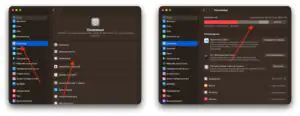
 Увеличить
 - Отключить внешние диски, флешки и адаптеры, которые могут мешать загрузке обновления.
- Проверить, не перегрелся ли MacBook во время установки, что может значительно тормозить процесс подготовки.

Что делать, если macOS зависла на этапе подготовки к обновлению
Если процесс "Подготовка к обновлению" завис и не сдвигается в течение часа или дольше, можно попробовать восстановить установку самостоятельно. Вот, что необходимо сделать:
- Если индикатор не двигается более 1 часа, нужно перезагрузить MacBook, удерживая кнопку питания. После чего - запустить установку заново в безопасном режиме.
- Проверить диск через Finder -
Программы-Утилиты-Дисковая утилита-Первая помощь.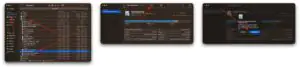
 Увеличить
 - Удалить старый установочный файл macOS и скачать новый из App Store или меню восстановления.
- При необходимости выполнить установку через режим восстановления (Command + R).

Когда проблема в системе macOS
Если после нескольких попыток обновления macOS снова зависает на этапе подготовки или установки, это указывает на внутренние сбои в системе. Чаще всего виноваты повреждённые системные файлы или загрузочный раздел. В такой ситуации стоит:
- Выполнить переустановку macOS через интернет, удерживая Option + Command + R при включении.
- Создать загрузочную флешку с macOS с помощью команды createinstallmedia и установить систему вручную.
- При необходимости полностью стереть диск через "Дисковую утилиту" перед установкой.
Как понять, что MacBook не завис окончательно
Перед тем как прерывать установку, важно убедиться, действительно ли ноутбук завис или просто выполняет процесс очень медленно. Некоторые этапы обновления macOS могут занимать больше времени из-за проверки и распаковки файлов, следует обратить внимание на следующие моменты:
- Если индикатор немного двигается, значит процесс идёт, но медленно.
- Если вентиляторы и диск работают — обновление продолжается в фоновом режиме
- Если экран полностью "замёрз" и не реагирует более 2 часов, тогда вероятен сбой, можно перезапустить ноутбук.
Как предотвратить зависания при будущих обновлениях
Чтобы избежать повторных зависаний при установке macOS, стоит заранее подготовить систему и создать оптимальные условия для обновления.
- Перед установкой освобождать не менее 30 ГБ свободного места на диске.
- Не отключать питание и не закрывать крышку во время обновления.
- Отключать все внешние устройства и адаптеры перед началом установки.
- Регулярно проверять состояние SSD и файловой системы через "Дисковую утилиту".
- Загружать обновления только из официальных источников — App Store или
Настройки-Системные настройки-Основные-Обновление ПО.
 Увеличить