Сбой обновления macOS на MacBook: ошибки и способы отката
Обновление macOS завершилось с ошибкой или MacBook перестал загружаться? Возможные причины включают несовместимость с установленными приложениями, нехватку свободного места, повреждение системных файлов или сбой подключения к интернету во время установки. В этой статье разберём распространённые ошибки обновления, способы их устранения, а также безопасные методы отката к предыдущей версии системы без потери данных.

Описанное в статье подходит для MacBook Air/Pro на чипах М-серии (Apple Silicon), работающих на macOS 26 и новее. На предыдущих версиях macOS и MacBook (CPU Intel) могут отличаться названия пунктов меню и принцип работы некоторых частей ноутбука.
Мы не несем ответственность за ваши действия. Статья информационного характера и не побуждает вас к действию.
Чаще всего сбой обновления macOS на MacBook происходит из-за нехватки свободного места, обрыва соединения с сервером Apple или несовместимости установленных системных файлов.
Как проявляется сбой обновления macOS
В таком случае MacBook может вести себя по-разному, но все признаки указывают на нарушение процесса установки системы.
- Зависание на логотипе Apple или индикаторе прогресса. Полоса загрузки может останавливаться на середине или не двигаться вовсе, при этом вентиляторы продолжают работать.
- MacBook запускается, появляется логотип, затем он перезагружается снова и снова, не доходя до рабочего стола.
- На экране может появиться предупреждение вроде "Не удалось установить macOS" или "Произошла ошибка при подготовке установки".
- После попытки обновить систему ноутбук не подаёт изображение или остаётся на чёрном экране.
- В редких случаях система сама возвращается к предыдущей версии, если установка не была завершена корректно.
- macOS может перестать запускаться или требовать восстановления вручную, если процесс обновления был прерван (например, разрядился аккумулятор).
Читай ещё: На MacBook не синхронизируются Календарь и Контакты - причины и способы восстановления
Причины неудачного обновления на MacBook
Сбой при установке macOS может быть вызван множеством факторов - как программных, так и аппаратных. Ниже перечислены наиболее распространённые источники проблем.
- Нехватка свободного места на диске. Для обновления macOS требуется не менее 15–20 ГБ свободного пространства. Недостаток памяти может привести к зависанию установки или циклической перезагрузке.
- Старый формат файловой системы HFS+ иногда вызывает ошибки при переходе на APFS, особенно при обновлении с macOS Sierra и более ранних версий.
- Прерывание питания во время обновления, в результате чего системные файлы могут повредиться.
- Сторонние утилиты, драйверы или плагины безопасности нередко вызывают конфликт с новыми версиями macOS.
- Ошибки при загрузке установщика через Wi-Fi или сбои сервера Apple могут привести к установке некорректного образа системы.
- Потеря интернета во время загрузки обновления приводит к неполному скачиванию и ошибке при установке.
- Износ SSD, битые сектора или сбои контроллера хранения данных нередко приводят к зависанию на этапе копирования файлов.
- Конфликт с антивирусами или оптимизаторами, которые могут блокировать процессы обновления или изменять системные файлы, приводя к ошибке установки.
Типичные ошибки, возникающие при обновлении
Во время установки macOS можно столкнуться с повторяющимися ошибками, которые имеют схожие причины и решения. Ниже приведена таблица с наиболее распространёнными сбоями и способами их устранения.
| Код ошибки | Описание | Решение |
|---|---|---|
| macOS cannot be installed on this computer | Установщик несовместим с моделью MacBook или версия macOS не поддерживается. | Проверить модель устройства и скачать подходящий установочный образ macOS с официального сайта Apple. |
| Installation failed | Ошибка при копировании или распаковке системных файлов, часто связанная с повреждённым установщиком или прерыванием питания. | Перезапустить MacBook, войти в режим восстановления (Command + R) и запустить установку заново. |
| Not enough free space | На диске недостаточно памяти для завершения установки. macOS требует около 20 ГБ свободного места. | Удалить временные файлы и освободить не менее 20 ГБ, затем повторить попытку установки. |
| Verifying installation… зависает | Ошибка проверки цифровой подписи установочного файла. Чаще всего возникает при повреждённой загрузке образа. | Удалить старый установщик macOS, очистить кэш обновлений и скачать новую версию из App Store или через Recovery. |
Если после выполнения этих рекомендаций ошибка сохраняется, стоит проверить состояние диска с помощью "Дисковой утилиты" или выполнить полную переустановку macOS через интернет-восстановление.
Что делать, если MacBook завис при установке macOS
Если MacBook не обновился или завис на этапе установки прошивки, необходимо действовать последовательно, чтобы сохранить данные и вернуть систему в рабочее состояние. Ниже приведён порядок шагов для безопасного восстановления.
- Принудительно перезапустить MacBook, удерживая кнопку питания 10 секунд, затем включить его снова. В ряде случаев macOS завершает процесс обновления автоматически после перезагрузки.
- Запустить MacBook в режиме восстановления. Для этого при включении надо удерживать комбинацию Command + R, чтобы войти в Recovery Mode. В меню выбрать "Дисковая утилита" и выполнить проверку системного диска через "Первую помощь".
- Проверить свободное место в хранилище через
Системные настройки-Основные-Хранилище- недостаток памяти часто вызывает сбои. Если установка прервалась, открыть "Утилиты" - "Терминал" и удалить крупные временные или ненужные файлы (командойrm -rfтолько для директорий, в которых вы уверены).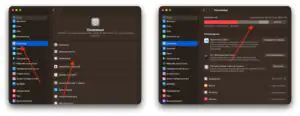
 Увеличить
 - Повторить установку macOS, в режиме восстановления выбрать "Переустановить macOS". Личные файлы сохранятся, а повреждённые системные компоненты будут заменены.
- Использовать режим Интернет-восстановления при повторных ошибках, если стандартное восстановление не помогает, удерживать Option + Command + R при запуске. Система загрузит последнюю доступную версию macOS с серверов Apple и выполнит установку заново.

Как выполнить откат macOS до предыдущей версии
Если после обновления macOS MacBook работает нестабильно или не загружается, можно вернуть систему к предыдущей рабочей версии. Для этого есть несколько проверенных способов.
- Проверить наличие резервной копии Time Machine - загрузиться в режим восстановления (Command + R), выбрать "Восстановить из резервной копии Time Machine" и указать дату до обновления. Это самый безопасный способ вернуть прежнюю версию macOS без потери данных.
- Создать загрузочную флешку с прежней версией macOS через команду createinstallmedia в Терминале. Затем перезапустить MacBook, удерживая Option, выбрать флешку и установить старую систему.
- Если резервной копии нет, стереть диск через "Дисковую утилиту" и установить macOS заново. После установки восстановить файлы вручную из iCloud или других источников.
Перед откатом важно убедиться, что нужная версия macOS совместима с моделью MacBook и установочный образ загружен с официального источника Apple.
Когда сбой установки прошивки связан с оборудованием
Иногда причина неудачного обновления macOS заключается в неисправности компонентов MacBook.
- Неисправный SSD - установка прерывается с ошибками записи или система не видит диск вовсе. Это часто проявляется после сильного износа накопителя.
- Ошибки контроллера питания (SMC), в результате чего MacBook может неожиданно выключаться во время установки или не реагировать на кнопку питания после сбоя.
- Сбой оперативной памяти, из-за чего ноутбук зависает на этапе проверки файлов или перезагружается без завершения обновления.
Как избежать зависаний и сбоев при установке macOS
Чтобы предотвратить ошибки при установке macOS, стоит соблюдать несколько простых, но важных правил перед каждым обновлением системы.
- Создавать резервную копию Time Machine - это позволит быстро восстановить рабочее состояние MacBook, если обновление прервётся или приведёт к сбою.
- Подключать MacBook к питанию, т.к. во время установки система потребляет больше энергии, и внезапное отключение может повредить файлы.
- Оставлять не менее 25 ГБ свободного места, поскольку прошивка требует временного пространства для распаковки и записи данных.
- Отключать антивирусы и сторонние утилиты, которые могут мешать корректной установке и проверке файлов.
- Загружать обновления только через
Настройки-Системные настройки-Основные-Обновление ПО- это гарантирует получение оригинальных пакетов Apple без повреждённых или изменённых компонентов.
 Увеличить