ШИМ и мерцание экрана MacBook: как снизить усталость глаз
Во время работы на MacBook стали замечать, что глаза быстро устают и возникает дискомфорт при работе, особенно на низкой яркости? Причиной может быть ШИМ (широтно-импульсная модуляция), которая используется для регулировки подсветки экрана и может вызывать незаметное глазу мерцание. Далее в статье разберемся, как выявить наличие данной технологии, какие модели ноутбуков ее используют, и приведём рекомендации по снижению зрительной нагрузки и усталости при длительной работе за экраном.
Описанное в статье подходит для MacBook Air/Pro на чипах М-серии (Apple Silicon), работающих на macOS 26 и новее. На предыдущих версиях macOS и MacBook (CPU Intel) могут отличаться названия пунктов меню и принцип работы некоторых частей ноутбука.
Мы не несем ответственность за ваши действия. Статья информационного характера и не побуждает вас к действию.
Чаще всего ШИМ и мерцание экрана MacBook вызывают дискомфорт из-за низкой яркости, при которой подсветка работает с более заметной модуляцией, усиливающей нагрузку на глаза.
Симптомы ШИМ-мерцания на экране MacBook
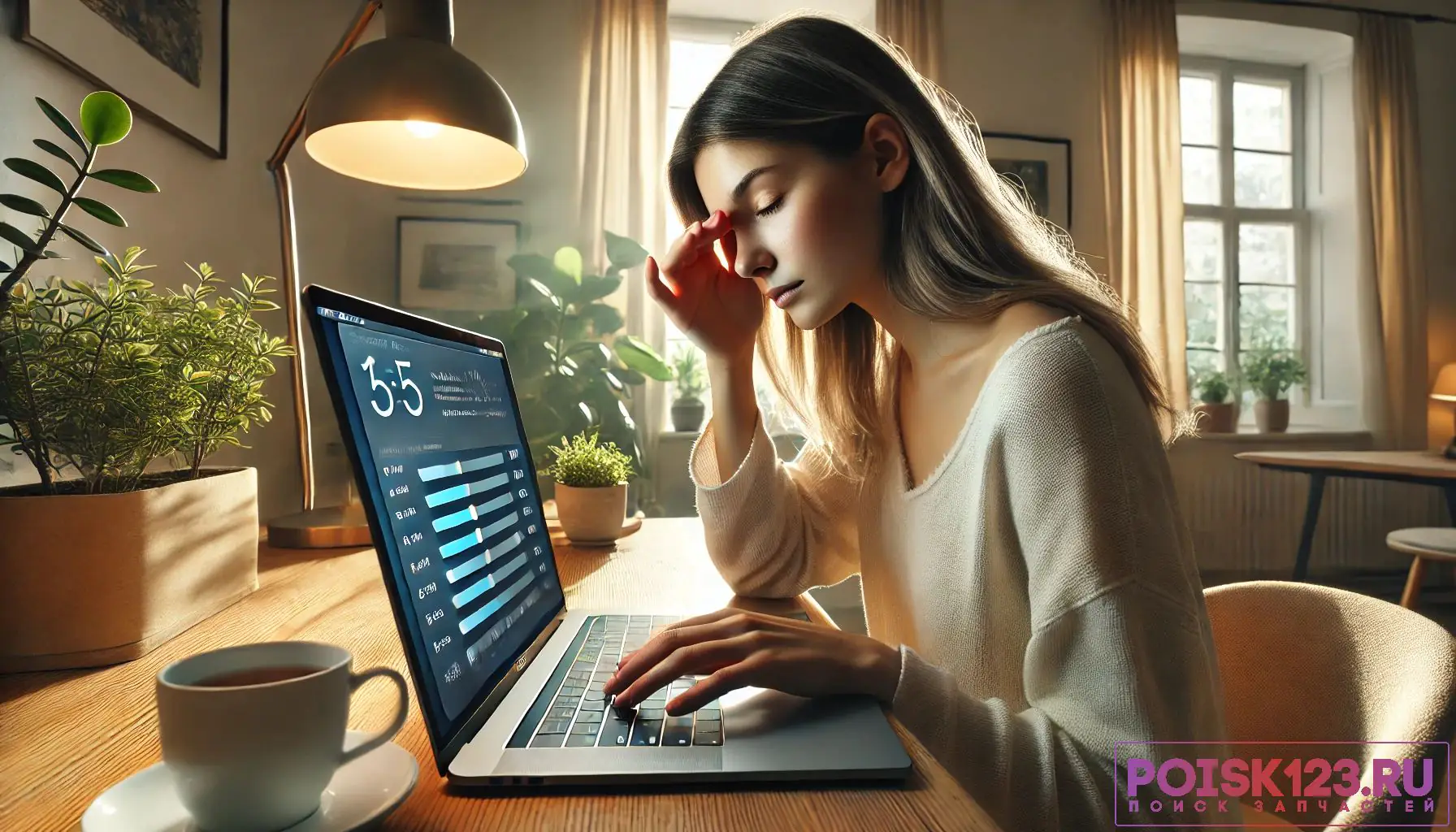
Широтно-импульсная модуляция используется в дисплеях для управления яркостью, особенно на низких уровнях. У некоторых это вызывает дискомфорт, даже если мерцание не видно невооружённым глазом. Ниже перечислены типичные симптомы, которые могут указывать на чувствительность к ШИМ-мерцанию:
- Быстрая усталость глаз при работе за MacBook, особенно при тусклой подсветке.
- Чувство песка в глазах, рези или лёгкой боли даже при непродолжительном использовании.
- Головная боль, особенно в области лба и висков, возникающая без других причин.
- Периодическое чувство "пульсации" экрана или трудность сосредоточиться на тексте.
- Желание постоянно моргать, отводить взгляд от экрана или уменьшать яркость.
- Улучшение самочувствия при переключении на внешний монитор без ШИМ или при повышении яркости на MacBook до 100%.
Что такое ШИМ и как он работает на дисплеях MacBook
ШИМ используется для регулировки яркости подсветки и работает за счет чередования коротких импульсов света. Подсветка не становится слабее физически, она просто включается и выключается с определенной частотой. Когда яркость снижается, длительность этих импульсов сокращается, что может приводить к тому, что дисплей MacBook мерцает, особенно у чувствительных пользователей.
При минимальной яркости мерцание экрана заметнее из-за редких и выраженных световых импульсов. У некоторых людей физиологическое восприятие яркостных колебаний вызывает усталость глаз от экрана, дискомфорт или пульсации. PWM flicker MacBook у разных моделей проявляется по-разному: на IPS частота ниже, поэтому колебания могут восприниматься отчетливее, тогда как mini-LED использует более высокую частоту и зоны подсветки, что улучшает стабильность, но при определенных оттенках может давать кратковременные артефакты.
Причины визуального дискомфорта
Восприятие мерцания экрана усиливается под действием нескольких факторов, которые могут проявляться отдельно или в сочетании.
- Низкая яркость, при которой PWM flicker MacBook становится заметнее и вызывает усталость глаз от экрана.
- Использование тёмного интерфейса, создающего резкие переходы оттенков и визуальные пульсации на некоторых сценах.
- Высокая контрастность контента, из-за которой глаза постоянно адаптируются к разнице между светлыми и тёмными участками.
- Накопленная усталость глаз, повышающая чувствительность к тому, как мерцает дисплей ноутбука при изменении яркости.
- Тёплые режимы True Tone и Night Shift, меняющие цветовую температуру и усиливающие субъективное ощущение мерцания.
- Адаптивные параметры яркости, из-за которых подсветка меняет уровень в ответ на освещение, создавая впечатление кратковременных колебаний.
Что сделать в первую очередь, чтобы уменьшить эффект ШИМ
Существуют простые меры, которые помогают снизить ШИМ MacBook и уменьшить визуальный дискомфорт.
- Повысить яркость в
Системные настройки-Дисплеи, чтобы импульсы подсветки становились ровнее и PWM flicker MacBook был менее заметен.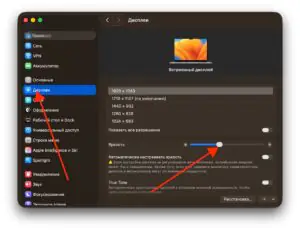
 Увеличить
 - Использовать рассеянный внешний свет, уменьшающий контраст и снижающий усталость глаз от экрана.
- Избегать полной темноты, при которой перепад яркости усиливает ощущение мерцающего дисплея.

Настройки macOS, которые помогают снизить утомляемость
Некоторые параметры системы позволяют уменьшить влияние мерцания экрана и сделать работу более комфортной.
- Отключить автоматическую яркость в
Системные настройки-Дисплеи, чтобы исключить скачки подсветки, усиливающие ощущение, что дисплей MacBook мерцает.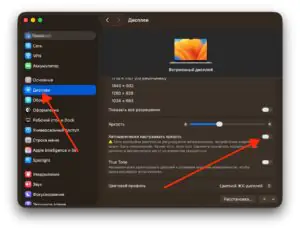 Увеличить
 - Отключить True Tone в том же разделе, т.к. изменение цветовой температуры может усиливать восприятие PWM flicker MacBook.
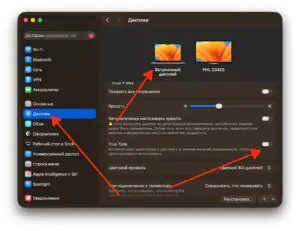 Увеличить
 - Настроить Night Shift в
Системные настройки-Дисплеи, чтобы тёплый спектр снижал усталость глаз от экрана в вечернее время.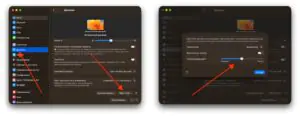
 Увеличить
 - Откалибровать цветовой профиль в
Системные настройки-Дисплеи-Цветовой профиль-Настроить- кликаем на "+" и следуем инструкции, чтобы уменьшить белую точку, снизить контраст и мерцание подсветки при работе в полу-тёмных условиях.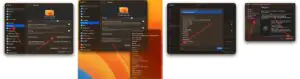
 Увеличить


Как уменьшить мерцание на mini-LED дисплеях (MacBook Pro)
Особенности локального затемнения на mini-LED могут усиливать ШИМ экрана MacBook, однако несколько настроек помогают снизить эффект.
- Переключиться на SDR, чтобы уменьшить пиковую яркость и резкие переходы зон подсветки, что снижает воспринимаемость PWM flicker MacBook.
- Использовать профиль "Стандартный", который делает работу локального затемнения менее агрессивной и уменьшает вероятность мерцания дисплей при смене оттенков.
Как более детально подойти к решению вопроса по уменьшению дискомфорта от PWM-мерцания MacBook
Если базовых мер недостаточно, можно использовать дополнительные способы, которые уменьшают ШИМ мерцание экрана и помогают чувствительным пользователям.
- Подключать внешние мониторы с Flicker-Free подсветкой, работающей без импульсного управления и снижающей восприимчивость PWM flicker MacBook.
- Уменьшать частоту смены контента, замедляя прокрутку и отключая анимации, чтобы снизить вероятность того, что дисплей ноутбука мерцает при быстрых переходах. Для этого открываем
Системные настройки-Универсальный доступ-Движение.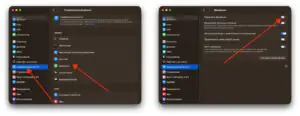 Увеличить
 - Настраивать Dark Mode с умеренной яркостью в
Системные настройки-Оформление, чтобы уменьшить контраст и снизить усталость глаз от экрана.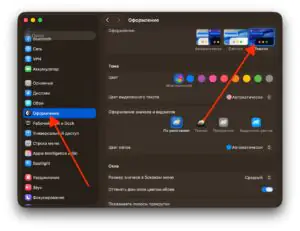 Увеличить


Условия, при которых ШИМ наиболее заметен и варианты решения
Ниже приведены наиболее частые сценарии, при которых мерцание экрана становится заметнее, а также способы, которые помогают уменьшить визуальный дискомфорт.
| Условие | Проявление ШИМ | Что помогает |
|---|---|---|
| Минимальная яркость | Сильное мерцание | Увеличить яркость, добавить внешний свет |
| Полная темнота | Дискомфорт и напряжение | Использовать фоновую подсветку |
| Режим True Tone | Плавающие оттенки | Отключить функцию |
| Высокий контраст интерфейса | Усиление восприятия мерцания | Снизить контраст, настроить белую точку |
| HDR-режим | Резкая яркость и сильные перепады | Перейти в SDR |
Что сделать, чтобы глаза не уставали от экрана
Регулярные профилактические меры помогают снизить усталость глаз от дисплея и уменьшить восприимчивость к ШИМ во время длительной работы.
- Придерживаться правила 20-20-20, периодически переключая взгляд на удалённый объект.
- Поддерживать умеренное освещение в комнате, чтобы уменьшить контраст и снизить риск мерцания дисплей в темноте.
- Избегать полной темноты при работе, чтобы перепады яркости не усиливали PWM flicker MacBook.
- Не использовать минимальную яркость, выбирая значение, при котором можно комфортно читать.
- Делать регулярные перерывы, уменьшая зрительное напряжение.
- Использовать антибликовую плёнку для сглаживания контрастных отражений.
- Подбирать правильное расстояние и угол просмотра, чтобы снизить нагрузку и как уменьшить мерцание подсветки в субъективном восприятии.