ProMotion 120 Гц на MacBook: дёрганая прокрутка - как настроить плавность
На MacBook с поддержкой ProMotion 120 Гц прокрутка выглядит дёргано или неравномерно? Возможные причины включают работу сторонних приложений без оптимизации под данные параметры, ограничение частоты в настройках энергосбережения, сбои в графической подсистеме или программные ошибки в macOS. В этой статье расскажем, как проверить активность ProMotion, настроить плавную прокрутку в разных приложениях и добиться максимальной частоты обновления для комфортной работы.
Описанное в статье подходит для MacBook Air/Pro на чипах М-серии (Apple Silicon), работающих на macOS 26 и новее. На предыдущих версиях macOS и MacBook (CPU Intel) могут отличаться названия пунктов меню и принцип работы некоторых частей ноутбука.
Мы не несем ответственность за ваши действия. Статья информационного характера и не побуждает вас к действию.
Чаще всего дёрганая прокрутка при ProMotion 120 Гц на MacBook вызвана некорректной адаптацией приложений к переменной частоте обновления или ограничениями энергосбережения, которые снижают Гц для экономии батареи.
Симптомы нестабильной работы ProMotion 120 Гц на MacBook
Когда ProMotion начинает работать нестабильно, это сразу отражается на плавности интерфейса. Ниже рассмотрим основные признаки такого проявления:
- Прокрутка в браузерах выглядит рваной и теряет плавность, будто работает в 60 Гц.
- Анимации интерфейса дергаются, возникают краткие микролаги.
- Текст при прокрутке перемещается скачками, без характерной "шелковистости" ProMotion.
- Некоторые приложения работают плавно, а другие - заметно рывками.
- Проблема усиливается под высокой нагрузкой системы или при работе с тяжелыми вкладками.
Причины, почему ProMotion на MacBook может работать неровно
ProMotion использует адаптивную частоту обновления, поэтому плавность зависит не только от macOS, но и от поведения приложений, нагрузки на систему и состояния графического движка. Вот факторы, влияющие на некорректную работу данной технологии:
- Адаптивная частота снижает FPS в низкой нагрузке, что может вызывать ощущение рывков.
- Некоторые приложения и браузеры изначально ограничивают частоту кадров до 60 Гц.
- Экономия энергии может снижать максимальную частоту при работе от батареи.
- Отдельные веб-движки плохо оптимизированы под 120 Гц и скролл становится неровным.
- Перегрузка GPU или CPU снижает стабильность вывода кадров.
- Сбои после обновления macOS могут временно нарушать работу анимаций.
- Использование внешних мониторов влияет на работу ProMotion и может снижать частоту обновления.
Первичные проверки при нестабильной работе ProMotion 120 Гц
Прежде чем переходить к сложным методам, важно убедиться, что проблема не связана с базовыми настройками адаптивной частоты обновления или временными сбоями macOS.
- Проверить, включён ли ProMotion в
Системные настройки-Дисплеи- выбрать встроенный дисплей MacBook -Частота обновления- выбратьАдаптивная (ProMotion) или 120 Гц. Доступно не для всех моделей MacBook.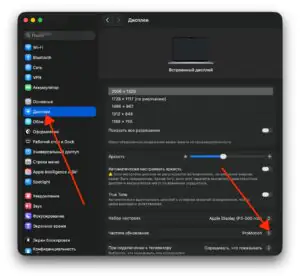
 Увеличить
 - Перезагрузить MacBook и приложение, чтобы устранить сбои графической подсистемы.

Настройки macOS, влияющие на плавность прокрутки
Некоторые параметры системы напрямую воздействуют на работу ProMotion и могут вызывать рывки при скролле. Проверка этих настроек помогает устранить большинство программных причин неплавной прокрутки.
- Отключить энергосбережение в
Системные настройки-Аккумулятор, т.к. данный режим способен снижать частоту обновления и ограничивать производительность GPU.
 Увеличить
 - Проверить режимы масштабирования в
Системные настройки-Дисплеи, поскольку нестандартные варианты разрешения иногда повышают нагрузку на графическую подсистему и ухудшают плавность.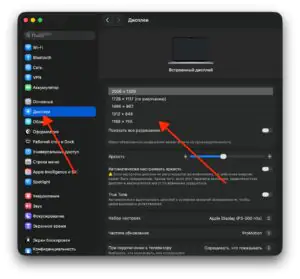 Увеличить
 - Проверить настройку "Сглаживание движения" в приложениях, использующих собственные алгоритмы анимации, которые нужно включить или настроить вручную.


От чего зависит плавность в браузерах и приложениях
Разные браузеры и программы используют собственные движки, поэтому поддержка 120 Гц реализована не везде одинаково. Плавность зависит от оптимизации, версии приложения и нагрузки на систему.
- Safari - WebKit обычно хорошо работает с ProMotion, но при множестве вкладок или тяжёлых страниц возможны просадки плавности.
- Chrome / Edge - версии на старом Chromium ограничивали частоту 60 Гц, поэтому важно обновить браузер для полноценной поддержки высокой частоты обновления.
- Приложения на Electron - Slack, Notion и похожие программы могут скроллить рывками из-за особенностей движка и высокой нагрузки на GPU/CPU.
Как выполнить детальную диагностику ProMotion 120 Гц на MacBook
Если базовые проверки не помогли и прокрутка на MacBook с ProMotion 120 Гц по-прежнему выглядит дёрганой, имеет смысл перейти к углублённой диагностике системы и графики.
- Проверить загрузку CPU и GPU через
Мониторинг системы- вкладкаЦПиГрафика(или "GPU", если отображается). Убедиться, что процессор и видеоядро не загружены на высокие значения постоянного времени, иначе частота обновления может снижаться.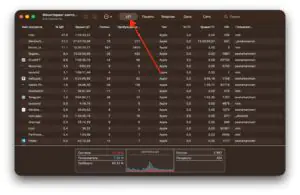
 Увеличить
 - Временно отключить внешние дисплеи и проверить, сохраняются ли рывки на встроенном экране, так как некоторые конфигурации ограничивают FPS панели MacBook.
- Загрузить macOS в безопасном режиме, чтобы исключить влияние сторонних драйверов, расширений браузера и сервисов, способных ломать плавность анимаций.

Читай ещё: ШИМ и мерцание экрана MacBook: как снизить усталость глаз
Настройки, которые реально улучшают плавность
Некоторые параметры macOS и интерфейса напрямую влияют на стабильность работы ProMotion. Корректировка этих настроек помогает избавиться от микрофризов и сделать прокрутку более плавной.
- Отключить True Tone и автоматическую яркость в
Системные настройки-Дисплеи, т.к. эти функции могут вызывать дополнительные перерасчёты изображения, влияя на анимации.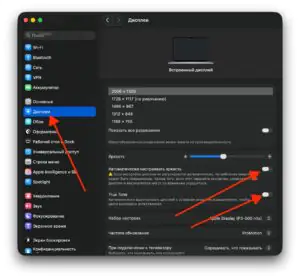 Увеличить
 - Использовать режим "120 Гц фиксировано", что помогает, если адаптивный режим работает нестабильно.
- Отключить эффекты увеличения/уменьшения в
Системные настройки-Рабочий стол и Dock- в разделеDock- избыточные графические эффекты иногда добавляют микроподвисания при взаимодействии с интерфейсом.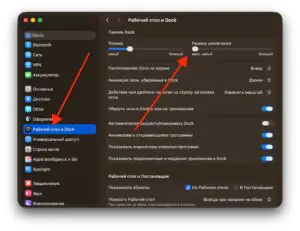 Увеличить


Причины нестабильной работы ProMotion 120 Гц и способы их устранения
Ниже собраны типичные причины дерганой прокрутки и нестабильной работы ProMotion на MacBook, а также краткие рекомендации, что именно попробовать изменить в настройках или системе, чтобы вернуть плавность.
| Причина | Проявление | Что сделать |
|---|---|---|
| Адаптивная частота | Рывки на малой нагрузке | Включить фиксированные 120 Гц |
| Браузеры Chrome/Edge | Прокрутка ощущается как 60 Гц | Обновить браузер и включить поддержку 120 Гц |
| Энергосбережение | Плавность падает при работе от батареи | Отключить энергосберегающие параметры |
| Высокая загрузка системы | Микрофризы и рывки при скролле | Закрыть тяжёлые процессы и снизить нагрузку |
| Нестандартное масштабирование | Размытая и дёрганая картинка | Переключиться на "родное" или более стандартное разрешение |
Как предотвратить появление проблем с ProMotion
Чтобы поддерживать стабильную работу ProMotion и уменьшить риск появления рывков, обеспечивая максимально плавную прокрутку в macOS и приложениях, необходимо:
- Регулярно обновлять macOS до последних стабильных версий через
Системные настройки-Основные-Обновление ПО Увеличить
 - Избегать перегрева MacBook и обеспечивать хорошую вентиляцию.
- Использовать оригинальный адаптер питания для корректной работы графических алгоритмов.
- Не перегружать систему множеством открытых вкладок и тяжёлых приложений.
- Выбирать оптимальное, неэкстремальное разрешение экрана.
- Периодически перезапускать браузеры и ресурсоёмкие программы для сброса нагрузки.