Резервная копия iPhone на MacBook идёт бесконечно: почему очень долго и как ускорить
Резервное копирование iPhone на MacBook занимает необычно много времени или зависает? Возможные причины включают большой объём данных на устройстве, переполненную память ноутбука, медленное соединение через кабель, сбои в iTunes или Finder, а также повреждённые файлы в системе резервирования. В этой статье расскажем, как проверить и очистить старые копии, оптимизировать содержимое iPhone и ускорить процесс резервного копирования без риска потери данных.

Описанное в статье подходит для MacBook Air/Pro на чипах М-серии (Apple Silicon), работающих на macOS 26 и новее. На предыдущих версиях macOS и MacBook (CPU Intel) могут отличаться названия пунктов меню и принцип работы некоторых частей ноутбука.
Мы не несем ответственность за ваши действия. Статья информационного характера и не побуждает вас к действию.
Чаще всего резервная копия iPhone на MacBook идёт бесконечно из-за большого объёма данных, медленного или нестабильного соединения по кабелю, нехватки свободного места на диске или фоновых процессов macOS, мешающих нормальной записи бэкапа.
Симптомы того, что резервная копия iPhone зависла и не завершается
Проблема с бесконечным резервным копированием Айфона на ноутбук обычно выглядит как "застрявшая" операция без понятного окончания. По следующим признакам можно понять, что бэкап действительно завис или выполняется аномально долго.
- Резервная копия iPhone не завершается часами без видимого прогресса.
- Индикатор выполнения в Finder или iTunes останавливается на одном проценте и долго не меняется.
- Оставшееся время копирования постоянно увеличивается или отображается как неопределённое.
- Finder или iTunes показывает статус "Выполняется резервное копирование", но диск и система почти не проявляют активности.
- MacBook начинает заметно тормозить во время процесса, возрастает нагрузка на диск и систему.
- На iPhone периодически появляется запрос на ввод пароля, подтверждение доверия или разблокировку, после чего резервное копирование всё равно не продвигается.
Причины, почему резервная копия iPhone может идти очень долго
Если резервная копия смартфона выполняется бесконечно долго, проблема часто связана с объёмом данных, настройками системы или подключением. Вот основные причины, почему процесс затягивается:
- Большой объём фото и видео, особенно если на устройстве много медиа в высоком разрешении, включая ProRAW и 4K-видео.
- Активное шифрование резервной копии. Шифрованные копии обрабатываются медленнее из-за дополнительной нагрузки на процессор.
- Старый или медленный USB-порт снижает скорость передачи данных.
- Фоновые процессы Spotlight, iCloud на MacBook могут занимать ресурсы, замедляя создание копии.
- Много временных файлов и кэша на iPhone, включенных в резервную копию, увеличивая её объём.
- Слишком старая последняя копия, в результате чего система копирует весь объём заново, а не только изменения.
- Периодические обрывы или зависания USB-соединения замедляют или сбивают процесс синхронизации.
Как быстро исключить простые причины долгого бэкапа iPhone на ноутбук
Прежде чем переходить к глубокой диагностике и настройкам macOS или iPhone, стоит выполнить несколько простых проверок.
- Проверить кабель, порт и переходник. Использование неоригинального кабеля, изношенного провода, USB-хаба или переходника часто приводит к падению скорости и микросбоям передачи данных.
- Переподключить iPhone, полностью отключив его, закрыв Finder и повторить бэкап после повторного подключения. Иногда резервное копирование зависает из-за сбоя USB-сессии.
- Проверить свободное место на диске MacBook через
Системные настройки-Основные-Хранилище, т.к. для локальной резервной копии требуется заметный запас свободного пространства, поскольку macOS использует временные файлы и служебные операции.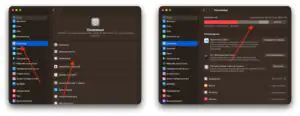
 Увеличить

Как проверить параметры бэкапа iPhone, если копирование идёт очень долго
Если создание резервной копии телефона на MacBook занимает непривычно много времени, стоит внимательно изучить настройки и параметры копирования.
- Открыть Finder (или iTunes в старых версиях macOS), выбрать iPhone в списке устройств и проверить, включено ли шифрование резервной копии. Шифрованные копии дольше создаются, но содержат пароли и данные здоровья.
- Нажать кнопку "Управлять резервными копиями", чтобы посмотреть дату последнего успешного бэкапа и сравнить объём текущего. Это даст понимание, насколько много новых данных копируется.
- Изучить, какие типы данных занимают больше всего места в настройках iPhone через
Настройки-Основные-Хранилище iPhone. Объёмные приложения, кэш и вложения мессенджеров могут замедлять копирование.
 Увеличить
 - Временно отключите медиатеку iCloud и резервное копирование приложений с большим объёмом данных, если это не критично в
Настройки-iCloud. Увеличить


Что на iPhone чаще всего тормозит резервное копирование
Некоторые типы данных и особенности приложений могут существенно замедлять процесс создания резервной копии. Ниже перечислены наиболее частые причины замедления:
- Большое количество фотографий и видео в локальной медиатеке. При включённой опции сохранения оригиналов без оптимизации, весь объём копируется напрямую.
- Мессенджеры, особенно WhatsApp, Telegram и Viber, с накопленными вложениями, голосовыми сообщениями и архивами чатов.
- Приложения с автономным кэшем и большим объёмом данных (например, карты, офлайн-плееры, редакторы фото и видео).
- История Safari, офлайн-страницы, файлы из загрузок и локальные документы из приложений «Файлы».
- Старые и неочищенные резервные копии, если включено автоматическое сохранение и они объединяются с новой копией.
- Системные логи, кэш приложений и данные диагностики, которые могут сохраняться при шифрованной копии.
Что на MacBook мешает нормальной скорости
Даже если iPhone работает корректно, скорость резервного копирования может быть низкой из-за ограничений на стороне MacBook. Вот основные факторы:
- Недостаток свободного места на системном диске, особенно если копия создаётся во внутреннюю память.
- Фоновая нагрузка: открытые тяжёлые приложения, индексирование Spotlight, резервное копирование Time Machine или установка обновлений.
- Подключение к медленному или перегруженному USB-порту, особенно через несертифицированные хабы или кабели.
- Использование внешнего диска в качестве директории хранения бэкапов, если он работает медленно или подключён через нестабильный интерфейс.
- Проблемы с файловой системой или фрагментированный том, особенно если используется старый HFS+ диск без регулярной оптимизации.
- Ограничения безопасности, например, антивирусы или настройки шифрования, которые проверяют содержимое перед записью.
Как ускорить резервное копирование iPhone на MacBook
Если копия данных создаётся слишком долго, можно значительно сократить время, устранив основные узкие места. Вот что стоит сделать:
- Удалить крупные ненужные приложения и файлы на iPhone, особенно видео, приложения с офлайн-контентом и мессенджеры с медиафайлами. Сделать это можно через
Настройки-Основные-Хранилище iPhone- выбираем нужное -Удалить приложение.
 Увеличить
 - Отключить резервное копирование данных приложений, которые не требуют сохранения (настраивается в Finder или iTunes при подключении устройства).
- Использовать оригинальный кабель Lightning и подключать iPhone напрямую к порту USB-C на MacBook без хабов и переходников.
- Закрыть все лишние программы на MacBook, особенно ресурсоёмкие, чтобы минимизировать фоновую нагрузку.
- Убедиться, что на диске MacBook достаточно свободного места (желательно не менее 10-15% от объема диска).
- Проверить настройки безопасности и временно отключить сторонние антивирусы или утилиты, влияющие на файловую систему.
- Отключить автоматическую синхронизацию iCloud и медиафайлов в процессе создания локальной резервной копии, если она включена.

Диагностика зависшего бэкапа
Если резервное копирование iPhone на MacBook зависло, важно понять, в чём именно проблема — в устройстве, программном обеспечении или хранилище. Вот какие действия помогут определить источник сбоя:
- Открыть Finder (или iTunes на старых версиях macOS) и проверить, отображается ли подключённый Айфон. Отсутствие реакции может указывать на сбой подключения.
- Зайти в
Мониторинг системыи найти процесс backupd или mobiledeviceprocess. Если он "висит" без активности, это сигнал о зависании.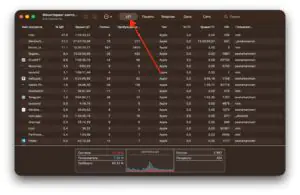
 Увеличить
 - Открыть папку с временными бэкапами Finder - в верхнем меню выбрать
Переход-Переход к папке...- ввести ~/Library/Application Support/MobileSync/Backup. Если размер папки не меняется в течение долгого времени, процесс стоит.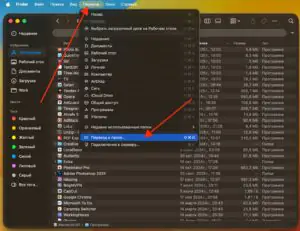
 Увеличить
 - Отключить и повторно подключить iPhone. Если после этого копирование начинается заново или замирает на той же стадии, вероятна программная ошибка.
- Проверить, активна ли функция шифрования бэкапа, выбрав iPhone в боковом меню Finder после его подключения к ноутбуку. Иногда она вызывает сбои при первом использовании или при повреждённом ключе.


Редкие причины бесконечного резервного копирования iPhone на MacBook
В отдельных случаях процесс резервного копирования может "застревать" из-за неочевидных или редко встречающихся факторов. Вот какие нестандартные причины способны влиять на длительность создания копии:
- Повреждённые или зацикленные системные журналы iPhone. Такие логи могут занимать гигабайты, особенно после сбоев iOS, и не удаляются автоматически перед бэкапом.
- Наличие большого количества вложений в приложениях типа "Сообщения", особенно если они включают медиафайлы и не выгружаются в iCloud.
- Ошибки в настройках учётной записи iCloud, при которых iPhone пытается синхронизировать данные, не подлежащие локальному копированию.
- Повреждённый предыдущий бэкап, из-за которого MacBook "пытается" его обновить, вместо того чтобы создать новый.
- Ошибки доверия и запросы пароля на iPhone. Во время бэкапа устройство может запрашивать ввод пароля, Face ID или подтверждение доверия к компьютеру. Если этот запрос остался без ответа, резервное копирование фактически останавливается и выглядит как бесконечное.
- Неисправности в файловой системе диска MacBook или сбои в APFS-томе, особенно при сохранении копий на внешние накопители.
Почему бэкап идёт очень долго и что помогает
Для удобства диагностики ниже приведена таблица, которая показывает, по каким причинам резервное копирование может идти крайне медленно и какие действия действительно помогают в каждом случае.
| Причина | Проявление | Что делать |
|---|---|---|
| Плохой кабель или USB-хаб | Прогресс замирает, скорость копирования крайне низкая | Подключить iPhone напрямую к MacBook, заменить кабель |
| Нехватка места на MacBook | Бэкап "крутится" бесконечно без ошибки | Освободить дополнительное место на системном диске |
| Включено шифрование резервной копии | Очень медленная запись даже при небольшом объёме данных | Проверить влияние шифрования и снизить нагрузку на систему |
| Фоновые процессы macOS | MacBook тормозит, диск и CPU загружены | Временно приостановить индексацию Spotlight и синхронизацию iCloud |
| Повреждённая старая резервная копия | Зависание бэкапа на одном и том же этапе | Переименовать или удалить старую копию и запустить бэкап заново |
Как предотвратить зависание резервной копии iPhone на macOS
Чтобы резервная копия iPhone на MacBook не зависала и не растягивалась на часы, важно заранее создать условия для стабильного и предсказуемого копирования.
- Использовать качественный кабель и подключать iPhone напрямую к порту ноутбука, избегая USB-хабов и переходников.
- Поддерживать достаточный запас свободного места на системном диске macOS для временных файлов резервной копии.
- Регулярно выполнять резервное копирование, не дожидаясь, пока объём данных станет слишком большим.
- Периодически очищать кэш тяжёлых приложений на iPhone, особенно мессенджеров и социальных сетей.
- Своевременно обновлять iOS и macOS, т.к. обновления часто исправляют ошибки резервного копирования.
- Не запускать ресурсоёмкие задачи на MacBook во время бэкапа, чтобы диск и процессор не были перегружены.