Time Machine на MacBook делает копии слишком медленно: что проверить
На MacBook Time Machine выполняет резервное копирование слишком медленно? Это может быть связано с большим объёмом данных, низкой скоростью подключения к диску, повреждённой резервной копией или фоновыми процессами, замедляющими систему. В этой статье разберем, какие факторы влияют на скорость, как проверить накопитель, оптимизировать объём резервируемых данных и ускорить процесс без ущерба для надёжности архива.

Описанное в статье подходит для MacBook Air/Pro на чипах М-серии (Apple Silicon), работающих на macOS 26 и новее. На предыдущих версиях macOS и MacBook (CPU Intel) могут отличаться названия пунктов меню и принцип работы некоторых частей ноутбука.
Мы не несем ответственность за ваши действия. Статья информационного характера и не побуждает вас к действию.
Чаще всего Time Machine делает копии медленно на MacBook из-за низкой скорости внешнего диска, переполненного накопителя, большого объёма данных для первой резервной копии или фоновой индексации Spotlight.
Симптомы некорректной или медленной работы Time Machine на MacBook
Медленная работа Time Machine проявляется сразу по нескольким характерным признакам, которые помогают понять, что резервное копирование идёт неправильно или слишком долго.
- Резервная копия создаётся значительно дольше, чем обычно.
- Индикатор выполнения почти не двигается или "зависает".
- Time Machine долго остаётся на этапе "Подготовка".
- MacBook начинает тормозить во время резервного копирования.
- Внешний диск шумит, нагревается или периодически зависает.
Причины медленной работы Time Machine
Замедление резервного копирования в Time Machine чаще всего связано с сочетанием аппаратных и системных факторов, которые влияют на скорость чтения и записи данных.
- Медленный или старый внешний диск, не рассчитанный на высокие скорости.
- Недостаток свободного места на накопителе, куда создаётся бэкап.
- Подключение через USB-порт, работающий в режиме 2.0 вместо 3.0/3.1.
- Сильная фрагментация внешнего диска или изношенный HDD.
- Очень большое количество мелких файлов, из-за чего копирование идёт дольше.
- Ошибки в файловой системе внешнего диска или самого Mac.
- Одновременная индексация Spotlight, создающая дополнительную нагрузку.
- Шифрование FileVault, увеличивающее время обработки данных.
- Слабое или нестабильное Wi-Fi-соединение при сетевом резервном копировании.
Типичные ошибки, влияющие на скорость резервного копирования
При работе Time Machine часто возникают повторяющиеся ошибки и сбои, которые существенно замедляют создание резервной копии и мешают нормальной работе системы.
- Длительное зависание на этапе "Preparing Backup", когда подготовка данных занимает слишком много времени.
- Конфликт процессов mds и mdworker, из-за которого ноутбук тратит ресурсы на индексацию вместо копирования.
- Сообщения вида "Time Machine couldn't complete the backup", возникающие из-за повреждённых данных или недоступного хранилища.
- Медленный отклик внешнего диска, проявляющийся в задержках или остановках записи.
- Проблемы с записью на сетевое хранилище при слабом подключении или ошибках SMB/AFP.
Проверки, которые нужно выполнить в первую очередь
Перед тем как искать сложные причины, стоит пройти базовые этапы диагностики, которые помогают выявить наиболее распространённые источники замедления резервного копирования.
- Убедиться в исправности кабеля, правильном типе порта, скорости USB/Thunderbolt и отсутствии ошибок на накопителе.
- Проверить свободное место на диске через
Системные настройки-Основные-Хранилище. Резервной системе требуется не менее 20–30% свободного пространства для корректной работы.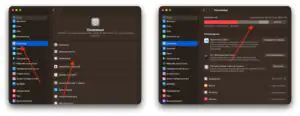
 Увеличить
 - Отключить поиск Spotlight в
Системные настройки-Spotlight-Конфиденциальность Поискаи добавить весь диск Macintosh HD, тогда Spotlight перестанет индексировать всё, что на диске.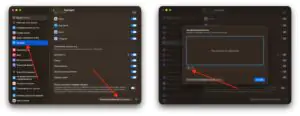 Увеличить
 - Выключить iCloud Drive и ненужные службы в
Системные настройки-iCloud-Drive. Увеличить
 - Поставить на паузу синхронизацию Dropbox, Google Drive или OneDrive через меню в строке состояния.
- Запустить проверку диска через Finder -
Программы-Утилиты-Дисковая утилита-Первая помощь. Это поможет устранить ошибки файловой системы, из-за которых снижается скорость чтения и записи.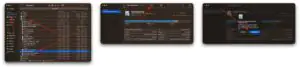
 Увеличить


Способы ускорить работу Time Machine
Если резервные копии создаются слишком медленно, есть несколько практических действий, которые позволяют заметно повысить скорость работы Time Machine и снизить нагрузку на MacBook.
- Исключить ненужные папки из копирования – убрать из резервной копии большие каталоги, временные файлы, загрузки и рабочие проекты, которые не требуется сохранять.
- Отключить шифрование для внешнего диска – отказаться от FileVault в
Системные настройки-Конфиденциальность и безопасность-FileVaultили встроенной защиты Time Machine для носителя, поскольку шифрование замедляет скорость записи.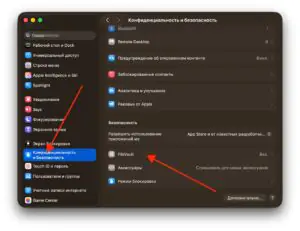
 Увеличить
 - Прервать и перезапустить резервное копирование – помогает в ситуациях, когда процесс завис на этапе подготовки или идёт слишком медленно.
- Переформатировать внешний диск в APFS или HFS+. Выбрать оптимальную файловую систему в зависимости от версии macOS, чтобы повысить стабильность и скорость копирования.

Особенности сетевых копий Time Machine
При использовании Time Machine через Wi-Fi нужно учитывать, что скорость сетевого резервного копирования всегда ниже по сравнению с подключением по кабелю. На длительность процесса влияют несколько факторов: стабильность сигнала, перегруженность маршрутизатора, особенности работы сетевых протоколов SMB и AFP, а также ограниченная производительность NAS или сетевого диска.
Типичные причины медленной работы и решения
Ниже приведена сводная таблица, которая помогает быстро определить источник проблемы и выбрать подходящее действие для ускорения резервного копирования Time Machine.
| Проблема | Причина | Решение |
|---|---|---|
| Копия создаётся часами | Медленный или старый HDD | Использовать SSD или более быстрый интерфейс |
| Зависает на этапе "Подготовка" | Индексация Spotlight | Подождать завершения или перестроить индекс |
| Очень медленно работает по Wi-Fi | Слабый сигнал или перегрузка сети | Подключиться по кабелю или к другому маршрутизатору |
| Time Machine выдаёт ошибки | Проблемы файловой системы | Проверить диск через Дисковую утилиту |
Когда медленная работа Time Machine сигнализирует о неполадках оборудования
Если Time Machine начинает работать значительно медленнее обычного и при этом появляются характерные аппаратные симптомы, велика вероятность, что проблема связана с самим внешним накопителем. К таким признакам относятся щелчки или необычные звуки диска, периодические отключения, исчезновение хранилища из Finder, ошибки чтения и сбои при записи данных. Всё это указывает на износ или повреждение диска и требует проверки оборудования или его замены.
Как избежать проблем с резервным копированием
Чтобы Time Machine работала быстро и без ошибок, важно заранее поддерживать хорошее состояние системы и внешнего диска. Основные профилактические меры выглядят так:
- Использовать качественные внешние SSD или современные HDD для хранения резервных копий.
- Подключать MacBook к питанию во время создания бэкапа, чтобы избежать просадок производительности.
- Регулярно удалять устаревшие или повреждённые резервные копии.
- Периодически проверять внешний диск через встроенную Дисковую утилиту.
- Держать macOS обновлённой для корректной работы Time Machine.
- Следить, чтобы на внутреннем диске MacBook оставалось достаточно свободного места