Трекпад MacBook делает фантомные клики: калибровка и исправления
Трекпад MacBook самопроизвольно срабатывает или делает фантомные клики? Это может быть связано с аппаратными сбоями, давлением корпуса, влажностью, накапливающимся статическим зарядом, сбоями в прошивке или некорректными настройками системы. В этой статье разберемся, как откалибровать трекпад, сбросить параметры контроллеров, исключить физические повреждения и восстановить его стабильную работу без ложных срабатываний.

Описанное в статье подходит для MacBook Air/Pro на чипах М-серии (Apple Silicon), работающих на macOS 26 и новее. На предыдущих версиях macOS и MacBook (CPU Intel) могут отличаться названия пунктов меню и принцип работы некоторых частей ноутбука.
Мы не несем ответственность за ваши действия. Статья информационного характера и не побуждает вас к действию.
Чаще всего трекпад MacBook делает фантомные клики из-за сбоя датчика силы нажатия Force Touch, попадания влаги или деформации корпуса, влияющей на работу сенсора.
Как проявляется проблема хаотичного поведения трекпада MacBook
Нарушения в работе трекпада чаще всего проявляются непредсказуемо, из-за чего можно столкнуться с ложными жестами, кликами и неуправляемым поведением курсора. При этом симптомы могут возникать эпизодически или повторяться регулярно, мешая нормальной работе устройства.
- Появляются фантомные клики: система регистрирует нажатия, хотя трекпад не трогали.
- Курсор неожиданно перемещается в сторону или дрожит, будто трекпад считывает ложные движения.
- Выделение текста "залипает" или самопроизвольно снимается, как будто устройство ошибочно регистрирует удерживание пальца.
- Окна или файлы перемещаются сами по себе из-за ложных перетаскиваний или жестов.
- Жесты масштабирования, прокрутки или свайпы срабатывают рывками или активируются сами по себе.
- Проблема может проявляться даже во время набора текста, когда трекпад не используется.
Причины фантомных кликов
Фантомные нажатия могут возникать из-за программных, аппаратных или механических факторов. К основным причинам можно отнести:
- Сбой чувствительности механизма Force Touch, вызывающий ощущение, будто трекпад нажимает сам.
- Перегрев корпуса, влияющий на датчики и приводящий к ложным срабатываниям и скачкам чувствительности.
- Загрязнение поверхности трекпада или попадание влаги нарушают распознавание касаний и провоцируют фантомные клики.
- Ошибки в macOS или некорректные настройки вызывают нестабильную калибровку трекпада macOS и ложные жесты.
- Деформация аккумулятора, создающая давление на трекпад нарушает конструкцию и приводит к сбою трекпада MacBook.
Что проверить в первую очередь при фантомных кликах трекпада MacBook
Прежде чем переходить к глубокой диагностике, важно исключить самые простые причины, которые чаще всего вызывают ситуацию, когда трекпад выполняет нажатия случайным образом или реагирует на касания, которых не было.
- Убедиться, что поверхность трекпада чистая, т.к. загрязнения и жирные следы могут вызывать ложные касания.
- Подключить мышь и проверить, продолжаются ли фантомные клики. Если проблема исчезает, источник связан именно с сенсорной панелью.
- Оценить температуру ноутбука - перегрев усиливает сбой трекпада MacBook и приводит к некорректным срабатываниям датчиков.
- Перезагрузить ноутбук и понаблюдать за поведением. Временные программные ошибки могут исчезнуть после сброса режима работы.
- Проверить обновления macOS в
Настройки-Системные настройки-Основные-Обновление ПО. Исправления системы часто решают ошибки, связанные с калибровкой трекпада.
 Увеличить

Как откалибровать трекпад MacBook
Калибровка трекпада помогает устранить фантомные клики, проблемы с чувствительностью и некорректное распознавание жестов. Процедура включает как программные шаги, так и базовую проверку системных параметров, чтобы трекпад снова работал стабильно.
- Перезагрузить MacBook и сразу выполните сброс SMC (актуально для моделей на Intel). Это восстанавливает управление питанием и работу контроллеров трекпада.
- Сбросить параметры NVRAM/PRAM, чтобы очистить возможные ошибки конфигурации, влияющие на чувствительность и отклик системы.
- Открыть
Системные настройки-Трекпад-Нажатияи временно отключить функцииСильное нажатие и тактильный отклик, затем снова включить их для повторной инициализации.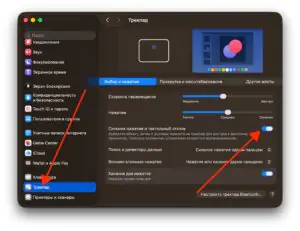 Увеличить
 - Там же, на вкладке
Выбор и нажатиеизменить чувствительность клика, протестировав несколько значений, чтобы система перенастроила аппаратный отклик.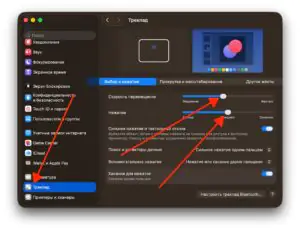 Увеличить
 - Отключить сторонние утилиты для управления жестами или сенсорной панелью, чтобы исключить влияние посторонних конфигураций.


Программные методы решения проблемы с трекпадом
Если трекпад работает нестабильно, важно исключить программные причины, которые могут вызывать фантомные клики, дрожание курсора или неправильную обработку жестов.
- Проверить работу трекпада в безопасном режиме, чтобы определить, вызывают ли проблему сторонние процессы или драйверы.
- Создать новую учётную запись macOS и протестировать работу сенсорной панели в ней. Если проблема исчезает, источник сбоя находится в пользовательских настройках.
- Сбросьте настройки трекпада на стандартные значения, чтобы исключить ошибки конфигурации.
- Проверить систему на наличие конфликтующих или устаревших драйверов, особенно если ранее устанавливались дополнительные устройства ввода.
- Просканировать систему встроенными средствами диагностики Apple, чтобы исключить программные сбои, влияющие на работу сенсорной панели.
Аппаратные причины неисправности
Если трекпад MacBook по-прежнему работает нестабильно, даже после настройки и сбросов, велика вероятность аппаратной проблемы. Эти неисправности напрямую влияют на распознавание нажатий и работу сенсорной поверхности.
- Вздутие аккумулятора, создающее давление на панель. Батарея поднимает трекпад снизу, из-за чего сенсор реагирует некорректно и трекпад сам нажимает.
- Повреждение шлейфа трекпада, из-за чего возникают перебои в передаче сигнала, вызывающие хаотичные движения курсора и ложные клики.
- Износ тактильного механизма Force Touch приводит к нестабильному отклику, пропуску нажатий или избыточной чувствительности.
- Попадание жидкости внутрь корпуса, в результате образовавшаяся коррозия и остаточная влага нарушают работу датчиков, что вызывает сбой работы трекпада MacBook и случайные срабатывания.
Диагностика перед ремонтом
Перед тем как обращаться в сервис, важно убедиться, что проблема действительно связана с аппаратной частью. Ниже приведены шаги, которые помогают определить, нужно ли ремонтировать устройство или сбой трекпада MacBook вызван внешними факторами.
- Запустить Apple Diagnostics для проверки аппаратных ошибок: неисправности датчиков, шлейфа и тактильного механизма.
- Проверить, исчезают ли фантомные клики при снижении нагрузки или охлаждении устройства, т.к. перегрев может временно усиливать ложные срабатывания.
- Подключить внешний трекпад или мышь, если они работают стабильно, проблема связана с трекпадом MacBook, а не с macOS или настройками.
Как избежать появления фантомных кликов в будущем
Чтобы трекпад MacBook в дальнейшем работал стабильно, важно соблюдать несколько профилактических правил.
- Не допускать перегрева MacBook - высокая температура усиливает чувствительность датчиков и провоцирует сбои.
- Регулярно очищать трекпад мягкой салфеткой - поверхность должна быть чистой от пыли, жира и влаги.
- Использовать защиту от влаги и не работать с мокрыми руками - жидкость может вызвать ложные касания и сбой трекпада MacBook.
- Следить за состоянием аккумулятора, его вздутие напрямую влияет на давление на трекпад.
- Обновлять macOS, т.к. новые версии системы улучшают калибровку трекпада macOS и устраняют программные ошибки.