Ошибка "Disk Full" на MacBook при свободном месте - как это связано с APFS
На MacBook появляется ошибка "Disk Full", даже когда на диске достаточно свободного места? В таком случае важно учитывать особенности файловой системы APFS. Она использует моментальные снимки, резервные области и динамическое распределение пространства, что может визуально и функционально исказить объём доступной памяти. В этой статье расскажем, как работает APFS, почему система может считать диск заполненным, и что делать для освобождения пространства и устранения ошибки.

Описанное в статье подходит для MacBook Air/Pro на чипах М-серии (Apple Silicon), работающих на macOS 26 и новее. На предыдущих версиях macOS и MacBook (CPU Intel) могут отличаться названия пунктов меню и принцип работы некоторых частей ноутбука.
Мы не несем ответственность за ваши действия. Статья информационного характера и не побуждает вас к действию.
Чаще всего ошибка "Disk Full" на MacBook при наличии свободного места связана с особенностями файловой системы APFS, где снапшоты, системные резервы и кэш могут занимать пространство, недоступное для обычных операций записи.
Что такое APFS и как он управляет дисковым пространством
APFS (Apple File System) — это современная файловая система, используемая в macOS начиная с версии High Sierra. Она оптимизирована для SSD и обеспечивает высокую скорость работы, надёжность хранения и гибкое управление данными. В отличие от предыдущих форматов (HFS+), APFS использует контейнерную структуру, где один физический раздел может содержать несколько логических томов, динамически делящих доступное пространство.
Каждый том в рамках одного APFS-контейнера может использовать общую ёмкость без жёсткого ограничения. Это значит, что система способна перераспределять свободное пространство между томами по мере необходимости. Однако такой подход требует сложного учёта виртуального и физически доступного места, из-за чего возникают ситуации, когда диск выглядит свободным, но недоступен для записи.
APFS также поддерживает создание снапшотов — зафиксированных копий состояния тома. Они позволяют быстро восстанавливать данные, но занимают дополнительное место, особенно при частом изменении содержимого. Такие снапшоты не отображаются в Finder или обычной информации о хранилище, но учитываются системой при определении доступности пространства.
Дополнительно APFS автоматически шифрует данные при включении FileVault, использует защиту от сбоев питания и улучшает индексацию. Благодаря этим технологиям macOS может эффективно управлять данными, но при накоплении кэшей, временных файлов и повреждённых контейнеров поведение диска становится непредсказуемым.
Таким образом, ошибка Disk Full в среде APFS чаще связана не с реальным заполнением накопителя, а с тем, как файловая система управляет резервами, томами и служебными областями. Это принципиальное отличие APFS от старых файловых систем, где свободное пространство было более прямолинейным и предсказуемым.
Чтобы не ставить множество приложений на ноутбук и заполнять место жёсткого диска, используйте сервис
multilogin.com
.
Симптомы ошибки "Диск заполнен" в macOS при наличии свободного места
Когда macOS сообщает о нехватке места на MacBook при наличии свободного пространства, это обычно проявляется сразу в работе системы и приложений. Перечисленные признаки помогают понять, что проблема связана не с реальным заполнением диска, а с тем, как система распределяет и использует доступное хранилище.
- Невозможность сохранить файлы или создать новые папки, несмотря на отображаемое свободное пространство.
- Ошибки приложений при записи данных, кэшировании или экспорте файлов.
- Отказ обновлений macOS или приложений с сообщениями о недостатке места.
- Повторяющееся уведомление "Disk Full" или ошибка диск заполнен macOS при наличии свободных гигабайтов.
- Ситуации, когда MacBook не хватает места на диске для временных операций, хотя общий объём свободного пространства кажется достаточным.
Совокупность этих симптомов указывает на особенности APFS macOS и текущее состояние контейнера, а не на фактическое заполнение накопителя. В таких случаях Disk Full отражает ограничения файловой системы, а не реальный объём доступного места.
Причины ошибки "Disk Full" в APFS
Ошибка «Disk Full» в APFS чаще всего связана не с фактическим заполнением диска, а с внутренними механизмами распределения пространства. Приведенные причины объясняют, почему macOS может блокировать запись и временные операции, даже если в системе отображаются свободные гигабайты.
- Недостаток непрерывного пространства внутри контейнера APFS, когда свободные гигабайты распределены фрагментированно и недоступны для операций, требующих цельного блока.
- Наличие моментальных снимков и служебных данных, которые занимают пространство и временно не освобождаются, хотя визуально не учитываются как занятое место.
- Резервы APFS для системных операций и восстановления, из-за которых APFS свободное место отображается, но не может быть использовано для записи.
- Активные процессы копирования при записи, при которых macOS требует дополнительное пространство для безопасного сохранения изменений.
- Ошибки или несогласованность состояния контейнера APFS, из-за которых система ограничивает запись для защиты целостности данных.
Во всех этих сценариях Disk Full MacBook является следствием логики APFS macOS. Сообщение об ошибке указывает на ограничения текущего состояния файловой системы, а не на реальное отсутствие свободного места на диске.
Как проверить реальное состояние диска на MacBook
При возникновении ошибки "Disk Full" важно проверить, действительно ли на диске закончилось место, или macOS ошибочно интерпретирует данные из-за особенностей APFS. Стандартные показатели в Finder и "Об этом Mac" не всегда показывают полную картину. Поэтому необходимо выполнить следующее:
- Открыть Дисковую утилиту через Launchpad или Spotlight. Выбрать физический диск, затем нужный том. Обратить внимание на ёмкость, доступное и занятое пространство, а также наличие томов в контейнере APFS.
- Проверить "Системную информацию" в
Системные настройки-
Основные-
Хранилище
. Здесь отображается приблизительное распределение данных, но оно может не учитывать снапшоты и временные файлы.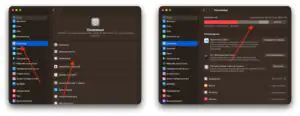

Увеличить - Использовать терминал для точной диагностики. Команда df -h покажет физическое заполнение тома, а tmutil listlocalsnapshots / — список локальных снапшотов Time Machine, которые могут занимать десятки гигабайт.
- Проверить загрузку тома через терминал: diskutil apfs list — покажет структуру контейнеров и томов, их размеры и использование. Это помогает выяснить, какие логические тома занимают пространство и не отпускают его.
Если объём занятого места явно не совпадает с видимыми файлами, причина может быть в кэше, виртуальной памяти, локальных снимках Time Machine или неосвобождённом пространстве после удаления данных. В этом случае поможет ручная чистка кэша, удаление ненужных снапшотов и перезагрузка MacBook.
Как устранить ошибку "Disk Full" на MacBook
Если macOS показывает ошибку "Disk Full", хотя место на диске есть, тогда стоит выполнить следующие действия:
- Очистить кэш, удалив содержимое папок ~/Library/Caches и /Library/Caches. Также удалить крупные файлы в настройках хранилища (см. выше).
- Удалить локальные снапшоты Time Machine, используя в Терминале команды tmutil listlocalsnapshots / и sudo tmutil deletelocalsnapshots [дата].
- Перезагрузить MacBook, чтобы обновить отображение свободного места и удалить временные файлы.
- Проверить диск в "Дисковой утилите". Переходим Finder -
Программы-
Утилиты-
Дисковая утилита- выбираем диск - запускаем
Первая помощь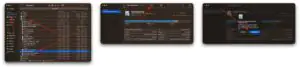

Увеличить - Очистить временные системные файлы, перезагрузив ноутбук или включив безопасный режим для автоматической очистки папки /private/var/vm.
- Установить обновления macOS через
Настройки-
Системные настройки-
Основные-
Обновление ПО
- это может устранить баги, связанные с отображением хранилища.

Увеличить - Очистить корзину вручную, выполнив через Терминал команду sudo rm -rf ~/.Trash/*.
Если ничего не помогает, необходимо сделать резервную копию и переустановить macOS с форматированием диска.
Когда ошибка не связана с APFS
В некоторых случаях сообщение "Disk Full" на MacBook может появляться по причинам, не связанным напрямую с файловой системой APFS:
- Ошибки или сбои конкретных приложений, которые некорректно оценивают доступное пространство и блокируют запись независимо от реального состояния диска.
- Повреждённые кэши или временные файлы программ, из-за которых macOS получает ложные сигналы о нехватке места.
- Ограничения прав доступа или ошибки учётной записи пользователя, при которых запись на диск запрещена на уровне разрешений, а не файловой системы.
- Аппаратные проблемы накопителя, когда диск физически работает нестабильно и система ограничивает операции записи для предотвращения потери данных.
- Системные сбои macOS, возникшие после обновлений или некорректного завершения работы, при которых сообщение "Диск заполнен" появляется независимо от реального объёма APFS свободного места.
Если проверка структуры APFS не выявляет нарушений, а Disk Full MacBook продолжает появляться, это указывает на необходимость искать причину на уровне приложений, прав доступа или аппаратного состояния. В таких случаях устранение проблемы требует иного подхода, не связанного напрямую с логикой APFS.