Почему ноутбук разряжается даже в выключенном состоянии - основные причины и что делать
Ноутбук разряжается даже в выключенном состоянии? Это может быть связано с фоновым потреблением энергии, режимами гибернации, неисправностью аккумулятора или активными модулями, такими как USB-питание или сетевые адаптеры. Иногда устройство на самом деле не полностью выключается, а остаётся в спящем режиме. Чтобы понять причину и остановить потерю заряда, в этой статье рассмотрим основные факторы разрядки и способы их устранения.

Дальше расскажем какие настройки необходимо провести в Windows 11. В более старых версиях операционной системы может отличаться дизайн и расположение пунктов меню.
Мы не несем ответственность за ваши действия. Статья информационного характера и не побуждает вас к действию.
Чаще всего ноутбук разряжается даже в выключенном состоянии из-за фонового питания некоторых компонентов (например, USB или сети), износа аккумулятора или сбоев в системе управления питанием.
Что считается нормальной потерей заряда у выключенного ноутбука
Небольшая потеря заряда у выключенного ноутбука считается нормальной и не всегда указывает на проблему. Даже в таком состоянии устройство может потреблять минимальное количество энергии для поддержания отдельных системных функций.
- Потеря 1–3% в сутки считается нормой. Это связано с работой контроллера питания, часов реального времени и других базовых компонентов.
- Потеря до 5–10% за несколько дней также допустима, особенно если ноутбук недавно использовался или не был полностью отключён.
- Если устройство находится в режиме гибернации или сна вместо полного выключения, расход может быть выше.
- Наличие подключённых устройств (USB, донглы, адаптеры) может увеличивать потребление даже при выключенном состоянии.
Если же ноутбук теряет 10–20% заряда за одну ночь или полностью разряжается за короткое время, это уже отклонение от нормы. В таком случае стоит проверять настройки питания, состояние аккумулятора и возможные фоновые процессы.
Симптомы того, что ноутбук теряет заряд после выключения
Понять, что ноутбук разряжается в выключенном состоянии слишком быстро, обычно можно по повторяющимся и легко заметным признакам.
- Ноутбук был выключен с нормальным уровнем батареи, но через несколько часов заряд заметно снизился.
- К утру устройство теряет значительную часть заряда, хотя вечером было полностью или почти полностью заряжено.
- Батарея ноутбука садится после выключения регулярно, а не эпизодически.
- После хранения в выключенном состоянии устройство не включается без зарядки, хотя до этого уровень батареи был достаточным.
- Падение процента происходит даже тогда, когда ноутбук не используется несколько часов или дней.
- Аккумулятор стал заметно быстрее разряжается без работы, чем раньше, хотя сценарий использования не менялся.
Если такие симптомы повторяются постоянно, это уже не похоже на обычную потерю нескольких процентов.
Причины, почему ноутбук разряжается после выключения
Если ноутбук разряжается в выключенном состоянии заметно быстрее нормы, причина обычно связана не с одной неисправностью, а с конкретным механизмом питания, который продолжает работать после выключения. Ниже перечислены основные сценарии, из-за которых батарея ноутбука садится после выключения.
- В Windows полное выключение может заменяться гибридным режимом быстрого запуска, при котором часть системного состояния сохраняется на диске и отдельные узлы питания продолжают работать. Из-за этого ноутбук разряжается в выключенном состоянии, хотя визуально кажется полностью отключённым.
- На некоторых моделях устройство переходит не в настоящее выключение, а в состояние сна или connected standby. В такой ситуации аккумулятор разряжается без работы, потому что часть компонентов остаётся активной для фоновых задач и быстрого пробуждения.
- USB-мыши, адаптеры, ресиверы, внешние накопители и другие аксессуары продолжают потреблять питание даже после выключения ноутбука.
- Wake on LAN, питание USB-портов в выключенном состоянии, зарядка внешних устройств от ноутбука и похожие функции поддерживают работу отдельных узлов, из-за чего устройство теряет заряд ночью даже без использования.
- Старая или деградировавшая батарея теряет заряд быстрее не только при работе, но и в выключенном состоянии.
- Неправильная работа BIOS, UEFI или внутренних контроллеров может приводить к тому, что ноутбук не уходит в корректное состояние отключения и продолжает расходовать энергию в фоне.
Если ноутбук разряжается в выключенном состоянии регулярно и потеря заряда заметна уже за одну ночь, нужно поочерёдно проверить режим выключения, фоновые функции питания, подключённые устройства и состояние самой батареи. Именно такая последовательность обычно позволяет понять в чем проблема.
Как понять, действительно ли ноутбук выключается полностью
Чтобы понять, почему выключенный ноутбук разряжается, сначала нужно убедиться, что он действительно уходит в полное выключение, а не остаётся в одном из промежуточных режимов питания.
- Проверить способ завершения работы. Если устройство выключается не через команду полного завершения работы, а через закрытие крышки, кнопку питания или быстрый сценарий, ноутбук может переходить в сон, гибернацию или гибридный режим. В таком состоянии аккумулятор разряжается без работы заметнее, чем при настоящем отключении.
- Сравнить результат после полноценного выключения через меню системы. Если после этого батарея ноутбука садится медленнее, причина, скорее всего, связана именно с режимом питания, а не с неисправностью аккумулятора.
- Обратить внимание на индикаторы. После полного выключения на корпусе не должно оставаться признаков активности. Если индикаторы продолжают светиться или мигать, это косвенно указывает на неполное отключение.
- Проверить корпус на нагрев. Если ноутбук остаётся тёплым спустя некоторое время после выключения, это значит, что часть компонентов продолжает работать и ноутбук теряет заряд ночью из-за фонового питания.
- Прислушаться к работе устройства. Шум вентиляторов, щелчки или другие признаки активности после выключения говорят о том, что система не перешла в полностью обесточенное состояние.
- Проверить реакцию на внешние устройства. Если после отключения продолжают работать USB-аксессуары, светится мышь, питается адаптер или есть реакция на подключённые устройства, это тоже признак того, что ноутбук разряжается в выключенном состоянии не из-за саморазряда, а из-за неполного завершения работы.
Если после настоящего полного выключения потеря заряда заметно уменьшается, значит проблема связана не столько с батареей, сколько с тем, что ноутбук фактически не отключался полностью.
Что делать, если ноутбук разряжается в выключенном состоянии
Если ноутбук заметно теряет заряд даже при полном выключении, важно последовательно проверить настройки питания, режимы сна и состояние аккумулятора. В большинстве случаев причина устраняется без ремонта.
- Проверить, действительно ли ноутбук выключается. В Windows открыть
Пуск-панель управления-Оборудование и звук-Электропитание-Настройка кнопок питанияи выбратьЗавершение работы, а не сон, который может оставлять систему в частично активном состоянии.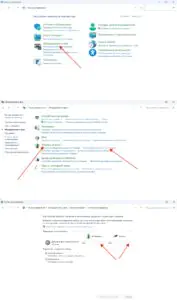
 Увеличить
 - Отключить пробуждение устройств через
Диспетчер устройств, выбравСетевые адаптерыиКонтроллеры USB, открыть свойства и снять галочкуРазрешить этому устройству выводить компьютер из ждущего режима.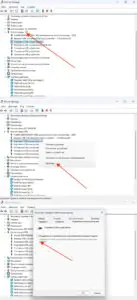
 Увеличить
 - Отключить питание USB в выключенном состоянии. В некоторых ноутбуках это настраивается в BIOS/UEFI (разделы USB Charging, Always On USB или аналогичные).
- Проверить, не остаются ли подключённые устройства. Донглы, флешки и адаптеры могут потреблять энергию даже при выключенном ноутбуке.
- Обновить BIOS и драйверы чипсета. Иногда проблема связана с некорректной работой контроллера питания.
- Проверить состояние аккумулятора через отчёт powercfg /batteryreport. Сильный износ может приводить к быстрой потере заряда даже без нагрузки.
- Сравнить поведение после полного выключения и после гибернации. Если в одном из режимов разрядка меньше, проблема может быть в настройках энергосбережения.


Если после всех проверок ноутбук продолжает быстро разряжаться, вероятна утечка тока, неисправность контроллера питания или изношенный аккумулятор. В таком случае потребуется аппаратная диагностика.
Как проверить состояние аккумулятора ноутбука
Когда ноутбук разряжается слишком быстро или теряет заряд в выключенном состоянии, важно оценить реальное состояние аккумулятора. В Windows 11 это можно сделать через встроенные инструменты системы.
- Создать отчёт батареи через командную строку, введя powercfg /batteryreport и нажать Enter. Затем открыть его по пути C:\Users\Имя_пользователя\battery-report.html и сравниваем емкость, найдя строки Design Capacity (заводская ёмкость) и Full Charge Capacity (текущая). Если текущая ёмкость заметно ниже (минус 20–30% и более), аккумулятор уже изношен.
- Проверить циклы зарядки. В отчёте есть параметр Cycle Count. Чем выше значение, тем сильнее износ батареи.
- Оценить поведение разряда. В разделе истории видно, как быстро падает заряд — это помогает выявить деградацию аккумулятора.
- Дополнительно проверить через
Пуск-Настройки-Система-Питание и батарея, чтобы посмотреть текущий статус и использование энергии.
 Увеличить

Если аккумулятор сильно изношен или ноутбук разряжается слишком быстро даже без нагрузки, это указывает на необходимость замены батареи.
Когда причина, скорее всего, в батарее, а не в настройках
Иногда проблемы с зарядкой или быстрой разрядкой ноутбука связаны не с настройками системы, а с физическим износом аккумулятора. Есть ряд признаков, по которым можно отличить аппаратную проблему от программной.
- Ноутбук быстро разряжается даже при минимальной нагрузке. Если заряд падает за короткое время без активной работы, это указывает на деградацию батареи.
- Процент заряда скачет. Например, резко падает с 40% до 10% или неожиданно увеличивается после перезагрузки.
- Ноутбук выключается на уровне 20–30%, что говорит о некорректной работе аккумулятора.
- Зарядка идёт медленно или не доходит до 100% без включённых ограничений. При этом настройки энергосбережения отключены.
- В отчёте powercfg /batteryreport видно сильное снижение Full Charge Capacity по сравнению с Design Capacity.
- Ноутбук работает стабильно только от сети. При отключении адаптера сразу выключается или не держит заряд.
Если наблюдаются такие симптомы, проблема, скорее всего, в аккумуляторе. В этом случае настройки системы уже не помогут, и потребуется замена батареи.
Когда разрядка выключенного ноутбука указывает на аппаратную неисправность
Иногда ноутбук разряжается в выключенном состоянии из-за аппаратной проблемы. В таких случаях обычная настройка питания уже не даёт заметного эффекта, потому что источник расхода энергии находится на уровне электроники.
- Ноутбук теряет заряд ночью слишком быстро даже после полного отключения быстрого запуска, отключения периферии и проверки всех базовых настроек питания.
- Аккумулятор разряжается без работы неравномерно и резко, а уровень батареи может падать скачками даже в полностью выключенном состоянии.
- Батарея ноутбука садится после выключения вместе с признаками нестабильного питания при обычной работе - внезапными отключениями, резкими скачками процента или самопроизвольным выключением.
- Корпус ноутбука остаётся тёплым после полного выключения, хотя никаких фоновых функций и внешних устройств уже не осталось. Это может указывать на утечку тока или некорректную работу внутренних цепей питания.
- Устройство разряжается в выключенном состоянии независимо от переустановки системы, сброса настроек питания и обновления BIOS, что косвенно указывает не на программную, а на аппаратную причину.
- Отчёт о батарее не показывает критического износа, но ноутбук всё равно теряет заряд ночью слишком быстро. В такой ситуации причина может быть не в самой батарее, а в контроллере питания или плате.
- Есть сопутствующие признаки неисправности железа - нестабильная зарядка, нагрев в зоне материнской платы, странное поведение после отключения питания, периодические сбои включения.
Такие симптомы часто указывают на проблему с контроллером питания, материнской платой, цепями зарядки или внутренней утечкой тока.