
Звук на ноутбуке пропадает по десятку причин, и почти все они делятся на две группы: система отправляет звук не туда либо не отправляет вообще. Разбор начинается с выбора устройства вывода и микшера громкости, а уже потом идут служба звука, драйвер и оборудование. Ниже - карта симптомов: по ней видно, куда двигаться дальше и какой частный разбор открыть.
Содержание
Дальше расскажем какие настройки необходимо провести в Windows 11. В более старых версиях операционной системы может отличаться дизайн и расположение пунктов меню.
Мы не несем ответственность за ваши действия. Статья информационного характера и не побуждает вас к действию.
С чего начинается диагностика звука
Три проверки закрывают больше половины случаев, и делаются они за минуту. Порядок важен: каждая следующая имеет смысл, только если предыдущая ничего не дала.
- Аппаратное отключение. У многих моделей есть клавиша с перечёркнутым динамиком в верхнем ряду, иногда с собственным индикатором. Нажатие гасит звук полностью, а ползунок громкости при этом остаётся на месте.
- Громкость системы и приложения. Ползунок на панели задач и громкость конкретной программы - разные регуляторы, и второй легко увести в ноль незаметно.
- Устройство вывода. Система могла переключиться на монитор, телевизор или отключённую гарнитуру, и звук уходит туда.
Если после этих трёх шагов звука нет, дальше проверяют программную часть - службу, драйвер и список устройств.
Устройство вывода по умолчанию
Список доступных устройств и текущий выбор находятся по пути Настройки - Система - Звук.
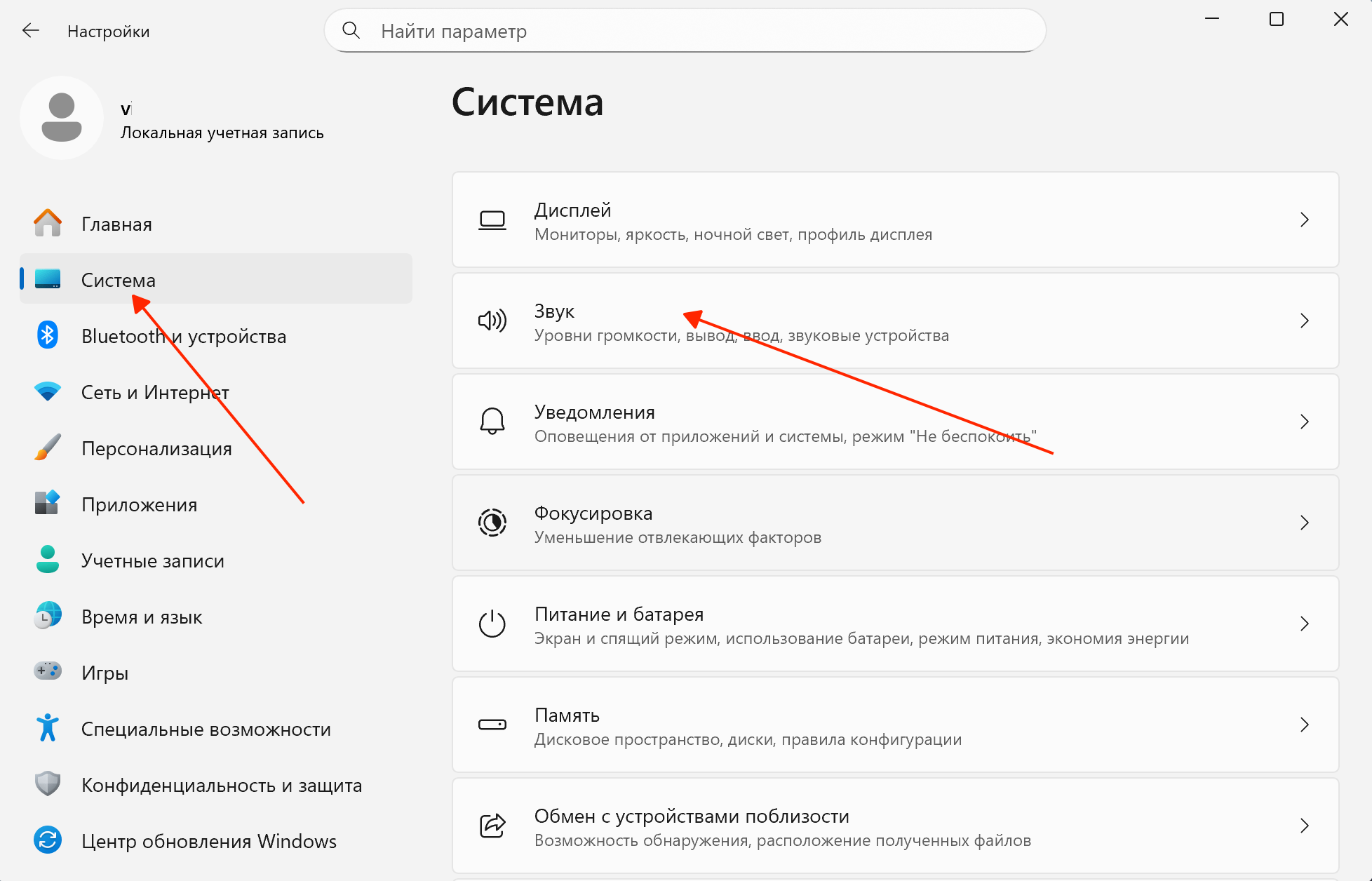
Здесь система показывает всё, что умеет воспроизводить: динамики ноутбука, подключённые наушники, экран с колонками по HDMI, беспроводную гарнитуру. Выбранное устройство получает весь звук, остальные молчат. Отсюда типичная ситуация: после подключения внешнего экрана вывод переезжает на него, а динамики ноутбука замолкают, хотя формально исправны.
Проверять стоит и обратное - подключено ли то устройство, которое выбрано. Гарнитура, отключённая физически, иногда остаётся выбранной по умолчанию, и звук уходит в никуда. Помогает переключение на динамики вручную с последующей проверкой сигнала. Ещё одна ловушка того же рода - вывод по HDMI: телевизор или монитор без колонок система всё равно считает звуковым устройством и послушно отправляет туда сигнал.
Звук пропал везде или только в одном приложении
Это главная развилка разбора. Если тишина во всей системе, включая системные звуки, причина общая - устройство, драйвер или служба. Если молчит одна программа, а остальные звучат, дело в её собственных настройках или в микшере.
Развилка проходится быстро: достаточно открыть любой ролик в браузере и сравнить с системным звуком - например, изменением громкости, у которого есть щелчок. Звучит одно и молчит другое - вопрос сузился до конкретной программы. Молчит всё - дальше идут общие причины.
| Симптом | Куда смотреть | Что проверить первым |
|---|---|---|
| Звук пропал сразу после обновления драйверов | Версия драйвера | Откат к прежней версии, а не переустановка |
| Звук есть, но очень тихий | Громкость приложения, эффекты, состояние динамиков | Микшер громкости и звуковые эффекты |
| Звук идёт с треском и хрипом | Формат, эффекты, сам динамик | Понизить громкость, отключить улучшения |
| Играет только одно ухо | Баланс каналов, кабель, разъём | Баланс в свойствах устройства |
| Устройств нет в списке | Скрытые устройства, драйвер | Показ отключённых устройств |
| Звук отстаёт от картинки | Буферизация, беспроводной тракт | Проводное подключение как тест |
| Прерывается в Bluetooth-наушниках | Профиль связи, помехи | Отключить микрофон гарнитуры |
Микшер громкости и выбор устройства в программе
Громкость каждого приложения задаётся отдельно по пути Настройки - Система - Звук - Громкость - Микшер громкости.
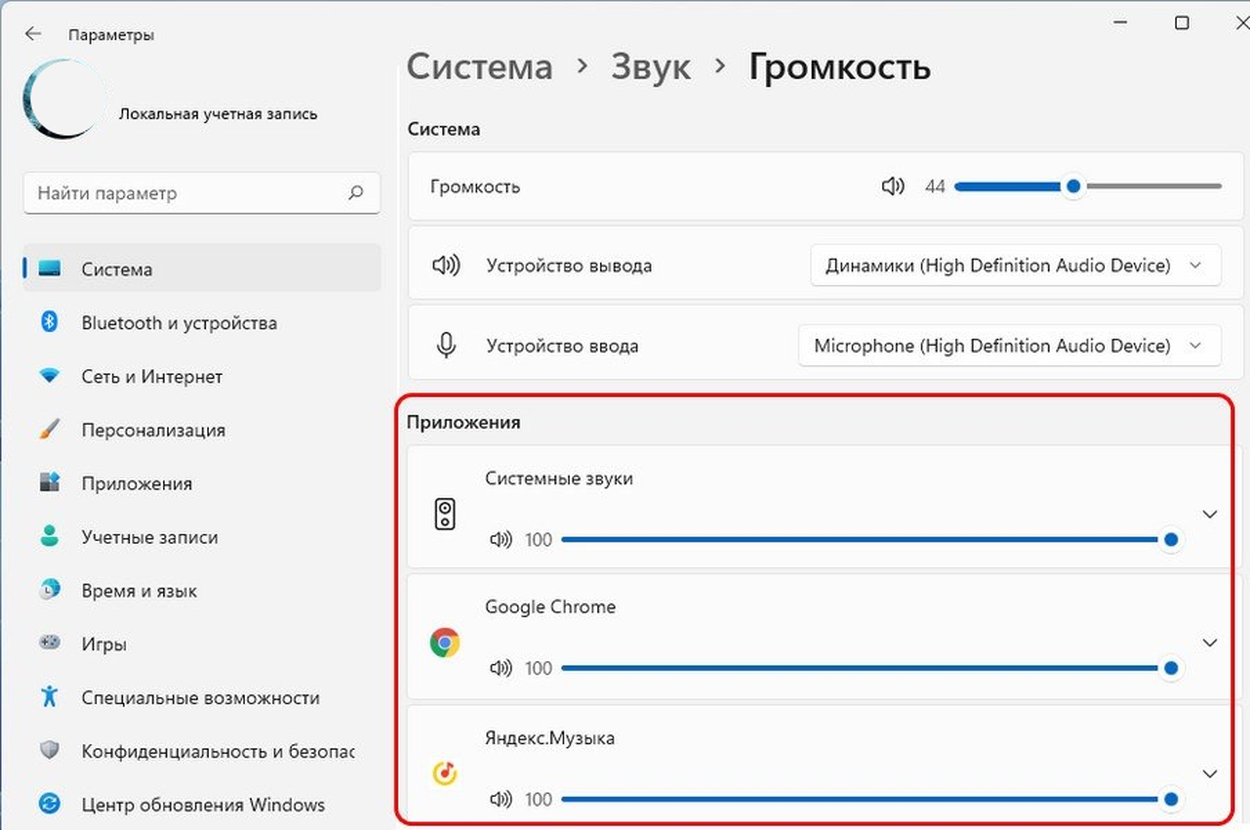
Там же у программы выбирается собственное устройство вывода, отличное от системного, - и это объясняет случаи, когда звук идёт из браузера, но не из плеера. Внутри самой программы тоже бывает свой выбор устройства: у мессенджеров, игр и профессиональных редакторов он почти всегда есть.
Полезная особенность микшера: в списке видны только те программы, которые сейчас воспроизводят звук. Молчащее приложение туда не попадает, поэтому проверку делают при запущенном воспроизведении. Настройки в микшере запоминаются для каждой программы отдельно и переживают перезапуск, из-за чего однажды убавленный ползунок способен «прятаться» месяцами.
Программная часть: служба, драйвер и скрытые устройства
Когда звука нет во всей системе, проверяют три вещи по порядку.
- Службы Windows Audio и построителя конечных точек: при остановке любой из них значок динамика получает красную отметку, а список устройств выглядит пустым.
- Звуковой контроллер в разделе
Диспетчер устройств-Звуковые, игровые и видеоустройства: отметка об ошибке или неизвестное устройство прямо указывают на драйвер.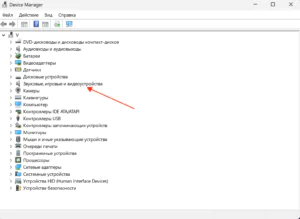

Увеличить - Показ отключённых и отсоединённых устройств, который система по умолчанию не включает.
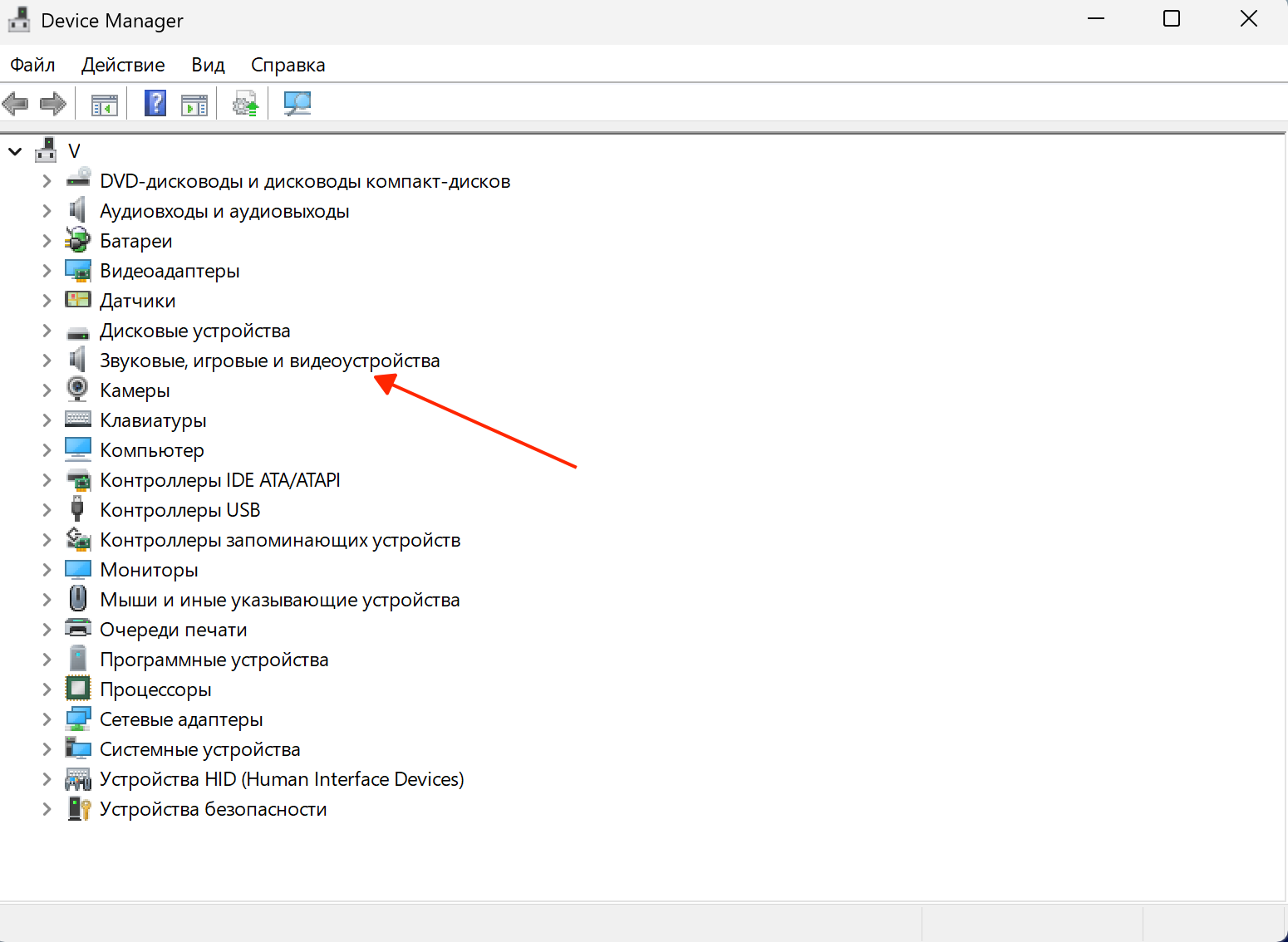
Разбор каждого из трёх случаев, вплоть до восстановления после чистки драйверов, собран в отдельном материале: почему на ноутбуке исчезли аудиоустройства в списке. Здесь достаточно знать, что все три проверки делаются до разговора о неисправности, потому что оборудование в таких случаях обычно цело.
Когда причина в разъёме или динамиках
Аппаратные причины проверяются последними, зато отсекаются быстро. На них указывает совокупность признаков:
- Звука нет ни в динамиках, ни в наушниках, при этом устройства в системе на месте и без ошибок.
- Динамики хрипят или молчат после попадания жидкости, падения или разборки.
- Наушники срабатывают через раз и реагируют на шевеление штекера в разъёме.
- Система не замечает подключение наушников - значит, не срабатывает датчик разъёма.
Замена динамика, чистка или перепайка разъёма - работа мастера: динамики приклеены к корпусу, а разъём распаян на плате. Самостоятельная проверка на этом заканчивается, и дальше вопрос решает диагностика. Остальные разборы по ноутбукам собраны в рубрике решение проблем с ноутбуками.





