Звук на ноутбуке прерывается при использовании Bluetooth-наушников
Прерывистый звук в Bluetooth-наушниках почти всегда объясняется одной из двух вещей: гарнитура переключилась на профиль связи с низким качеством или радиоканалу мешают соседи по диапазону 2,4 ГГц. Обе причины лечатся настройкой, и обе не имеют отношения к неисправности наушников. Здесь разбирается именно звук; если гарнитура вообще не подключается или пропадает из системы, это другой сценарий - он разобран в материале о том, почему на ноутбуке не работает Bluetooth.

Дальше расскажем какие настройки необходимо провести в Windows 11. В более старых версиях операционной системы может отличаться дизайн и расположение пунктов меню.
Мы не несем ответственность за ваши действия. Статья информационного характера и не побуждает вас к действию.
Два профиля одной гарнитуры
Bluetooth-наушники с микрофоном подключаются к ноутбуку сразу в двух режимах, и система выбирает между ними сама. Первый - стереопрофиль A2DP: звук идёт в высоком качестве, но микрофон при этом не работает. Второй - профиль связи HFP или HSP: включается микрофон, а звук резко ухудшается, потому что канал делится между приёмом и передачей.
Отсюда самый частый сценарий жалобы: музыка играет отлично, но стоит запустить видеовстречу или игру с голосовым чатом - звук становится глухим, узким и начинает рваться. Наушники исправны, просто система перевела их в разговорный режим. Проверка выглядит так: в списке устройств вывода гарнитура отображается дважды, отдельно как стереоустройство и отдельно как устройство связи.
Но переключение профиля - не единственная причина проблем со звуком. По характеру сбоев часто можно понять, что именно мешает соединению и с чего начать проверку.
| Что происходит | Причина | Что сделать |
|---|---|---|
| Звук стал глухим при запуске видеосвязи | Гарнитура перешла на профиль связи | Выбрать микрофон ноутбука, а вывод оставить на стереопрофиле |
| Прерывается рядом с роутером | Загруженный диапазон 2,4 ГГц | Отойти от роутера, разгрузить диапазон |
| Рвётся при подключённом внешнем диске | Наводки от порта USB 3.0 | Переставить приёмник или диск в другой разъём |
| Заикается при работе от аккумулятора | Энергосбережение адаптера | Запретить отключение адаптера для экономии энергии |
| Пропадает при повороте головы | Экранирование телом, слабый сигнал | Сменить положение ноутбука |
Как убрать переключение на профиль связи
Способ, который работает всегда: развести устройства. Звук оставить на гарнитуре в стереорежиме, а микрофон выбрать встроенный - ноутбучный. Система не станет переключать профиль, потому что микрофон гарнитуры ей не нужен, и качество останется высоким. Настраивается это в разделе Настройки - Система - Звук, где устройства ввода и вывода задаются независимо.
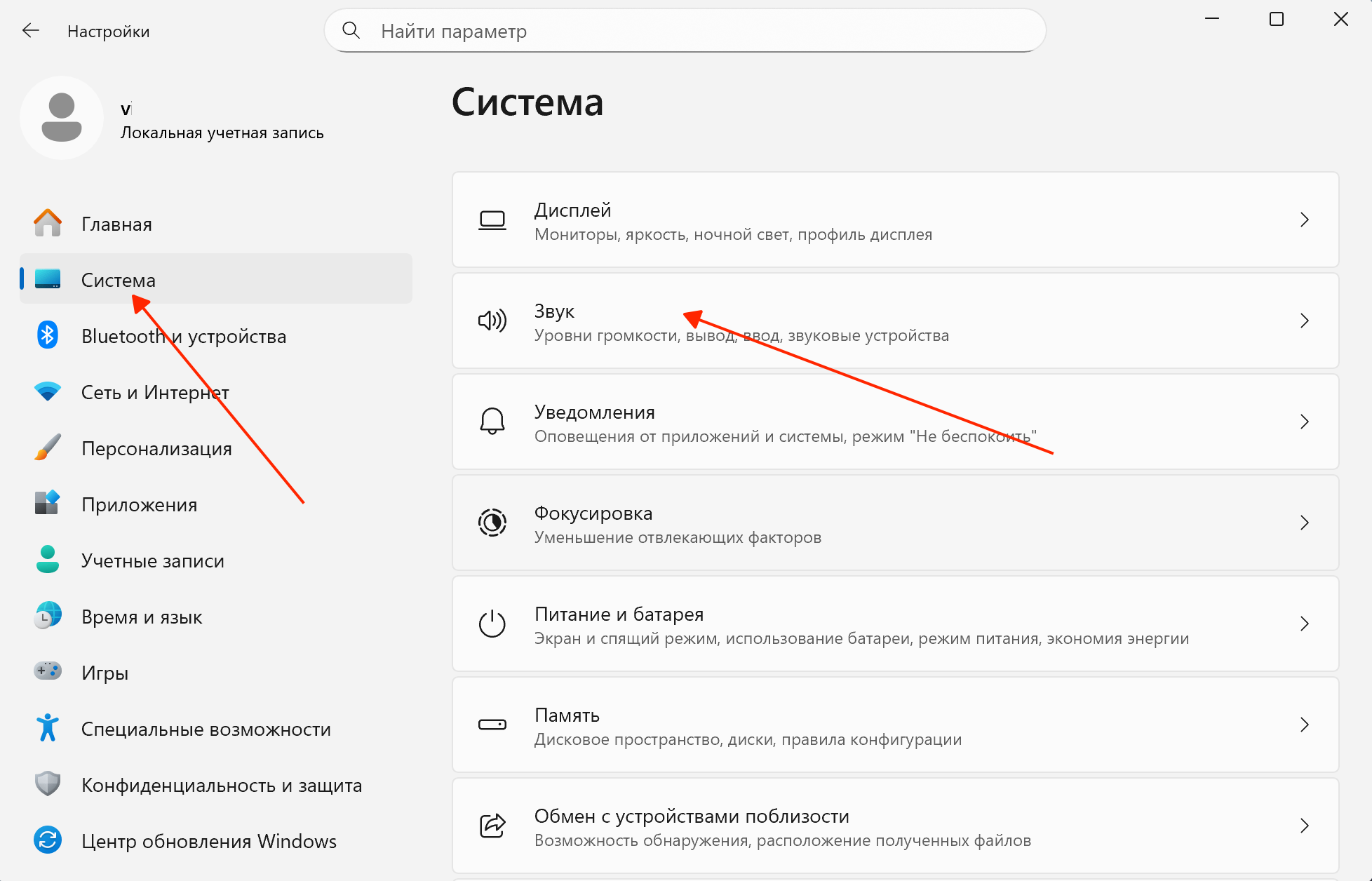
Тонкость в том, что многие программы для видеосвязи держат собственный выбор устройств и игнорируют системный. Поэтому после системной настройки те же два поля - микрофон и динамики - проверяют внутри самой программы. Всё сказанное относится к классическим гарнитурам. Связка из ноутбука и наушников с поддержкой LE Audio работает иначе: стерео и микрофон живут в одном режиме одновременно, разводить устройства не требуется, а качество переключается в свойствах гарнитуры в разделе Bluetooth. Поддержку выдают обе стороны сразу - и адаптер ноутбука, и сами наушники; при её отсутствии хотя бы у одной остаётся прежняя схема с двумя профилями.
Второй приём для классической гарнитуры: убрать из списка устройство связи, оставив только стереопрофиль. Тогда переключаться будет некуда, но и микрофон гарнитуры перестанет работать совсем - это осознанный размен.
Кодеки и что от них зависит
Качество и стабильность стереопотока определяет кодек - алгоритм сжатия, о котором ноутбук и наушники договариваются при подключении. Стороны выбирают лучший из тех, что поддерживают обе, и лишь при отсутствии общего продвинутого падают на обязательный базовый. Отсюда типичная картина: наушники поддерживают продвинутый кодек, адаптер ноутбука - нет, соединение идёт по базовому, и звук заметно проще, чем с телефоном.
Влиять на этот выбор из системы почти нельзя - он согласуется автоматически, и переключателя в настройках нет. Что действительно можно: обновить драйвер Bluetooth-адаптера с сайта производителя ноутбука, потому что поддержка кодеков приходит именно с ним. Если наушники поддерживают несколько кодеков, у части моделей режим переключается в фирменном приложении гарнитуры - там же обычно есть выбор между качеством и стабильностью связи.
Помехи в диапазоне 2,4 ГГц
Bluetooth делит диапазон 2,4 ГГц с Wi-Fi, беспроводными донглами, микроволновыми печами и умными устройствами. При плотной загрузке эфира пакеты теряются, и звук рвётся короткими провалами. Особенно заметно это в многоквартирных домах и офисах, где точек доступа десятки.
Отдельный источник помех - порты и кабели USB 3.0: их излучение попадает в тот же диапазон и признано документированной причиной сбоев беспроводных устройств. Практические приёмы против помех такие:
- Отодвинуть ноутбук от роутера хотя бы на пару метров и убрать преграды между ним и наушниками.
- Перенести внешний диск, кабель USB 3.0 или донгл в разъём с другой стороны корпуса.
- Отключить неиспользуемые беспроводные устройства - каждое занимает часть эфирного времени.
- Перевести домашнюю сеть Wi-Fi на диапазон 5 ГГц, если оборудование это поддерживает.
Работать это начинает сразу: если после перестановки провалы исчезли, причина найдена и дальше искать нечего.
Как отделить проблему гарнитуры от проблемы ноутбука
Прежде чем менять настройки, полезно понять, на чьей стороне сбой. Перекрёстная проверка занимает пару минут и не требует ничего, кроме телефона.
- Подключить те же наушники к телефону и послушать тот же материал: провалы повторяются - вопрос к гарнитуре.
- Подключить к ноутбуку другую беспроводную гарнитуру: рвётся и она - вопрос к адаптеру или эфиру.
- Проверить заряд наушников: на низком заряде часть моделей снижает мощность передатчика.
- Сбросить пару и добавить гарнитуру заново - устаревшая запись о подключении тоже даёт разрывы.
Если сбоит только связка «этот ноутбук - эта гарнитура», причина почти всегда в профиле, драйвере адаптера или эфире, и дальше идут по списку ниже.
Энергосбережение адаптера и расстояние
Список подключённых гарнитур и их состояние открываются по пути Настройки - Bluetooth и устройства.
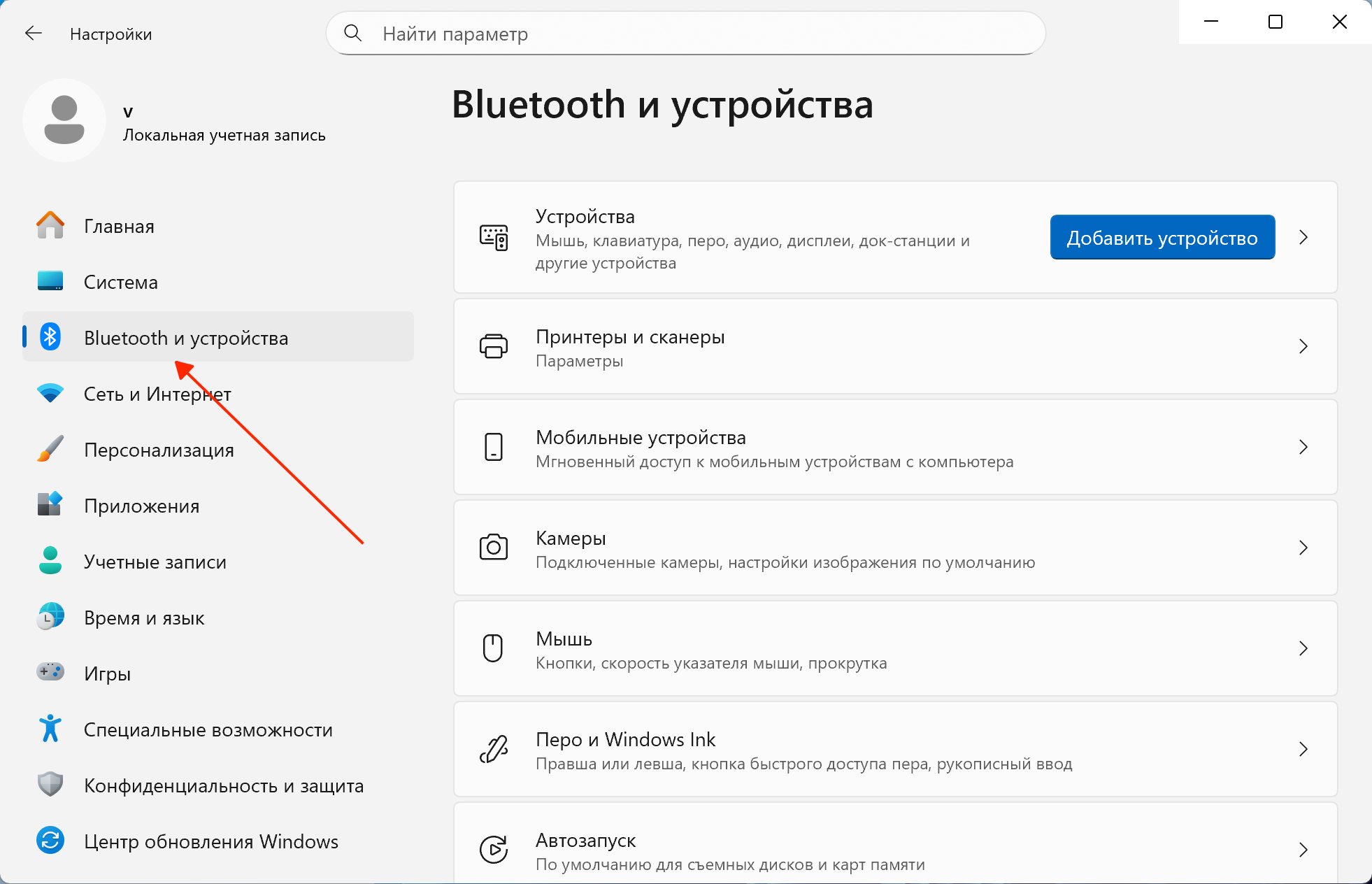
Система умеет отключать Bluetooth-адаптер для экономии энергии, и на ноутбуке эта настройка включена по умолчанию. Внешне это выглядит как заикание после паузы в звуке: адаптер успевает уснуть, а при возобновлении воспроизведения просыпается с опозданием. Сам список устройств лежит в настройках, а вот галочка энергосбережения - в другом месте: "Диспетчер устройств" - "Bluetooth" - свойства адаптера - вкладка "Управление электропитанием", где снимают разрешение отключать устройство для экономии энергии.
Второй фактор - физика радиоканала. Заявленные десять метров действуют в прямой видимости; тело человека, стена и даже крышка ноутбука ослабляют сигнал заметно. Отсюда типичная картина: звук ровный, пока ноутбук перед пользователем, и рвётся, когда тот отворачивается или уходит на кухню. Смежная тема запаздывания звука разобрана в материале о том, почему звук воспроизводится с задержкой, а общая карта неполадок - в разборе, почему на ноутбуке пропал звук. Остальные темы - в рубрике решение проблем с ноутбуками.