AirDrop не находит устройства на MacBook: как починить
На MacBook AirDrop не находит другие устройства (iPhone, iPad)? Возможные причины включают отключённые модули Bluetooth и Wi-Fi, настройки видимости, использование разных сетей, устаревшую версию macOS или временные системные сбои. В этой статье расскажем, как правильно настроить функцию обмена файлами и восстановить ее стабильную работу, проверить совместимость устройств, включить необходимые службы.

Описанное в статье подходит для MacBook Air/Pro на чипах М-серии (Apple Silicon), работающих на macOS 26 и новее. На предыдущих версиях macOS и MacBook (CPU Intel) могут отличаться названия пунктов меню и принцип работы некоторых частей ноутбука.
Мы не несем ответственность за ваши действия. Статья информационного характера и не побуждает вас к действию.
Чаще всего AirDrop не находит устройства на MacBook из-за отключённых модулей Bluetooth или Wi-Fi, некорректного режима обнаружения или временного сбоя сетевых служб macOS.
Признаки, указывающие на проблемы с AirDrop
Нарушения в работе AirDrop проявляются по-разному, и именно по характерным симптомам можно определить источник сбоя. Вот основные из них:
- MacBook не показывает доступные устройства в окне AirDrop.
- Поиск зависает на статусе "Ожидание" и не обновляется.
- iPhone или iPad не появляются в списке даже при близком расположении.
- Появляется сообщение "Нет людей поблизости".
- Устройства отображаются, но передача не начинается или мгновенно прерывается.
Причины, почему AirDrop перестаёт находить устройства
Данная функция зависит сразу от нескольких системных компонентов, поэтому сбой любого из них может привести к отсутствию видимости устройств.
- Отключены Wi-Fi или Bluetooth, либо работают нестабильно.
- Активен VPN, из-за чего AirDrop не может установить прямое соединение.
- Включён режим "Не беспокоить" или "Фокусирование", скрывающий устройство.
- AirDrop настроен в режим "Только Контакты", а устройства не авторизованы друг у друга.
- Ошибки после обновления macOS нарушили работу беспроводных модулей.
- Конфликт программ, использующих Wi-Fi или Bluetooth одновременно.
- Сбой сетевого стека или повреждение драйверов беспроводных интерфейсов.
Что нужно сделать перед диагностикой проблем с AirDrop
Перед тем как переходить к глубоким методам восстановления функции обмена файлами, важно выполнить несколько простых действий, которые решают большую часть проблем.
- Убедиться, что Wi-Fi и Bluetooth включены на всех устройствах, так как AirDrop использует оба модуля одновременно.
На iPhone или iPad надо открыть
Центр управления(свайп сверху-справа) и активировать иконки Wi-Fi и Bluetooth.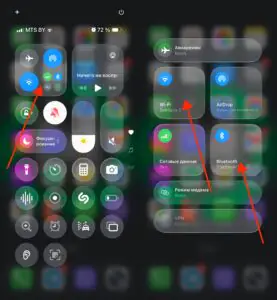
 Увеличить
На MacBook кликаем по верхней строке меню - значок Wi-Fi - и включаем его, если отключен. Затем аналогично со значком Bluetooth.

 Увеличить
 - Проверить режим Фокусирования, т.к. активное "Не беспокоить" или другие профили могут скрывать устройство из списка AirDrop.
На iPhone/iPad переходим в
Центр управления- нажимаем на значокФокусированияи выключить активный профиль.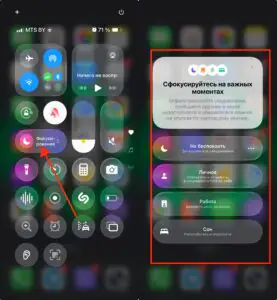 Увеличить
На ноутбуке также переходим в
Центра управленияв правом верхнем углу -Фокусирование- смотрим, чтобы режим был отключен.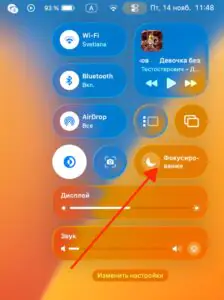
 Увеличить
 - Просмотреть настройки AirDrop и временно переключить режим на "Для всех", если включён вариант "Контакты только".
На телефоне или планшете достаточно открыть
Центр управления- удержать блок с сетевыми настройками - нажатьAirDrop- выбратьДля всех на 10 минут.
 Увеличить
На MacBook путь будет следующий:
Центр управления-AirDrop- и выбратьВсе.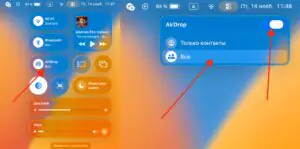
 Увеличить
 - Убедиться, что устройства находятся рядом и между ними нет серьёзных помех, влияющих на сигнал (крупные металлические объекты, стены, бытовая техника).


Пошаговое восстановление работы AirDrop
Далее рассмотрим варианты действий, которые помогают восстановить корректную работу AirDrop, если базовые проверки не дали результата.
- Перезапустить Wi-Fi и Bluetooth, отключив и включив оба модуля, чтобы сбросить зависшие беспроводные процессы.
- Перезагрузить MacBook и iPhone, для обновления сетевого стека и устранения возможных зависаний служб передачи данных.
- Сбросить сетевые настройки на iPhone через
Настройки-Основные-Перенос или сброс iPhone-Сбросить-Сбросить настройки сети, что часто восстанавливает работу AirDrop.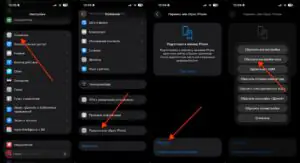
 Увеличить
 - Отключить VPN и корпоративные профили, которые могут блокировать P2P-соединение, необходимое для работы AirDrop.

Продвинутые методы устранения проблемы
Если стандартные действия не помогли восстановить работу AirDrop, можно использовать более глубокие методы, направленные на устранение скрытых системных сбоев и конфликтов.
- Полностью удалить кэш и настройки Bluetooth, чтобы исправить ошибки, мешающие обнаружению устройств.
- Удалить кэш AirDrop и Discovery Services: очистить повреждённые служебные файлы, которые блокируют корректный поиск и соединение.
- Проверить системные расширения и конфликтующие приложения. Убедиться, что сторонние антивирусы, сетевые фильтры или файрволы не перехватывают AirDrop-трафик и не мешают его работе.
Типичные проблемы с AirDrop и быстрые решения в одной таблице
Ниже представлена сводная таблица, которая помогает быстро определить источник проблемы и выбрать подходящее решение, если AirDrop не работает или MacBook не видит iPhone.
| Ситуация | Причина | Решение |
|---|---|---|
| MacBook не видит iPhone | AirDrop в режиме "Контакты только" | Переключить на "Для всех" |
| Поиск устройств висит | Сбой Bluetooth или Wi-Fi | Перезапустить модули и перезагрузить устройства |
| AirDrop работает только иногда | Помехи или слабый сигнал | Уменьшить расстояние, выключить лишние устройства |
| Устройство видно, но передача не начинается | Конфликт драйверов или профилей | Отключить VPN, удалить MDM-профили |
Когда проблема может быть системной или аппаратной
Если AirDrop перестаёт работать вовсе - не видит другие устройства, не определяется сам и не помогает сброс настроек сети — это может быть связано с более глубокими нарушениями на уровне системы или оборудования. Вот основные признаки и причины, указывающие на такие проблемы:
- Не работают модули Wi-Fi и Bluetooth одновременно, из-за чего AirDrop может полностью отключиться.
- Сбой после обновления macOS, приводящее к тому, что функция обмена файлами исчезает из меню и неактивна в настройках.
- Сбой сетевых процессов, от которых зависит работа AirDrop.
- Повреждение модуля связи в результате падения, попадания влаги или перегрева.
- Неправильная работа SMC или NVRAM, отвечающих за низкоуровневые настройки связи, и при их сбое AirDrop может не запускаться.
Как обеспечить бесперебойную работу AirDrop
Чтобы функция обмена файлами продолжала работать стабильно и без сбоев, стоит соблюдать несколько простых правил.
- Регулярно обновлять macOS, чтобы получать исправления для Bluetooth, Wi-Fi и AirDrop.
- Избегать одновременного подключения большого числа Bluetooth-устройств, т.к. это может вызывать перегрузку радиомодуля.
- Не использовать VPN во время передачи файлов AirDrop, поскольку туннелирование блокирует P2P-соединение.
- Периодически перезагружать MacBook, чтобы сбрасывать сетевые службы и освобождать память.
- Не устанавливать лишние сетевые фильтры, антивирусы и утилиты, если они вмешиваются в работу беспроводных протоколов.