Continuity Camera: iPhone не подключается к MacBook как камера - решение проблемы
iPhone не определяется на MacBook как камера через функцию Continuity Camera? Это возможно из-за несовместимости устройств, отключённых Bluetooth или Wi-Fi, разных Apple ID, запрещённого доступа к камере в настройках конфиденциальности или устаревшей версии iOS или macOS. В этой статье расскажем, как правильно настроить камеру непрерывности, активировать необходимые параметры и устранить распространённые неполадки при подключении iPhone как веб-камеры для MacBook.

Описанное в статье подходит для MacBook Air/Pro на чипах М-серии (Apple Silicon), работающих на macOS 26 и новее. На предыдущих версиях macOS и MacBook (CPU Intel) могут отличаться названия пунктов меню и принцип работы некоторых частей ноутбука.
Мы не несем ответственность за ваши действия. Статья информационного характера и не побуждает вас к действию.
Чаще всего iPhone не подключается к MacBook через Continuity Camera из-за отключённых модулей Wi-Fi/Bluetooth, разных Apple ID или запрета на использование камеры в настройках iOS/macOS.
Симптомы некорректной работы Continuity Camera на MacBook и iPhone
Ниже перечислены основные признаки, по которым можно понять, что функция внешней камеры не работает должным образом:
- macOS не предлагает использовать iPhone как камеру при открытии приложений для видеосвязи.
- Телефон не появляется в списке доступных камер в Zoom, FaceTime, Chrome и других программах.
- При выборе устройства появляется сообщение об ошибке подключения.
- Связь устанавливается, но сразу обрывается или работает нестабильно.
- Видео периодически пропадает или приложение перестаёт распознавать iPhone как камеру.
Читай ещё:
Universal Control не подключается к iPad с MacBook: как исправить
Sidecar не запускается с MacBook: решаем проблемы совместимости
Причины, почему Continuity Camera не работает
Чтобы iPhone корректно определялся как камера для MacBook, одновременно должны выполняться несколько условий. Нарушение любого из них может привести к тому, что Continuity Camera перестанет работать или будет подключаться нестабильно:
- Используются несовместимые версии iOS и macOS – функция доступна только на поддерживаемых моделях и при установленных свежих системах.
- Отключены или нестабильно работают Bluetooth и Wi-Fi на одном из устройств.
- Выключен Handoff или другие функции Continuity в настройках iPhone или MacBook.
- Телефон используется как модем (режим модема активен), из-за чего блокируется Continuity Camera.
- Смартфон заблокирован, погашен экран или он находится слишком далеко от ноутбука.
- Подключён неподходящий USB-кабель, который создаёт конфликт или переводит устройство в иной режим работы.
- Приложению на MacBook не выданы права доступа к камере в "Системных настройках".
- После обновления iOS или macOS произошёл системный сбой, и Continuity Camera работает некорректно.
Что проверить сначала при сбоях Continuity Camera
Перед тем как переходить к сложным настройкам и продвинутой диагностике, имеет смысл убедиться, что базовые условия для работы Continuity Camera на месте. Необходимо проверить следующие пункты по очереди:
- Зайти на ноутбуке в
Системные настройки-Основные-Обновление ПОи проверить какая версия установлена.
 Увеличить
На телефоне это можно сделать через
Настройки-Основные-Обновление ПО.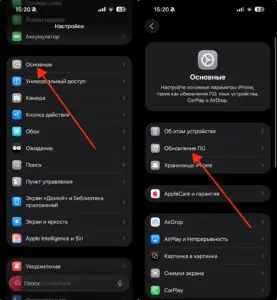
 Увеличить
Это необходимо, т.к. Continuity Camera поддерживается только на современных устройствах с актуальными системами.
- Убедиться, что iPhone, и MacBook авторизованы в одном iCloud-аккаунте, иначе Continuity и привязка камеры работать не будут.
- Посмотреть, включены ли Bluetooth и Wi-Fi, т.к. функция использует беспроводное соединение. В этом случае на MacBook открываем строку меню и смотрим активность иконок.
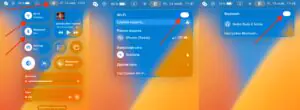
 Увеличить
На iPhone проверяем эти пункты через
Пункт управления.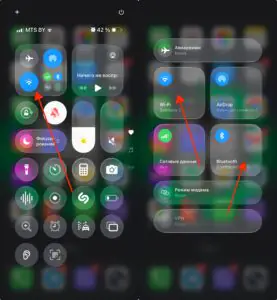 Увеличить


Как правильно настроить Continuity Camera
Чтобы iPhone стабильно определялся как камера на MacBook, необходимо убедиться, что все параметры Continuity включены и работают корректно. Проверь следующие настройки:
- Включить Handoff на обоих устройствах, поскольку Continuity Camera относится к функциям непрерывности, поэтому Handoff должен быть активен как в настройках macOS, так и в настройках iOS. На ноутбуке переходим в
Системные настройки-Основные-AirDrop и Handoff- включаем опцию Handoff.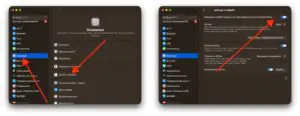
 Увеличить
На iPhone путь будет следующий:
Настройки-Основные-AirPlay и Непрерывность- включитьHandoff.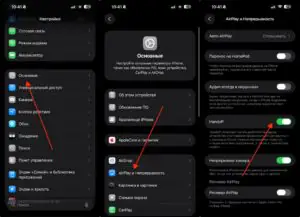
 Увеличить
 - Проверить, включена ли функция
Непрерывная камеравНастройки-Основные-AirPlay и Непрерывностьна iPhone.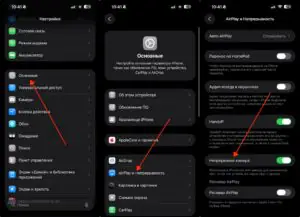 Увеличить
 - Разблокировать iPhone и держать его рядом, т.к. Continuity Camera не активируется, если экран устройства выключен, заблокирован или телефон расположен слишком далеко от MacBook.


Читай ещё: Почему не работает Handoff между iPhone и iMac и как это исправить
Как выявить причины отсутствия подключения Continuity Camera
Если камера непрерывности не запускается или iPhone не появляется в списке камер, нужно проверить наиболее частые системные причины сбоя. Стоит выполнить следующие действия, чтобы убедиться, что функция не блокируется настройками, сетью или временными ошибками.
- Перезагрузить iPhone и MacBook, чтобы устранить временные сбои непрерывности и восстановить корректную работу функции.
- Отключить режим модема и точку доступа на iPhone в
Настройки-Режим модема-Разрешать другим. При активном Personal Hotspot телефон блокирует непрерывную камеру.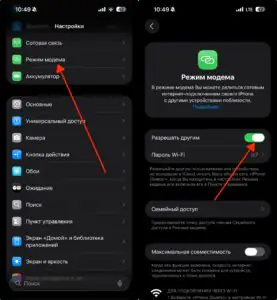 Увеличить
 - Отключить сетевые фильтры и корпоративные конфигурации телефона через
Настройки-Основные-VPN и управление устройством, т.к. некоторые профильные настройки (MDM, ограничения доступа, фильтрующие конфигурации) способны мешать работе Continuity и препятствовать подключению камеры.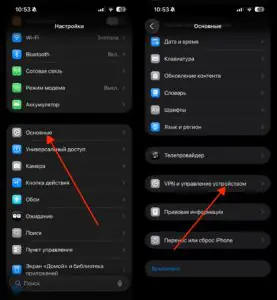 Увеличить


Как приложения и разрешения могут блокировать Continuity Camera
Иногда непрерывная камера не работает из-за ограничений доступа или конфликтов внутри конкретной программы. Чтобы убедиться, что проблема не связана с правами или занятостью камеры, стоит проверить следующие моменты.
- Доступ к камере на ноутбуке в
Системные настройки-Конфиденциальность и безопасность-Камера- включить доступ для нужных программ.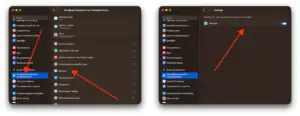 Увеличить
 - Переключить или завершить приложение видеосвязи (FaceTime, Zoom, Teams, браузеры с открытыми видеосервисами), т.к. если камера занята другой программой, iPhone не сможет подключиться как камера.
- Проверить работу Continuity Camera в разных приложениях - это помогает определить, связано ли поведение с конкретным ПО или с системой.

Дополнительные факторы, нарушающие работу Continuity Camera
Иногда даже при правильных настройках и совместимых версиях систем непрерывная камера продолжает работать нестабильно. В таких ситуациях причиной могут быть дополнительные внешние или технические факторы.
- Массивные аксессуары, которые мешают креплению iPhone и ухудшают стабильность беспроводного сигнала.
- Низкий заряд батареи смартфона, в результате чего система автоматически ограничивает функции Continuity.
- Слабый или нестабильный Bluetooth/Wi-Fi сигнал, приводящий к обрывам подключения Continuity Camera.
Эффективные методы восстановления стабильной работы Continuity Camera
Если базовая диагностика не помогла и непрерывная камера по-прежнему не подключается, стоит перейти к расширенным методам. Они позволяют устранить глубокие сбои в системных настройках и конфигурациях Continuity.
- Выход и повторный вход в Apple ID на iPhone через
Настройки-Apple ID-Выйти.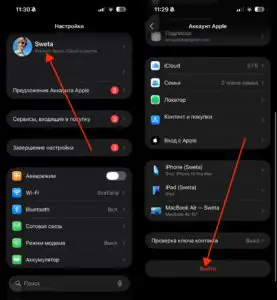 Увеличить
На MacBook заходим в
Системные настройки-Apple ID-Выйти.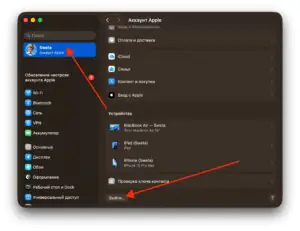 Увеличить
Это помогает устранить сбои авторизационных токенов, которые отвечают за работу Continuity.
- Сбросить настройки сети на iPhone через
Настройки-Основные-Перенос или сброс iPad-Сбросить-Сбросить настройки сети, что удаляет повреждённые конфигурации Wi-Fi и Bluetooth, восстанавливая стабильность связи.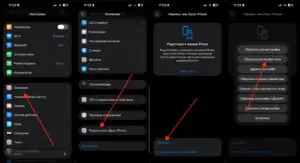
 Увеличить
 - Создать новую учетную запись в macOS. Если Continuity Camera работает в новой учетке, проблема связана с настройками конкретного профиля пользователя.


Таблица распространённых проблем Continuity Camera
Чтобы быстрее определить источник неполадки, удобно свериться с наиболее частыми сценариями и их решениями. Таблица ниже поможет понять, что именно мешает подключению iPhone как камеры и какие шаги чаще всего исправляют ситуацию.
| Проблема | Проявление | Что помогает |
|---|---|---|
| Bluetooth/Wi-Fi выключены | iPhone не появляется в списке камер | Включить оба модуля |
| Выключен Handoff | Continuity Camera не активируется | Включить Handoff |
| Режим модема включён | MacBook не видит iPhone | Отключить Hotspot |
| iPhone заблокирован | Камера не подключается | Разблокировать и открыть экран |
| Ошибка приложения | Камера не выбирается в Zoom/FaceTime | Закрыть приложения и перезапустить |
Как не допустить проблем с Continuity Camera
Чтобы снизить риск повторных сбоев и обеспечить стабильную работу функции, полезно придерживаться ряда профилактических рекомендаций:
- Держать iPhone и MacBook рядом, чтобы не нарушалось беспроводное соединение.
- Избегать использования VPN во время видеосвязи, т.к. многие туннели блокируют Continuity.
- Регулярно обновлять iOS и macOS до актуальных стабильных версий.
- Следить за уровнем заряда обоих устройств - низкий заряд ограничивает работу Continuity.
- Не перегружать систему тяжёлыми приложениями, особенно работающими с камерой и графикой.
- Периодически перезапускать iPhone и MacBook, чтобы очищались временные файлы и сбрасывались фоновые службы.