MacBook не видит принтер или сканер по Wi-Fi: пошаговая настройка и устранение проблем
MacBook не видит принтер или сканер по Wi-Fi? Устройство раньше работало стабильно, а теперь внезапно пропало из списка подключенных, при этом печать и сканирование продолжают работать с телефона или другого ноутбука? Возможные причины включают отсутствие подключения к одной сети, устаревшие драйверы, сбои в Bonjour-сервисах, проблемы с IP-адресом устройства или ошибки в настройках печати. В этой статье приведём пошаговую инструкцию по настройке беспроводного подключения: от проверки сетевого статуса и обновления драйверов до ручного добавления принтера и устранения типичных проблем совместимости.

Описанное в статье подходит для MacBook Air/Pro на чипах М-серии (Apple Silicon), работающих на macOS 26 и новее. На предыдущих версиях macOS и MacBook (CPU Intel) могут отличаться названия пунктов меню и принцип работы некоторых частей ноутбука.
Мы не несем ответственность за ваши действия. Статья информационного характера и не побуждает вас к действию.
Чаще всего MacBook не видит принтер или сканер по Wi-Fi из-за того, что устройства находятся в разных сетях, отключён Bonjour/ AirPrint или сеть блокирует автоматическое обнаружение устройств.
Симптомы того, что MacBook не обнаруживает принтер или сканер
Когда MacBook перестаёт видеть принтер или сканер, это проявляется сразу в поведении системы. Перечисленные признаки помогают определить, что устройство не проходит обычную инициализацию, теряет связь по сети или не передаёт данные в системные сервисы печати и сканирования.
- Принтер или сканер не отображается в списке "Принтеры и сканеры" - полностью отсутствует среди доступных.
- Устройство появляется в списке, но имеет статус "Офлайн", "Не подключен" или "Нет связи", даже если оно включено и находится в той же сети.
- Задачи печати не отправляются: очередь зависает, появляются ошибки вроде "Принтер недоступен" или "Не удаётся подключиться".
- Печать по Wi-Fi не работает, но при подключении через USB печатает без проблем.
- Сканер недоступен: MacBook печатает на МФУ, но программы "Просмотр", "Обнаружение изображений" или сторонние утилиты не находят сканирующий модуль.
- Периодические обрывы печати, задержки, исчезновение устройства из списка через несколько минут после подключения.
Читай ещё:
Трекпад MacBook делает фантомные клики: калибровка и исправления
Файлы на MacBook не удаляются и застряли в Корзине: как очистить APFS
Что сделать сначала, если MacBook не видит принтер или сканер по Wi-Fi
Перед тем как искать сложные причины отсутствия подключения, важно убедиться, что базовые условия работы выполнены. Эти действия помогают проверить саму сеть, состояние устройств и исключить типичные ситуации, которые часто мешают принтеру или сканеру появляться на MacBook.
- Убедиться, что принтер или сканер включён: проверить индикаторы, отсутствие ошибок на дисплее и корректное состояние подключения.
- Перезагрузить принтер и роутер, чтобы сбросить временные ошибки в сети и восстановить соединение.
- Убедиться, что MacBook и принтер подключены к одной и той же сети Wi-Fi.
- Проверить устройство с смартфоном или другим компьютером, чтобы исключить неисправность самого принтера или сканера.
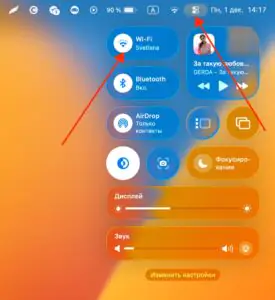
- Отключить и снова включить Wi-Fi на ноутбуке через строку меню в верхней панели, а при необходимости - на самом принтере, чтобы обновить сетевое соединение.
 Увеличить

Причины, почему MacBook не видит принтер или сканер по Wi-Fi
Когда принтер или сканер внезапно перестаёт отображаться на ноутбуке, тогда проблема, чаще всего, связана не с поломкой устройства, а с сетевыми настройками, параметрами принтера или программными сбоями в macOS. Ниже собраны самые распространённые причины, которые приводят к тому, что беспроводное МФУ становится "невидимым" для MacBook.
- Разные Wi-Fi, домашняя сеть или диапазоны (2,4/5 ГГц), слабый сигнал, включённая гостевая сеть, режим изоляции клиентов.
- Ошибки в настройках самого принтера или МФУ: неверный пароль сети, режим Wi-Fi Direct, сброс подключения после смены роутера, устаревшая прошивка, неверные дата/время.
- Сбои в настройках macOS и системе печати: старые записи устройства, зависшие задания в очереди, некорректные параметры печати, необходимость сброса подсистемы печати.
- Отсутствие поддержки AirPrint на старых моделях, необходимость фирменного ПО, отсутствие модулей сканирования даже при рабочей печати.
- Сетевые ограничения и безопасность: брандмауэр, фильтрация по MAC-адресам, корпоративные профили, VPN и защитные утилиты, блокирующие доступ к принтеру.
Как настроить принтер по Wi-Fi для работы с MacBook
Чтобы принтер корректно подключился к ноутбуку по Wi-Fi, важно выполнить действия в правильной последовательности. Несколько простых шагов позволяют избежать большинства ошибок и быстро настроить беспроводную печать и сканирование.
- Убедиться, что устройство включено, находится рядом с роутером и получает стабильный сигнал. Если ранее оно было подключено к другой сети, тогда стоит выполнить сброс сетевых настроек. Подготовить пароль от Wi-Fi, чтобы принтер смог подключиться.
- Подключить принтер к Wi-Fi через меню на его панели или с помощью WPS. В первом случае надо выбрать свою сеть и ввести пароль. Во втором - нажать WPS на роутере и активировать этот режим на принтере. Ошибки чаще всего возникают из-за неправильного пароля или подключения к гостевой сети.
- Добавить принтер в macOS через
Системные настройки-Принтеры и сканеры-Добавить принтеры, сканеры или факси выбрать устройство. Если предлагается AirPrint - обычно это лучший вариант. При необходимости можно выбрать драйвер производителя, если печать или сканирование работают некорректно.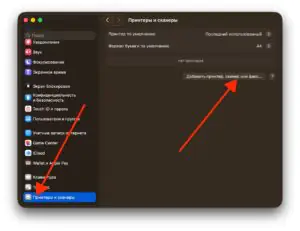
 Увеличить
 - Удалить принтер из списка, если он перестал работать. Перезагрузить MacBook и добавить снова. При повторяющихся сбоях выполнить сброс системы печати - это помогает удалить старые повреждённые записи и восстановить корректную работу.

Настройка сканера и МФУ по Wi-Fi на MacBook
Сканирование по сети часто работает иначе, чем печать: МФУ может успешно печатать, но сканер при этом не определяется в macOS. Это связано с тем, что принтер и сканер внутри одного устройства используют разные сетевые протоколы и иногда требуют отдельных драйверов или утилит. Вот, что нужно сделать:
- Проверить, видит ли macOS сканер отдельно от принтера: открыть стандартные инструменты сканирования, посмотреть устройство в списке, убедиться, что сканер отображается как отдельная служба. Иногда он может появляться только в фирменной утилите производителя.
- Попробовать сканирование через встроенные программы macOS, которые позволяют работать без установки дополнительного ПО.
- Установить фирменные утилиты и драйверы производителя, когда macOS не распознаёт сетевой сканер. Такие программы обеспечивают корректное обнаружение сканера и расширенные настройки.
- Если печать работает, а сканирование нет, стоит проверить используемый протокол, выбрать другой драйвер, удалить устройство и добавить снова, обновить ПО на принтере и MacBook, убедиться в наличии прав доступа к сканеру. Начинать стоит с простых действий и двигаться к более техническим.
Таблица типичных симптомов и быстрых решений
Если MacBook не видит принтер или сканер по Wi-Fi, важно точно определить, на каком этапе возникает сбой. Ниже представлена таблица с распространёнными симптомами, их возможными причинами и быстрыми способами устранения:
| Симптом | Возможная причина | Быстрое решение |
|---|---|---|
| Принтер не отображается в списке устройств | Нет соединения по Wi-Fi или устройство в другой сети | Проверить, что MacBook и принтер подключены к одной сети Wi-Fi |
| Ошибка при добавлении принтера в Системных настройках | Служба Bonjour недоступна или отключён файл sharing | Перезапустить Mac и принтер, сбросить настройки печати |
| Сканер определяется, но не выполняет сканирование | Проблема с драйверами или несовместимость формата | Установить актуальные драйверы с сайта производителя |
| Печать начинается, но застревает в очереди | Сбой в службе печати или временный конфликт | Очистить очередь печати и перезапустить принтер |
| Mac видит устройство, но не предлагает использовать как сканер | Устройство поддерживает только печать по Wi-Fi | Проверить модель и возможности, использовать USB для сканирования |
| Печать есть, но сканирование неактивно после обновления macOS | Старое ПО стало несовместимо с системой | Обновить ПО принтера или использовать встроенное приложение "Захват изображений" |
Расширенная диагностика сети и IP-адресов для продвинутых пользователей
Если базовые проверки не помогли, можно углубиться в сетевые параметры. Эти шаги помогают понять, видят ли MacBook и принтер друг друга на уровне сети и нет ли ограничений со стороны роутера.
- Проверить IP-адреса MacBook и принтера, оба устройства должны быть в одной подсети. IP принтера обычно можно посмотреть в его меню или на тест-странице.
- Открыть веб-интерфейс принтера по его IP в браузере. Если страница открывается, принтер доступен в сети, и проблема может быть в macOS или настройках печати.
- Проверить панель печати на MacBook. Через очередь печати видны ошибки, зависшие задания и сбои подключения.
- Проверить настройки роутера: изоляция клиентов, гостевая сеть, фильтрация устройств могут блокировать доступ к принтеру. Эти параметры можно временно отключить для диагностики.
Как настроить всё один раз и не возвращаться к проблеме
Чтобы принтер или сканер стабильно работал по Wi-Fi и не пропадал из списка устройств на MacBook, важно заранее правильно организовать сеть и базовые настройки.
- Закрепить IP-адрес принтера в настройках роутера, чтобы он не менялся при переподключении.
- Регулярно обновлять прошивку принтера, обновления роутера и актуальные версии macOS.
- Размещать принтер и роутер так, чтобы сигнал был стабильным и без сильных помех.
- Хранить памятку с параметрами сети и настройками принтера - это помогает быстро восстановить работу после смены пароля или оборудования.
- Выбирать принтеры, которые хорошо совместимы с macOS и поддерживают печать и сканирование по Wi-Fi.