Файлы на MacBook не удаляются и застряли в Корзине: как очистить APFS
Файлы на MacBook не удаляются и остаются в Корзине? Это может быть связано с правами доступа, системной защитой, повреждённой файловой системой APFS или сбоями в работе диска. В этой статье рассмотрим, как безопасно очистить Корзину, проверить и восстановить файловую структуру через "Дисковую утилиту", изменить права доступа к файлам и вернуть нормальную работу удаления на накопителях с файловой системой APFS.

Описанное в статье подходит для MacBook Air/Pro на чипах М-серии (Apple Silicon), работающих на macOS 26 и новее. На предыдущих версиях macOS и MacBook (CPU Intel) могут отличаться названия пунктов меню и принцип работы некоторых частей ноутбука.
Мы не несем ответственность за ваши действия. Статья информационного характера и не побуждает вас к действию.
Чаще всего файлы на MacBook не удаляются и "застревают" в Корзине из-за ошибок файловой системы APFS, заблокированных процессов или недостаточных прав доступа к удаляемым объектам.
Признаки сбоя удаления файлов в macOS
Когда файлы на MacBook перестают удаляться и остаются в Корзине, проблема обычно проявляется сразу по нескольким характерным признакам:
- Файлы остаются в Корзине даже после нажатия "Очистить".
- Появляются ошибки APFS при попытке удаления.
- macOS сообщает, что файл "используется", хотя программы закрыты.
- Отдельные элементы "застревают" и не удаляются ни вручную, ни автоматически.
- Не удаётся стереть файлы с внешнего диска или внутреннего SSD.
Причины, почему файлы могут не удаляться на ноутбуке
Файлы могут застревать в Корзине не только из-за простой блокировки, но и по более сложным причинам, связанным с работой APFS, правами доступа или внешними носителями. Ниже перечислены основные факторы, из-за которых macOS отказывается их удалять.
- Файл заблокирован работающим процессом и система считает, что он всё ещё используется.
- Повреждённые метаданные APFS мешают корректно обработать операцию удаления.
- Некорректные ярлыки, симлинки или остатки системных файлов блокируют очистку Корзины.
- Сбой прав доступа приводит к запрету на удаление отдельных элементов.
- Файлы с внешних дисков могут иметь несовместимые разрешения или ошибки файловой системы.
- Повреждённые контейнеры APFS вызывают ошибки при удалении данных.
- Сбои после обновления macOS нарушают работу подсистемы очистки.
Что сделать сначала, если файлы не удаляются и застревают в Корзине
Перед тем как переходить к продвинутым методам, важно исключить самые частые и простые причины нарушения очистки Корзине на MacBook.
- Перезагрузить MacBook, чтобы завершить процессы, которые удерживают файлы и не дают системе их удалить.
- Проверить, используется ли файл программой через
Мониторинг системы- вкладкаЦП, найти приложение, которое может удерживать файл, завершить процесс и повторить удаление.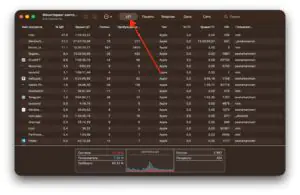
 Увеличить
 - Попробовать удалить через отдельную папку, переместив файл из Корзины обратно на рабочий стол или в другую папку, затем снова отправить его в Корзину и выполнить удаление.

Как проверить права доступа и блокировки, если файл не удаляется
Если файл остается на месте даже после простых действий, стоит проверить права доступа и наличие блокировок. Неверные разрешения, изменённый владелец или установленный флаг блокировки могут мешать удалению как обычных файлов, так и элементов из Корзины.
- Перейти в Finder - кликнуть на файле правой кнопкой мыши -
Свойства- снять галочкуЗащита, если параметр включён.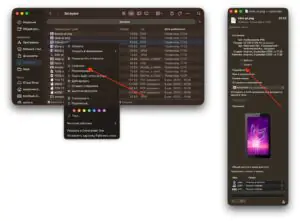
 Увеличить
 - Выбрать файл и нажать на нем правой кнопкой мыши -
Свойства. Проверить разделОбщий доступ и права доступа, убедиться, что назначеноЧтение и запись, при необходимости нажать значок замка, ввести пароль и изменить права.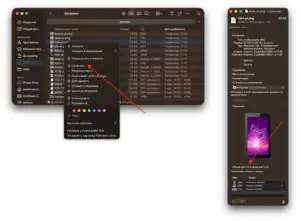 Увеличить
 - Открыть Terminal, перейти в папку с файлом командой cd и выполнить rm filename или rm -f filename; для удаления папок использовать rm -rf foldername, соблюдая осторожность.


Очистка Корзины с учётом APFS
Современная файловая система APFS использует снапшоты, защитные механизмы и служебные процессы, которые могут удерживать файлы даже после их перемещения в Корзину. Поэтому очистка может требовать дополнительных действий, связанных с восстановлением структуры тома и снятием блокировок. Вот что необходимо сделать:
- Перезагрузить в безопасном режиме, что позволяет системе очистить кэш, отключить часть сторонних процессов и снять блокировки APFS, из-за которых файлы остаются в Корзине.
- Открыть Finder -
Программы-Утилиты-Дисковая утилита, включить отображение всех устройств через менюВид. Выбрать нужный раздел и выполнитьПервая помощьдля исправления ошибок, которые могут мешать удалению файлов.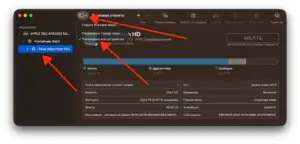
 Увеличить
 - Очистить локальные снимки Time Machine. Запустить Terminal, выполнить tmutil listlocalsnapshots / для просмотра локальных снапшотов, удалить каждый ненужный снимок командой sudo tmutil deletelocalsnapshots snapshotname и перезагрузить MacBook, чтобы снять блокировки, связанные с удерживаемыми файлами.

Проблемы с внешними дисками APFS и HFS+
Если файлы с внешнего накопителя не удаляются и остаются в Корзине даже после очистки, это может быть связано с особенностями файловых систем APFS и HFS+. Такие ситуации встречаются как на флешках, так и на внешних SSD или HDD, подключённых к MacBook.
- На APFS-дисках Корзина создаётся отдельно для каждого пользователя, и файлы зависают, если накопитель извлечён до завершения перемещения в .Trashes.
- HFS+ использует системную папку .Trashes, доступ к которой может быть ограничен, особенно при использовании нескольких учётных записей или после подключения к другому ноутбуку.
- Файлы могут "застревать" в Корзине, если диск был подключён в момент сбоя Finder или если системные службы не успели завершить операцию удаления.
- Возможно удалённые файлы физически находятся в скрытой папке на внешнем накопителе, и попытка их очистки с внутреннего диска не приведёт к результату.
- Если диск подключён с правами только для чтения (например, из-за неправильной разметки или устаревших драйверов), очистка файлов невозможно без переформатирования.
Для корректной работы с Корзиной стоит безопасно извлекать накопитель, использовать только один MacBook для удаления и при необходимости очищать .Trashes вручную через Терминал.
Эффективные методы удаления файлов, которые не поддаются стандартной очистке
Если базовые способы очистки Корзины не помогают, можно использовать более глубокие методы. Они требуют аккуратности, так как неправильные команды способны привести к потере данных.
- Использовать sudo rm или srm - терминальные команды, позволяющие принудительно удалить файлы, которые не удаляются обычным способом из-за блокировок или повреждённых метаданных.
- Перемонтировать диск в режиме чтения/записи. Это помогает, если файловая система подключена только для чтения из-за ошибок контейнера или некорректных прав.
- Создать новый пользовательский профиль. Если файл удаляется в другой учётной записи, проблема связана с правами доступа или повреждёнными настройками текущего профиля.
Что ещё может мешать удалению файлов на MacBook
В отдельных случаях проблема с удалением файлов вызывается более глубокими ошибками в файловой системе или вмешательством сторонних утилит.
- Повреждение каталога APFS. Сбои структуры тома могут приводить к зависанию элементов в Корзине и ошибкам удаления.
- Сбой APFS из-за нехватки места, которое можно проверить в
Системные настройки-Основные-Хранилище, в результате чего система способна некорректно обновлять метаданные, вызывая зависание файлов.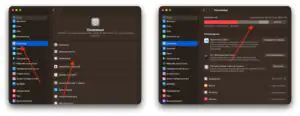
 Увеличить
 - Конфликт сторонних утилит безопасности способных блокировать операции удаления, считая их подозрительными.

Причины невозможности очистить Корзину и решения
Ниже собрана краткая шпаргалка по типичным ситуациям, когда файлы не удаляются и Корзина на MacBook остается заполнена.
| Проблема | Проявление | Решение |
|---|---|---|
| Файл заблокирован | Ошибка "используется" | Снять блокировку, закрыть приложение |
| Ошибка APFS | Файл не удаляется | Запустить "Первую помощь" |
| Проблемы прав доступа | Файл не перемещается | Изменить владельца или права доступа |
| Повреждение .Trashes | Корзина не очищается | Удалить скрытую папку .Trashes |
| Снимки Time Machine | Файлы "залипают" | Удалить локальные снимки Time Machine |
Как избежать ошибок удаления файлов в macOS
Чтобы файлы на MacBook не "зависали" в Корзине и удалялись без ошибок, важно соблюдать несколько простых правил, связанных с работой APFS, внешних накопителей и системных служб macOS.
- Всегда правильно извлекать внешние диски через "Извлечь", чтобы не повреждать структуру APFS и каталогов.
- Регулярно проверять разделы APFS в "Дисковой утилите", чтобы вовремя исправлять ошибки.
- Не допускать переполнения внутреннего SSD - APFS плохо работает при нехватке свободного места.
- Использовать Time Machine корректно, следить за локальными снимками и не создавать конфликтов при подключении внешних дисков.
- Не устанавливать сомнительные оптимизаторы, "чистильщики" и программы, вмешивающиеся в файловую систему.