MacBook завис на логотипе Apple: как загрузиться
MacBook при включении начал зависать на экране с логотипом Apple? Это может быть вызвано повреждёнными системными файлами, неудачным обновлением, несовместимыми драйверами или сбоями в загрузочном разделе. В этой статье мы расскажем, как выполнить безопасную загрузку, сбросить параметры NVRAM и SMC, воспользоваться режимом восстановления macOS и вернуть MacBook в рабочее состояние без потери данных.

Описанное в статье подходит для MacBook Air/Pro на чипах М-серии (Apple Silicon), работающих на macOS 26 и новее. На предыдущих версиях macOS и MacBook (CPU Intel) могут отличаться названия пунктов меню и принцип работы некоторых частей ноутбука.
Мы не несем ответственность за ваши действия. Статья информационного характера и не побуждает вас к действию.
Чаще всего MacBook зависает на логотипе Apple из-за повреждённых системных файлов, проблем с накопителем или конфликтов при установке обновлений macOS.
Симптомы зависания MacBook на логотипе Apple
Когда MacBook зависает на "яблоке", это сопровождается рядом характерных признаков, по которым можно определить тип сбоя.
- При включении появляется логотип Apple, но система не загружается дальше и остаётся на экране с "яблоком".
- Индикатор загрузки может застыть на середине или не двигаться вовсе, даже спустя 5–10 минут ожидания.
- Клавиатура светиться, слышен шум вентилятора, однако macOS не запускается.
- Иногда ноутбук несколько раз перезагружается и снова зависает на логотипе.
Причины зависания на логотипе
Если ноутбук зависает на логотипе и загрузка дальше не идет, тогда чаще всего проблема связана с ошибками загрузочной последовательности macOS или сбоями аппаратных компонентов. Ниже перечислены наиболее распространённые причины.
- Повреждённые системные файлы после обновления macOS, которые могут нарушить загрузочный сектор или структуру тома.
- Сбой при установке драйверов или расширений ядра. Особенно часто это происходит после обновлений или установки сторонних утилит.
- Переполненное хранилище, когда на диске остается менее 5–10% свободного места, система зависает при инициализации служб.
- Неисправность SSD-накопителя препятствуют запуску macOS.
- Ошибки в настройках загрузки (NVRAM/PRAM). Сохранённые параметры старта могут конфликтовать с текущей конфигурацией системы.
- Застревание системы при запуске из-за несовместимых модулей или утилит.
- Нарушение работы SMC способно вызвать зависание на этапе инициализации оборудования.
Читай ещё: MacBook сам включается в сумке или рюкзаке
Как отличить программную ошибку от аппаратной
Чтобы понять, почему MacBook завис на "яблоке", важно определить характер сбоя — программный или аппаратный.
- Программная ошибка. Логотип появляется стабильно, индикатор загрузки доходит до определённой точки и замирает. При этом MacBook реагирует на клавиши, можно запустить режим восстановления (Recovery) или безопасный режим. Такая ситуация указывает на проблемы с macOS, драйверами или настройками NVRAM.
- Аппаратная неисправность. Экран полностью замирает без движения полосы загрузки, вентиляторы ведут себя нетипично (работают на максимум или не включаются вовсе), клавиатура не реагирует, а устройство не реагирует на комбинации клавиш. Это может говорить о сбое SSD, контроллера питания, видеочипа или материнской платы.
Если логотип Apple появляется и исчезает циклически (MacBook перезагружается сам по себе), возможен дефект в цепях питания или системной прошивке.
Что сделать, чтобы восстановить процесс загрузки
При зависании MacBook при включении, можно пройти последовательную диагностику. Шаги, приведенные ниже помогут определить источник сбоя и вернуть ноутбук в рабочее состояние.
- Выполнить принудительную перезагрузку, удерживая кнопку питания 10 секунд, отпустить и включить MacBook снова. Это помогает, если система зависла в процессе старта.
- Произвести запуск в безопасном режиме. Включить устройство, удерживая клавишу Shift, пока не появится окно входа. Безопасный режим загружает только минимальный набор драйверов и позволяет исправить ошибки загрузки.
- Сбросить параметры NVRAM и PRAM. Для этого надо включить MacBook и удерживать клавиши Option + Command + P + R около 20 секунд. Это очистит параметры, связанные с дисплеем, звуком и загрузочным томом.
- Выполнить сброс контроллера питания (SMC) на ноутбуках с чипом Intel. Выключить MacBook - удерживать Shift + Control + Option и кнопку питания 10 секунд - отпустить и включить устройство. Сброс SMC устраняет ошибки, мешающие инициализации оборудования.
- Загрузить ноутбук в режиме восстановления macOS, удерживая Command + R при включении, после чего откроется меню восстановления. Отсюда можно открыть Дисковую утилиту - выбрать системный том - нажать "Первая помощь". Если найдены ошибки — выполнить исправление.
- Если ничего не помогает, выбрать в меню восстановления пункт "Переустановить macOS". Установщик восстановит системные компоненты без удаления данных.
Типовые сценарии зависания MacBook и способы устранения
Эта таблица поможет быстро определить, почему MacBook завис на логотипе Apple, и подобрать соответствующий способ восстановления.
| Симптом | Причина | Решение |
|---|---|---|
| Логотип появляется и зависает на половине | Ошибка обновления или повреждённый драйвер | Запустить MacBook в безопасном режиме и удалить последнее установленное ПО |
| Зависает при каждом запуске | Повреждённый системный раздел или сбой загрузочного тома | Открыть режим восстановления и выполнить проверку "Первая помощь" в Дисковой утилите |
| Появляется логотип и MacBook перезагружается циклически | Конфликт драйвера, системного расширения или повреждённый кэш | Сбросить NVRAM/PRAM и загрузиться в безопасном режиме |
| Нет реакции после логотипа, экран замирает | Неисправность SSD, контроллера питания или перегрев чипсета | Выполнить сброс SMC и при необходимости провести аппаратную диагностику |
Когда зависание MacBook на логотипе связано с аппаратными сбоями
Если MacBook не загружается дальше логотипа и не реагирует на стандартные комбинации клавиш, скорее всего дело в неисправности аппаратных компонентов.
- Повреждение SSD, из-за чего система не может считать загрузочные данные и процесс останавливается на логотипе. Требуется проверка и, возможно, замена диска.
- Неисправный шлейф дисплея, когда устройство загружается, но экран остаётся чёрным после логотипа.
- Ошибки в подаче напряжения на компоненты могут привести к зависанию системы при старте или полному отсутствию реакции на питание.
- Перегрев чипсета из-за старой термопасты или пыли, MacBook будет зависать на этапе инициализации оборудования.
- Нарушения в цепях питания, контроллерах памяти или видеосистемы часто вызывают зависание до появления рабочего стола macOS.
Как предотвратить зависание MacBook на логотипе Apple
Чтобы избежать ситуаций, когда ноутбук при запуске зависает на "яблоке", важно соблюдать простые профилактические меры, поддерживающие стабильность системы и оборудования.
- Обновлять macOS через
Настройки-Системные настройки-Основные-Обновление ПОтолько после выхода стабильных версий. Это снижает риск ошибок при установке и повреждения системных файлов.
 Увеличить
 - Следите за свободным местом в хранилище
Системные настройки-Основные-Хранилище. Стоит поддерживать не менее 15% свободного пространства, чтобы система могла создавать временные файлы и корректно загружаться.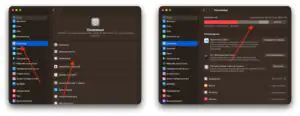
 Увеличить
 - Не выключать MacBook во время обновлений, т.к. принудительное отключение питания может повредить загрузочный сектор и вызвать зависание при старте.
- Избегать установки сомнительных утилит оптимизации, которые способны вмешиваться в системные процессы и вызвать конфликты при загрузке macOS.
- Периодически проверять диск через Finder -
Программы-Утилиты-Дисковая утилита-Первая помощь, чтобы своевременно устранять ошибки файловой системы.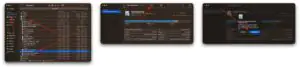
 Увеличить
 - Держать устройство в оптимальных температурных условиях, поскольку перегрев может вызывать непредсказуемое поведение при старте и ускорять износ SSD.