Внешние диски не монтируются на MacBook (APFS/ExFAT): как починить
Внешние диски не монтируются на MacBook, независимо от файловой системы (APFS, ExFAT или другой)? Возможные причины включают повреждение файловой системы, аппаратные проблемы с диском или кабелем, отсутствие поддержки формата, ограничения прав доступа или сбои в macOS. В этой статье расскажем, как проверить исправность диска, восстановить его через "Дисковую утилиту", обновить драйверы и вернуть автоматическое монтирование накопителей.

Описанное в статье подходит для MacBook Air/Pro на чипах М-серии (Apple Silicon), работающих на macOS 26 и новее. На предыдущих версиях macOS и MacBook (CPU Intel) могут отличаться названия пунктов меню и принцип работы некоторых частей ноутбука.
Мы не несем ответственность за ваши действия. Статья информационного характера и не побуждает вас к действию.
Чаще всего внешние диски не монтируются на MacBook из-за повреждённой файловой системы, недостаточного питания USB-порта или сбоя служб монтирования в macOS.
Как проявляется проблема монтирования внешнего диска на MacBook
Когда внешний диск перестаёт монтироваться, macOS обычно подаёт это несколькими характерными сигналами. Рассмотрим наиболее часто встречающиеся признаки.
- Диск не появляется на рабочем столе и в Finder.
- Устройство видно в "Дисковой утилите", но не монтируется вручную.
- macOS выводит сообщение об ошибке монтирования.
- Диск подключается, но сразу отключается или исчезает из системы.
- Файловая система определяется как повреждённая (APFS/ExFAT).
Причины, почему диск не монтируется
Проблемы с монтированием накопителя могут возникать по множеству технических причин. Перечисленные ниже факторы показывают, какие ситуации чаще всего приводят к тому, что macOS не может подключить диск.
- Повреждённая файловая система APFS или ExFAT.
- Неправильное отключение диска, приводящее к сбою структуры тома.
- Ошибки macOS после обновления или некорректная работа "Дисковой утилиты".
- Использование формата, который частично или полностью не поддерживается системой.
- Недостаточное питание внешнего SSD/HDD из-за слабого порта или кабеля.
- Неисправность контроллера диска, корпуса или адаптера SATA-USB.
Что проверить сначала, если внешний диск не монтируется на ноутбук
Далее собраны базовые проверки, которые позволяют сразу исключить очевидные источники ошибки и понять, действительно ли требуется более сложная диагностика. Вот, что нужно сделать:
- Проверить кабель и переходник, поскольку повреждённые или низкокачественные аксессуары часто вызывают ошибки монтирования.
- Попробовать другой порт USB или Thunderbolt, т.к. отдельные из них могут работать нестабильно под высокой нагрузкой.
- Проверить внешний диск на другом устройстве, чтобы понять, связано ли отсутствие монтирования с macOS или с самим накопителем.
Как провести диагностика через Дисковую утилиту
Данный этап поможет понять, определяется ли диск системой и есть ли ошибки в его структуре, из-за которых он не монтируется.
- Проверить, видит ли система диск. Для этого переходим в Finder -
Программы-Утилиты-Дисковая утилита-Вид-Показать все устройства.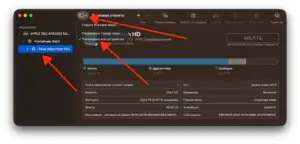
 Увеличить
 - Запустить в том же меню
Первая помощь, чтобы проверить и исправить ошибки APFS или ExFAT, которые могут мешать монтированию.Увеличить - Попытаться смонтировать раздел вручную, если он не подключен, т.к. только в этом случае появится кнопка "Смонтировать" в меню "Дисковой утилиты".

Эти неисправности встречаются особенно часто: файловые системы чувствительны к некорректному отключению, сбоям питания и ошибкам контроллера. Ниже перечислены самые распространённые проблемы.
Причины, связанные с файловыми системами APFS и ExFAT
Нарушения в структуре APFS или ExFAT нередко становятся причиной того, что диск перестаёт монтироваться на Mac. Перечисленные ситуации показывают, какие особенности этих файловых систем чаще всего приводят к ошибкам при подключении накопителя и мешают macOS корректно распознавать тома.
- Нарушение структуры APFS-контейнера, которое проявляется ошибками монтирования, отсутствующими или неактивными томами.
- Сбой таблиц ExFAT - эта файловая система особенно уязвима при резком отключении накопителя или внезапном пропадании питания.
- Несовместимость после форматирования на Windows или TV-приставке. Некоторые устройства создают нестандартную разметку ExFAT, из-за которой macOS не распознает раздел.
Как выполнить углублённое восстановление внешнего накопителя
Если базовые способы не дали результата, можно перейти к более детальной диагностике и попыткам восстановления данных. Эти шаги требуют осторожности и подходят для случаев частичного или сложного повреждения файловой системы.
- Запустить fsck_apfs или fsck_exfat через Терминал. Ручная проверка и исправление структуры файловой системы может вернуть доступ к томам, которые не монтируются автоматически.
- Переподключить диск в режиме только чтения, что позволяет получить доступ к данным, не рискуя ухудшить состояние повреждённого APFS- или ExFAT-раздела.
- Создать образ диска DMG или RAW-образа позволяет сохранить текущее содержимое накопителя перед восстановлением или форматированием.
Когда проблема связана с macOS
Иногда внешние диски не монтируются из-за программных сбоев внутри системы.
- Сбой после обновления системы, влияющий на монтирование USB- и SSD-накопителей.
- Конфликт с утилитами безопасности и сторонними драйверами, которые способны блокировать подключение внешних дисков.
- Сбой системных демонов - помогает перезапуск служб вроде diskarbitrationd, отвечающих за обнаружение и монтирование устройств.
В таких случаях проблема проявляется на разных устройствах одинаково и исчезает после изменения настроек или перезапуска системных компонентов.
Аппаратные причины отказа монтирования
Если диск стабильно не определяется или отключается сразу после подключения, причина может быть именно в аппаратной части. Ниже перечислены наиболее распространённые случаи, когда проблема вызвана физическими ограничениями или неисправностями устройства.
- Недостаток питания. Некоторые HDD и высокоскоростные SSD требуют больше энергии, чем может обеспечить порт MacBook.
- Перегрев контроллера или корпуса приводит к отключению накопителя во время работы.
- Физическая неисправность устройства - характерные признаки: щелчки, постоянные ошибки, пропадание диска в системе и нестабильное поведение.
Типичные проблемы внешних дисков на MacBook и рабочие решения
Сводная таблица поможет быстро определить источник ошибки монтирования и подобрать подходящее решение, не проходя весь путь диагностики вручную.
| Проблема | Проявление | Решение |
|---|---|---|
| Повреждение APFS | Ошибки монтирования | Первая помощь, fsck_apfs |
| Повреждённый ExFAT | Диск виден, но не открывается | fsck_exfat, восстановление |
| Плохой кабель | Диск подключается и отключается | Заменить кабель или порт |
| Нехватка питания | HDD не стартует, SSD "отваливается" | Использовать активный USB-хаб |
| Системный сбой macOS | Диск не монтируется только на одном Mac | Перезапуск демонов, обновление системы |
Как снизить риск повреждения внешнего диска на MacBook
Чтобы снизить риск появления ошибок монтирования и потери данных, важно соблюдать несколько простых, но эффективных рекомендаций, которые помогают сохранять стабильную работу APFS- и ExFAT-накопителей.
- Всегда извлекать диск корректно через Finder, чтобы избежать повреждения файловой системы.
- Использовать качественные кабели и переходники, особенно для SSD и высокоскоростных HDD.
- Избегать перегрева накопителя и работать в хорошо вентилируемом пространстве.
- Периодически проверять диск на ошибки через "Первую помощь" или аналогичные инструменты.
- Регулярно создавать резервные копии важных данных.
- Не заполнять ExFAT-диски до предела, оставляя запас свободного места.
- Держать macOS обновлённой, чтобы избежать системных багов, влияющих на монтирование. Проверить это можно в
Системные настройки-Основные-Обновление ПО
 Увеличить