Приложения на MacBook не получают доступ к камере и микрофону: как выдать разрешения и вернуть звук и видео
Приложения на MacBook не получают доступ к камере и микрофону? Это может быть связано с ограничениями в настройках конфиденциальности macOS, отсутствием запроса на разрешение, системными сбоями или конфликтами после обновлений. В этой статье мы расскажем, как вручную выдать разрешения для нужных приложений, сбросить доступ, проверить работу оборудования и восстановить звук и видео в видеозвонках, конференциях и записи.
Описанное в статье подходит для MacBook Air/Pro на чипах М-серии (Apple Silicon), работающих на macOS 26 и новее. На предыдущих версиях macOS и MacBook (CPU Intel) могут отличаться названия пунктов меню и принцип работы некоторых частей ноутбука.
Мы не несем ответственность за ваши действия. Статья информационного характера и не побуждает вас к действию.
Чаще всего приложения на MacBook не получают доступ к камере и микрофону из-за отключённых разрешений в разделе "Конфиденциальность и безопасность", где система блокирует доступ до явного подтверждения пользователя.
Симптомы того, что macOS блокирует доступ к камере или микрофону
Когда macOS ограничивает использование камеры или микрофона, это проявляется сразу в поведении приложений. Перечисленные симптомы помогают понять, что система не дает программам получить доступ к устройствам из-за настроек конфиденциальности, отсутствующих разрешений или внутренней блокировки со стороны безопасности системы.
- Приложение показывает сообщение вроде "Нет доступа к камере" или "Разрешите использование микрофона в настройках macOS", но кнопка "Разрешить" ничего не делает.
- Камера не включается и в Zoom/FaceTime/браузере отображается черный экран или надпись "Камера недоступна".
- Видеоконференция запускается, но участники не видят изображение, хотя камера работает в других приложениях.
- Микрофон не передает звук. Собеседники ничего не слышат, уровень сигнала в приложении стоит на нуле, а macOS сообщает, что доступ ограничен.
- В разделе "Конфиденциальность и безопасность" переключатели для камеры или микрофона серые и неактивны, либо приложение не отображается в списке разрешений.
- В браузерах (Safari, Chrome, Firefox) появляется предупреждение "Сайт не имеет доступа к камере/микрофону", хотя разрешение уже было дано.
- Программа не запрашивала доступ к устройствам при первом запуске, из-за чего macOS заблокировала ее по умолчанию.
Причины, почему приложения на MacBook не получают доступ к камере и микрофону
Доступ к камере и микрофону может блокироваться по разным системным причинам, и каждая из перечисленных ситуаций по-своему влияет на работу приложений.
- Разрешения в macOS для камеры и микрофона отключены, возможно ранее был запрещен доступ, или macOS автоматически заблокировала его после первого запроса.
- Приложение отсутствует в списке разрешений из-за ошибки TCC-базы или сбоя при установке и система просто не позволяет выдать ему доступ.
- Камера или микрофон уже заняты другим приложением. Например, Zoom, браузер или фоновая программа удерживает устройство, блокируя использование в текущем приложении.
- Ограничения "Экранного времени" или корпоративные профили могут полностью запретить камеры и микрофоны на уровне системы.
- Неверно выбранные устройства внутри приложения, например, включён другой микрофон, отключена камера, выставлен неправильный источник звука.
- Сбой системы разрешений macOS (TCC), глюки после обновления или запуск в безопасном режиме, нарушающие логику выдачи разрешений.
Что сделать сначала, если macOS не даёт доступ к камере или микрофону
Перед тем как менять настройки конфиденциальности, имеет смысл исключить простые причины. Данные действия помогают понять, действительно ли дело в системных разрешениях, а не в оборудовании или случайной ошибке.
- Проверить камеру и микрофон в стандартных приложениях macOS, открыв FaceTime или Фото Booth, убедиться, что появляется картинка, а для микрофона - зайти в настройки звука и посмотреть, реагирует ли индикатор уровня на голос. Если в системных приложениях всё работает, значит железо исправно и проблема, скорее всего, в разрешениях или конкретной программе.
- Полностью завершить программу (через меню завершения, а не просто закрыть окно), затем перезагрузить систему. После перезапуска macOS часто корректно заново запрашивает доступ к камере и микрофону.
- Проверить подключение внешних устройств. При использовании внешней веб-камеры или микрофона, убедиться в целостности кабеля и переходников, при необходимости подключить устройство напрямую без USB-хаба и в настройках звука/видео выбрать именно это устройство в качестве источника.
Как выдать доступ к камере и микрофону в macOS через настройки конфиденциальности
Когда приложения на MacBook не могут использовать камеру или микрофон, чаще всего причиной становятся системные ограничения macOS. Далее разберемся, где находятся нужные настройки, как включить доступ и что делать, если программа не появляется в списке разрешений.
- Открыть
Системные настройки-Конфиденциальность и безопасностьи перейти в разделыКамераиМикрофон. Включить доступ для нужных программ и при необходимости перезапустить их. Если приложение не отображается в списке, запустить его заново и дождаться запроса доступа. При отсутствии сообщения переустановить программу или очистить её настройки.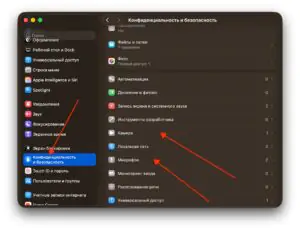
 Увеличить
 - Удалить приложение из системы и установить заново или сбросить базу разрешений, чтобы macOS повторно запросила разрешение. После чего программа снова запросит доступ при первом запуске.

Настройка доступа к камере и микрофону в браузерах на MacBook
Некоторые проблемы с доступом к камере и микрофону возникают именно в браузерах. Safari, Chrome, Edge и Firefox используют собственные системы разрешений, поэтому даже при включённом доступе в macOS сайты могут не видеть устройства. Ниже описано, что нужно проверить в каждом браузере и как устранить ошибки доступа.
- В Safari открыть настройки сайта через пункт
Настройки для этого веб-сайтаи убедиться, что камера и микрофон не заблокированы.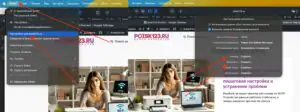
 Увеличить
Проверить глобальные настройки в Safari -
Настройки-Сайты. Помнить, что доступ macOS имеет приоритет: если система блокирует камеру, Safari не сможет её включить.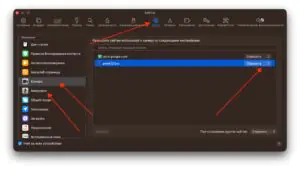
 Увеличить
 - В Chrome, Edge и других браузерах на базе Chromium открыть меню настроек -
Конфиденциальность и безопасность-Настройки сайта-Камера/Микрофон. Проверить, не был ли конкретный сайт случайно заблокирован, и при необходимости сбросить разрешение. Убедиться, что выбран правильный источник камеры и микрофона.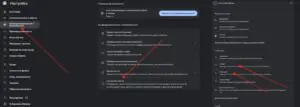
 Увеличить


Типичные проблемы с камерой и микрофоном в популярных приложениях и их решения
Проблемы с микрофоном на MacBook и камерой обычно проявляются по-разному в зависимости от того, какое именно приложение используется. У каждой категории программ есть свои особенности работы с устройствами, и перечисленные ситуации помогают разобраться, где именно возникает сбой и что нужно настроить, чтобы восстановить доступ.
- Во всех программах видеозвонков (Zoom, Skype, Teams, FaceTime) важно убедиться, что внутри приложения выбран правильный источник камеры и микрофона. Часто выбран отключенный вход или внешнее устройство, отсутствующее в системе. После изменения разрешений в macOS приложение нужно перезапустить, чтобы оно заново запросило доступ. Тестовый звонок или встроенная проверка оборудования помогают быстро понять, работает ли связка "приложение - macOS".
- В мессенджерах и программах для записи подкастов и стриминга (Telegram, Discord, OBS и др.) доступ к устройствам может зависеть от выбранного профиля, настроек приватности или активных сцен. Нужно проверить, что в настройках указаны нужные камера и микрофон, разрешения macOS включены, а приложение не было ранее заблокировано. OBS и похожие программы могут занимать устройство полностью, из-за чего другие приложения не видят камеру или микрофон.
- Онлайн-сервисы видеосвязи в браузере (Google Meet, Teams Web, вебинары, стриминговые платформы) требуют корректной настройки сразу на трёх уровнях: разрешения macOS, настройки браузера и настройки конкретного сайта. Если где-то есть запрет, камера и микрофон не включатся. Нужно проверить доступ к устройствам в macOS, затем разрешения браузера, и только после этого настройки самого сайта. Перезагрузка вкладки или сброс разрешений для сайта часто решают проблему.
Что делать, если запрос на доступ к камере и микрофону не появляется
Иногда macOS перестаёт выводить запросы на разрешение камеры и микрофона вообще - новые программы не спрашивают доступ, а в списке разрешений они так и не появляются. Это может происходить из-за сбоя в системной базе разрешений, конфликтов с защитным ПО или повреждённых настроек пользователя. В таких случаях нужно перейти к углублённой диагностике.
- Создать нового пользователя в macOS и проверить, появляется ли запрос на доступ там. Если всё работает, значит проблема в конфигурации основного профиля. Дополнительно можно загрузить систему в безопасном режиме - это отключает сторонние расширения и даёт понять, блокирует ли что-то из установленного ПО системные запросы.
- Временно отключить антивирусы, VPN-клиенты, программы для контроля приватности и сетевые фильтры. Подобные утилиты могут перехватывать запросы macOS или блокировать доступ к камере и микрофону. После отключения попробовать снова открыть приложение, которое должно запросить разрешение.
- Полностью удалить проблемную программу, включая настройки, затем установить заново - желательно из Mac App Store или с официального сайта разработчика. После свежей установки приложение должно инициировать стандартный запрос macOS на доступ к камере и микрофону.
Расширенные настройки конфиденциальности: ограничения и корпоративные профили
Иногда камера и микрофон оказываются недоступны из-за ограничений, включённых владельцем устройства или администратором компании. В таких случаях переключатели доступа могут быть серыми, приложения не отображаются в списке разрешений, а система отказывается выдавать доступ, даже если всё настроено правильно. Ниже - ключевые ситуации, в которых дело именно в ограничениях, а не в сбое.
- Проверить
Системные настройки-Экранное время, которые могут полностью запретить использование камеры и микрофона. Если включён родительский контроль или установлены лимиты для приложений, доступ к устройствам захвата может быть заблокирован. Чтобы временно снять ограничения, нужен установленный ранее код-пароль.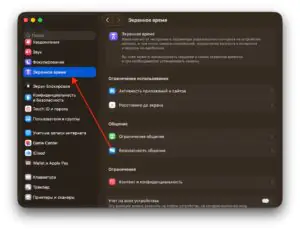 Увеличить
 - Корпоративные профили и политики безопасности на рабочих MacBook часто запрещают доступ к камере, микрофону или отдельным функциям безопасности. Такие профили можно увидеть в разделе "Профили" или "Управление устройством". Если доступ заблокирован политикой MDM, изменить его самостоятельно невозможно - нужно обращаться к IT-администратору.

Важно сохранять баланс между приватностью и удобством. Если приложение неизвестное или сомнительное, имеет смысл оставить доступ отключённым. Разрешения стоит включать только тем программам, которым вы доверяете и которые действительно используют камеру или микрофон для своей работы.
Таблица распространённых проблем с доступом к камере и микрофону и быстрых решений
Чтобы упростить поиск нужного решения, ниже собрана таблица, которая позволяет сразу определить, к какому разделу стоит перейти в зависимости от того, какой симптом наблюдается. Такой формат помогает быстро ориентироваться и находить точные рекомендации.
| Симптом | Вероятная причина | Куда перейти в статье |
| Приложение не запрашивает доступ к камере/микрофону | Сбой разрешений, ограничения, некорректная установка программы | Разделы про выдачу доступа в macOS и раздел про отсутствие запроса |
| Камера или микрофон не работают только в одном приложении | Неверно выбран источник, ошибочные локальные настройки | Раздел про типичные проблемы популярных приложений |
| Переключатели доступа серые и недоступны | "Экранное время", родительский контроль или корпоративные профили | Раздел про расширенные настройки конфиденциальности |
| Браузер не видит камеру или микрофон на сайтах | Запрет в браузере или отсутствие разрешений macOS | Раздел про настройки браузеров и управление разрешениями сайтов |
Как настроить доступ один раз и не возвращаться к проблеме
Чтобы больше не сталкиваться с ситуацией, когда приложения внезапно теряют доступ к камере и микрофону, полезно заранее организовать правильную систему разрешений и поддерживать её в актуальном состоянии.
- Выдавать доступ только проверенным программам, и периодически проверять список разрешений, удаляя доступ для ненужных программ.
- Регулярно обновлять macOS через
Системные настройки-Основные-Обновление ПОи используемые видеосервисные приложения, чтобы избежать несовместимостей с новыми механизмами безопасности системы. Увеличить
 - Фиксировать для себя базовую схему настроек: какие программы используют камеру и микрофон и какие разрешения им нужны. Это упростит восстановление конфигурации при переустановке системы или покупке нового MacBook.
- Выбирать приложения для видеозвонков и записи, которые официально поддерживаются на современных версиях macOS и корректно работают с системными запросами доступа.