На MacBook не синхронизируются Календарь и Контакты - причины и способы восстановления
На MacBook не синхронизируются Календарь и Контакты? Возможные причины включают отключённую синхронизацию iCloud, использование разных Apple ID, сбои в подключении к интернету, устаревшую версию macOS или ошибки в учётной записи. В этой статье разберем, как проверить параметры iCloud, перезапустить синхронизацию, сбросить настройки приложений и восстановить корректную передачу данных между устройствами.

Описанное в статье подходит для MacBook Air/Pro на чипах М-серии (Apple Silicon), работающих на macOS 26 и новее. На предыдущих версиях macOS и MacBook (CPU Intel) могут отличаться названия пунктов меню и принцип работы некоторых частей ноутбука.
Мы не несем ответственность за ваши действия. Статья информационного характера и не побуждает вас к действию.
Чаще всего на MacBook не синхронизируются Календарь и Контакты из-за отключённых параметров iCloud для этих сервисов, использования разных Apple ID или сбоя синхронизации после обновления macOS.
Как работает синхронизация Календаря и Контактов на MacBook
Синхронизация Календаря и Контактов на MacBook основана на интеграции аккаунтов с облачными службами. Наиболее часто используются iCloud, Google, Microsoft Exchange или CalDAV/CardDAV-серверы. Система macOS регулярно запрашивает актуальные данные с сервера и обновляет локальные записи, а все изменения, сделанные на ноутбуке, передаются обратно в облако и отображаются на других устройствах.
Процесс синхронизации работает через системные службы фона. Для каждой учётной записи macOS создаёт отдельные потоки для обмена данными, которые запускаются автоматически при подключении к интернету. Включение или отключение определённой службы (например, календарей или контактов) регулируется в разделе "Системные настройки".
При синхронизации через iCloud данные шифруются и хранятся в зашифрованном виде, обеспечивая сквозную защиту. Все изменения проходят через сервер Apple, а на MacBook синхронизируются в стандартных приложениях "Календарь" и "Контакты".
Если используется сторонний аккаунт (например, Gmail), macOS применяет открытые протоколы CalDAV и CardDAV. При этом взаимодействие также происходит через интернет, но с использованием настроек сервера стороннего провайдера. Для стабильной работы важно корректное подключение и сохранность токенов авторизации.
Любые сбои в подключении к серверу, конфликты между несколькими аккаунтами, проблемы с синхронизацией даты и времени или отключённые службы могут привести к тому, что Календарь и Контакты перестанут обновляться на MacBook.
Какие данные и аккаунты участвуют в синхронизации
Синхронизация Календаря и Контактов зависит от активных интернет-аккаунтов, добавленных в системе. Чаще всего это:
- Аккаунт iCloud. Используется для синхронизации стандартных приложений Apple — Календарь, Контакты, Напоминания и другие. Работает по защищённым протоколам с привязкой к Apple ID.
- Google-аккаунт. Поддерживает синхронизацию Календаря и Контактов через CalDAV и CardDAV. Требует авторизации и разрешений при подключении.
- Microsoft Exchange. Применяется в корпоративной среде и синхронизирует Календарь, Контакты, Заметки, Почту. Работает через протокол EAS (Exchange ActiveSync).
- Аккаунты Yahoo, AOL, или другие IMAP-сервисы. При наличии поддержки CalDAV/CardDAV могут синхронизировать календари и контакты.
- Пользовательские CalDAV/CardDAV-серверы. Позволяют вручную добавить синхронизацию через параметры сервера, логин и пароль.
Сами данные, участвующие в синхронизации, включают события календаря, контактные карточки, напоминания и их метаданные (цвет метки, вложения, ссылки). Обновления происходят в реальном времени или с небольшой задержкой при наличии подключения к интернету.
Признаки того, что Календарь и Контакты не синхронизируются через iCloud
Когда синхронизация через iCloud даёт сбой, это в первую очередь становится заметно по расхождениям данных между устройствами. Ниже перечислены характерные признаки, по которым можно понять, что Календарь и Контакты на MacBook перестали корректно обновляться и работать как единая система.
- События в Календаре на MacBook не появляются или, наоборот, не удаляются после изменений на другом устройстве.
- Контакты не обновляются, новые записи не отображаются или изменения в существующих контактах не сохраняются.
- Данные отличаются между устройствами, использующими один и тот же аккаунт, несмотря на включённую синхронизацию.
- Изменения сохраняются только локально на MacBook и не передаются через синхронизацию iCloud.
Причины, почему Календарь и Контакты не синхронизируются
Сбой синхронизации Календаря и Контактов обычно связан не с самими приложениями, а с настройками iCloud, учётной записью или условиями обмена данными. Перечисленные причины помогают понять, на каком этапе возникает рассинхронизация и почему изменения перестают корректно передаваться между устройствами.
- Синхронизация Календаря или Контактов отключена в настройках iCloud, из-за чего данные сохраняются только локально и не передаются между устройствами.
- Возникают проблемы с учетной записью Apple ID, включая ошибки авторизации, временные сбои или рассинхронизацию аккаунта, что нарушает обмен данными.
- Нестабильное сетевое соединение мешает передаче данных в iCloud, из-за чего изменения не успевают синхронизироваться и остаются только на MacBook.
- Подключено несколько учетных записей синхронизации, и данные сохраняются в разных источниках, приводя к расхождениям и отсутствию обновлений.
- Происходит сбой системных процессов macOS, отвечающих за синхронизацию, из-за чего календарь и контакты macOS перестают обновляться одновременно.
Проверка и восстановление синхронизации через iCloud
Если MacBook не синхронизируется календарь или не обновляются контакты, восстановление работы логично начинать с iCloud. Важно проверить не только сами переключатели, но и фактическое состояние синхронизации, поскольку визуально включённые параметры не всегда означают активный обмен данными. Вот что нужно сделать:
- Убедиться, что в
Системные настройки-Apple IDвыполнен вход под нужным аккаунтом и статус iCloud отображается как активный.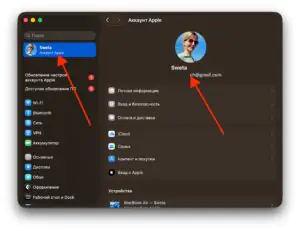
 Увеличить
 - Зайти в
Системные настройки-Apple ID-iCloudи проверить, что включены пунктыКалендарьиКонтакты.
 Увеличить
Дополнительно в
Системные настройки-Учетные записи интернетапосмотреть, какие сервисы используются для Календаря и Контактов.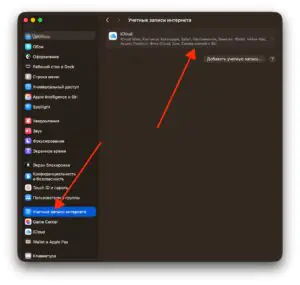
 Увеличить
 - Оценить поведение данных. Внести тестовое изменение в приложении "Календарь" или "Контакты" на MacBook и проверить появление изменений на iPhone или iPad и наоборот.
- Временно отключить Календарь и Контакты в настройках iCloud, чтобы принудительно разорвать текущее соединение, затем повторно включить синхронизацию и дождаться обновления данных.


Этот порядок действий запускает повторную сверку данных и часто устраняет временные сбои. В большинстве случаев именно так восстанавливается синхронизация iCloud MacBook, если календарь и контакты macOS перестали обновляться без видимых ошибок.
Проверка настроек Календаря и Контактов в macOS
Даже при корректной работе iCloud локальные настройки приложений Календарь и Контакты могут искажать картину синхронизации. В результате данные фактически обновляются, но отображаются не так, как ожидается.
macOS позволяет работать сразу с несколькими источниками данных, и именно параметры самих программ определяют, какие записи считаются основными и куда сохраняются новые изменения.
Выбор учетной записи по умолчанию
Открываем приложение "Календарь", затем в строке меню выбираем Календарь — Настройки — вкладка Учетные записи и смотрим, чтобы была установлена запись iCloud или другую активную облачную учетную запись, участвующую в синхронизации.


В левом боковом меню Календаря или Контактов отображаются все подключенные источники (например, iCloud, Gmail, локальные записи). Если какие-либо записи отображаются только в разделе "На этом Mac", они не синхронизируются с другими устройствами. Чтобы перенести данные в облако, необходимо создать новую запись с выбранным облачным источником или вручную перетащите существующие события/контакты.
Дополнительные действия, если синхронизация не восстанавливается
Если базовые проверки выполнены, но MacBook не синхронизируется календарь и по-прежнему не обновляются контакты Mac, причина может скрываться глубже - на уровне системных процессов или состояния учетных данных. В таких случаях помогает последовательная диагностика без изменения структуры данных.
- Перезапустить приложения Календарь и Контакты, так как они получают обновления из iCloud только при активной работе соответствующих служб.
- Перезагрузить MacBook, чтобы перезапустить системные процессы macOS, отвечающие за синхронизацию и обмен данными с iCloud.
- Выйти из учетной записи iCloud и войти снова, чтобы обновить авторизацию и устранить возможную рассинхронизацию учетных данных.
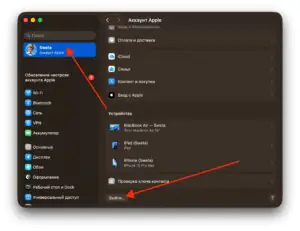 Увеличить
 - Проверить наличие обновлений macOS в
Системные настройки-Основные-Обновление ПОи установить актуальные исправления, поскольку баги системы часто влияют на календарь и контакты macOS. Увеличить
 - Убедиться, что на всех устройствах используется актуальная версия системы и одна и та же учетная запись, чтобы исключить несовместимость данных.


Эти действия позволяют восстановить корректную синхронизацию iCloud MacBook в случаях, когда проблема не связана с настройками приложений или аккаунтов. Если после этого данные по-прежнему не обновляются, сбой, как правило, носит системный характер и требует более глубокой диагностики.
Когда проблема не связана с MacBook
В ряде случаев отсутствие синхронизации Календаря и Контактов на MacBook может быть вызвано внешними факторами, не связанными с настройками macOS или работой самого компьютера. Вот распространённые сценарии:
- Сбой на стороне iCloud или другого сервиса. Иногда синхронизация недоступна из-за временных технических работ на стороне Apple, Google или других провайдеров, чьи аккаунты подключены к системе.
- Ошибки на других устройствах. Если данные неправильно отображаются на MacBook, причина может быть в сбое на iPhone, iPad или другом компьютере, где данные были изменены. Это особенно актуально, если синхронизация происходит с задержкой или частично.
- Проблемы с аккаунтом. Удалённый сбой в учётной записи (например, блокировка, недоступность или конфликт авторизации) может препятствовать получению данных на MacBook, даже при корректной локальной настройке.
- Отсутствие интернета на другом устройстве. Если Календарь или Контакты были отредактированы на гаджете, который не подключён к сети, изменения не смогут попасть в iCloud и, соответственно, не отобразятся на MacBook.