iCloud не синхронизируется на MacBook: пошаговое решение
На MacBook не синхронизируется iCloud облако? Это может быть связано с отсутствием подключения к интернету, сбоями в системе iCloud, отключённой синхронизацией в настройках, нехваткой свободного места или конфликтами в Apple ID. В этой статье приведём пошаговое руководство по восстановлению работы iCloud Drive: от проверки сетевого подключения и учётной записи до сброса системных служб и перезапуска синхронизации.

Описанное в статье подходит для MacBook Air/Pro на чипах М-серии (Apple Silicon), работающих на macOS 26 и новее. На предыдущих версиях macOS и MacBook (CPU Intel) могут отличаться названия пунктов меню и принцип работы некоторых частей ноутбука.
Мы не несем ответственность за ваши действия. Статья информационного характера и не побуждает вас к действию.
Чаще всего iCloud Drive не синхронизируется на MacBook из-за сбоя подключения к iCloud, отключённых параметров синхронизации или нехватки свободного места в облаке.
Симптомы некорректной работы iCloud Drive на MacBook
Когда файлы с ноутбука не загружаются в облако, это можно заметить по следующим основным признакам:
- Файлы не загружаются в iCloud Drive и остаются со статусом "Ожидание".
- Появляются уведомления или пометки "Не удалось загрузить".
- Документы не обновляются между устройствами или исчезают из списка.
- Иконка загрузки зависает и не показывает прогресс.
- Finder открывает iCloud-папки очень медленно или подвисает.
Причины, почему iCloud Drive перестаёт синхронизироваться
Если облачное хранилище Apple не обновляет файлы на MacBook, это почти всегда связано с одной из распространённых технических причин. Ниже перечислены самые частые источники таких сбоев.
- Сбой подключения к iCloud или временные проблемы со входом в учетную запись.
- Недостаток свободного места в iCloud или на диске MacBook.
- Конфликт фоновой синхронизации с другими службами, создающими нагрузку на систему.
- Ошибка, возникшая после обновления macOS.
- Некорректные настройки Apple ID или неполный вход в учетную запись.
- Проблемы на стороне серверов iCloud.
- Поврежденная локальная база данных синхронизации на MacBook.
Проверки, которые необходимо выполнить в первую очередь
Перед диагностикой нужно исключить самые частые причины, из-за которых iCloud Drive перестаёт синхронизировать файлы.
- Проверить подключение к интернету, т.к. нестабильный Wi-Fi или сбои сети могут останавливать синхронизацию.
- Проверить статус сервисов iCloud - иногда работа нарушена на стороне Apple.
- Проверить свободное место в
Системные настройки-iCloud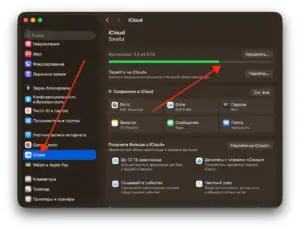
 Увеличить
А также на диске MacBook через
Системные настройки-Основные-Хранилище- заполненное хранилище блокирует загрузку новых файлов.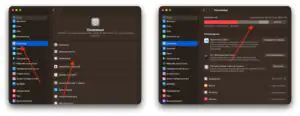
 Увеличить


Пошаговое восстановление синхронизации
Далее рассмотрим, что необходимо сделать для того, чтобы вернуть корректную работу iCloud Drive и устранить ошибки синхронизации.
- Перезагрузить MacBook и перезапустить Finder, для сброса зависших фоновых процессов iCloud.
- Отключить и снова включить iCloud Drive, что обновляет настройки синхронизации и очищает локальный кэш (см. выше, как это сделать).
- Выйти из Apple ID и войти снова - обновляет авторизационные ключи и может исправить ошибки доступа к iCloud.
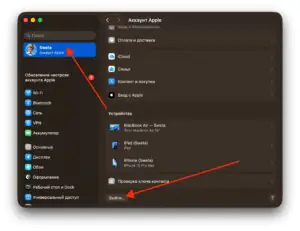 Увеличить
 - Сбросить состояние iCloud Drive через скрытую папку. Удаление содержимого CloudDocs заставляет систему пересоздать базу синхронизации.
- Отключить оптимизацию хранения, что предотвращает ситуацию, когда файлы хранятся только в облаке и не загружаются локально.
- Убедиться, что служебные процессы iCloud bird и cloudd не зависли и выполняются корректно.

Когда проблема связана с обновлением macOS
Часто после обновления системы iCloud Drive перестаёт работать нормально из-за временных ошибок и изменений в служебных компонентах. В основном сбой проявляется так: нарушается авторизация iCloud, повреждается локальная база данных синхронизации или зависают новые фоновые процессы, отвечающие за обновление файлов. В этом случае, необходимо:
- Повторно выполнить вход в Apple ID, чтобы восстановить авторизацию после обновления.
- Перестроить индексы iCloud Drive, если база CloudDocs была повреждена в процессе апдейта.
- Перезапустить системные процессы синхронизации, для устранения зависших служб после обновления.
- Проверить наличие дополнительных обновлений macOS в
Настройки-Системные настройки-Основные-Обновление ПО, поскольку Apple иногда исправляет проблемы синхронизации в следующих патчах. Увеличить

Типовые проблемы iCloud Drive и оптимальные решения
Эта таблица поможет быстро определить причину неполадок iCloud Drive и подобрать соответствующее решение без долгой диагностики.
| Ситуация | Причина | Решение |
|---|---|---|
| Файлы не загружаются, статус "Ожидание" | Завис фоновой процесс iCloud | Перезапустить Finder и cloudd |
| Документы не обновляются между устройствами | Ошибка Apple ID или токена синхронизации | Выйти из Apple ID и войти снова |
| Диск iCloud переполнен | Недостаточно места для загрузки | Освободить место или увеличить объём хранилища |
| Часть файлов отображается пустой | Включена оптимизация хранения | Отключить оптимизацию в настройках |
Когда проблема может быть связана с оборудованием
В некоторых случаях нарушение синхронизации iCloud Drive указывает на проблемы с аппаратной частью MacBook. Медленный или изношенный SSD, ошибки файловой системы и сбои контроллера могут приводить к зависанию процессов синхронизации и неправильному чтению локальных данных. Если Finder зависает при открытии iCloud-папок, файлы открываются с задержкой или появляются ошибки чтения, стоит выполнить проверку диска через встроенные утилиты и убедиться, что накопитель работает корректно.
Как избежать сбоев iCloud Drive
Чтобы облачное хранилище Apple работало стабильно и не зависал при синхронизации, важно заранее учитывать несколько факторов.
- Регулярно обновлять macOS до стабильных версий.
- Поддерживать стабильное и быстрое интернет-соединение.
- Не заполнять iCloud и внутренний диск MacBook до предела.
- Избегать резкого отключения питания во время активной синхронизации.
- Держать MacBook подключённым к сети при загрузке больших файлов.