Файлы iCloud "застряли в ожидании" на MacBook: как заставить синхронизацию
Файлы iCloud на MacBook застряли в статусе "в ожидании"? Это может быть связано с проблемами подключения к интернету, перегрузкой серверов Apple, нехваткой свободного места, отключённой синхронизацией или сбоями в работе службы iCloud Drive. В этой статье расскажем, как проверить состояние учётной записи и сети, вручную перезапустить синхронизацию и вернуть стабильную работу обмена файлами через iCloud.

Описанное в статье подходит для MacBook Air/Pro на чипах М-серии (Apple Silicon), работающих на macOS 26 и новее. На предыдущих версиях macOS и MacBook (CPU Intel) могут отличаться названия пунктов меню и принцип работы некоторых частей ноутбука.
Мы не несем ответственность за ваши действия. Статья информационного характера и не побуждает вас к действию.
Чаще всего файлы iCloud "застревают в ожидании" на MacBook из-за нарушенного соединения с облачным хранилищем, нехватки места в Айклауд или сбоя фоновой синхронизации macOS.
Как распознать сбои синхронизации iCloud на MacBook
Понять, что облачное хранилище на ноутбуке работает неправильно можно по характерным признакам. Вот основные из них:
- Файлы долго висят в статусе "Ожидание", создавая ощущение, что синхронизация iCloud вообще не работает.
- После редактирования документов MacBook не обновляет файлы в облаке, и на других устройствах остаются старые версии.
- Значки загрузки или выгрузки рядом с документами не исчезают, словно загрузка iCloud Drive зависла.
- Файлы недоступны офлайн, хотя ранее были помечены как хранящиеся локально.
- Отдельные приложения видят не все данные, будто iCloud не загружает документы в их каталоги.
- iCloud Drive ведёт себя нестабильно: синхронизация то запускается, то останавливается без видимого результата.
Читай ещё:
Программы на MacBook зависают и не закрываются: как безопасно завершить и не потерять данные
"Центр уведомлений" на MacBook не показывает новые сообщения: как вернуть баннеры
Причины, почему файлы iCloud могут зависнуть в статусе ожидания
Такая ситуация почти всегда связана с нарушением процесса синхронизации на ноутбуке: система не может загрузить или выгрузить данные, а Finder показывает бесконечный статус ожидания. К факторам, влияющим на это относятся:
- Проблемы с подключением к интернету, вызывающие ситуацию, когда файлы iCloud не синхронизируются и загрузка останавливается на стадии ожидания.
- Конфликт фоновой синхронизации, приводящий к тому, что зависла загрузка iCloud Drive и документы не переходят к следующему этапу обработки.
- Нехватка места на диске или в облаке мешает macOS завершить выгрузку или загрузку.
- Сбой процессов Finder или служб облачного хранилища может привести к тому, что ноутбук не обновляет файлы и зависает на текущем статусе.
- Ошибки после установки обновления macOS иногда нарушают работу iCloud и блокируют обмен данными.
- Временные неполадки на серверах Apple, вызывающие задержки, из-за которых iCloud не загружает документы или выгружает их с большим опозданием.
Читай ещё:
Time Machine на MacBook делает копии слишком медленно: что проверить
Резервная копия iPhone на MacBook идёт бесконечно: почему очень долго и как ускорить
Что проверить в первую очередь, если iCloud завис на MacBook
Перед глубокой диагностикой важно убедиться, что синхронизация не блокируется самыми простыми причинами. Вот что необходимо сделать:
- Проверить интернет и стабильность соединения, поскольку низкая скорость, перегруженный Wi-Fi или работа в сети 2.4 ГГц часто приводят к тому, что файлы iCloud не синхронизируются и загрузка остаётся в статусе ожидания.
- Посмотреть статус серверов Apple. Если в системе есть временные сбои, iCloud не загружает документы независимо от действий на MacBook.
- Перезагрузить ноутбук, что поможет завершить зависшие процессы Finder и iCloud.
Как проверить состояние iCloud Drive в macOS
Этот этап помогает определить, что именно тормозит синхронизацию. Многие проблемы связаны не с интернетом, а с настройками самой системы, ограничениями хранения или отключёнными параметрами iCloud. Поэтому стоит:
- Проверить настройки Apple ID и убедиться, что MacBook получает разрешение на загрузку и выгрузку данных, иначе iCloud не будет загружать документы и изменения не обновятся. Для этого открываем меню Apple -
Системные настройки-iCloud-iCloud Driveи включить переключательСинхронизация этого Mac.
 Увеличить
 - Проверить категорию
Оптимизировать хранилище MacвСистемные настройки-iCloud-iCloud Drive. Этот режим может временно задерживать выгрузку или загрузку, что приводит к тому, что файлы не синхронизируются и появляется постоянный статус ожидания. Увеличить
 - Проверить наличие свободного места через
Системные настройки-Основные-Хранилище. Если локальный диск почти заполнен, ноутбук не будет обновлять файлы и остановит операции синхронизации до освобождения пространства. Увеличить


Как заставить iCloud синхронизировать файлы
Если файлы застряли в ожидании и синхронизация iCloud не двигается, тогда стоит прибегнуть к действиям, которые помогают принудительно перезапустить загрузку, обновить токены авторизации и восстановить стабильную работу iCloud Drive.
- Заставить Finder перезапустить загрузку, переместив файл в другое место или отключив и повторно включив iCloud Drive, что заставляет систему заново инициировать синхронизацию.
- Выйти и снова войти в Apple ID, что обновит токен доступа, благодаря чему Macook снова начинает обновлять файлы и выгружать изменения в iCloud.
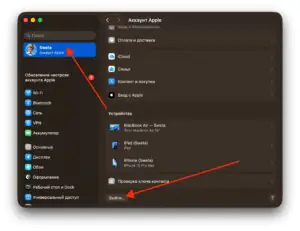
 Увеличить
 - Отключить и включить iCloud Drive в системных настройках. Этот шаг выполняет мягкий сброс параметров синхронизации и устраняет ситуацию, когда загрузка "зависает" (см. выше как это сделать).
- Перезапустить процессы iCloud через Activity Monitor. Завершение процессов bird и cloudd помогает исправить сбой фоновой синхронизации, если загрузка iCloud Drive зависла и значки ожидания не исчезают.

Продвинутая диагностика iCloud
Если MacBook не обновляет файлы и синхронизация iCloud ведёт себя нестабильно, продвинутые проверки помогают точно определить, где именно возникает ошибка: в системе, в учётной записи или в работе iCloud Drive.
- Проверить файлы в папке ~/Library/Mobile Documents: по активности изменений и появлению временных меток можно понять, обрабатывает ли macOS документы или загрузка полностью зависла.
- Протестировать учётную запись в другой пользовательской сессии. Если в новом профиле iCloud загружает файлы нормально, значит проблема связана с локальными настройками и параметрами основного пользователя.
- Посмотреть как работает iCloud через веб-версию. Когда файлы отображаются корректно в браузере, но не синхронизируются на компьютере, тогда источник ошибки находится на стороне macOS, а не в аккаунте iCloud.
Аппаратные и сетевые причины, которые могут мешать синхронизации
Когда iCloud файлы застряли в ожидании на MacBook, важно проверить не только программные настройки, но и внешние факторы: сеть, оборудование и условия работы системы.
- Проблемы с роутером или локальной сетью. Нестабильное соединение, низкая скорость или перегруженный канал Wi-Fi приводят к тому, что файлы не синхронизируются.
- Сбой работы SSD или перегрев MacBook влияет на работу служб cloudd и bird, из-за чего MacBook своевременно не обновляет файлы.
- VPN/прокси или корпоративные сети способны блокировать или замедлять запросы iCloud Drive, что вызывает длительное состояние "Ожидание" и зависшую загрузку.
Основные источники сбоя iCloud и способы их устранения
Эта сводная таблица помогает быстро понять, почему iCloud файлы застряли в ожидании на MacBook, какие проявления встречаются чаще всего и какие действия позволяют восстановить синхронизацию.
| Проблема | Проявление | Что помогает |
|---|---|---|
| Нестабильный интернет | Файлы остаются в статусе "Ожидание" и не загружаются | Переподключить сеть, проверить скорость и стабильность Wi-Fi |
| Нехватка памяти | Документы не сохраняются локально и не обновляются | Освободить место на диске и в iCloud |
| Сбой процессов iCloud | Значки синхронизации висят без движения | Перезапустить процессы bird и cloudd через Activity Monitor |
| Ошибки учётной записи | Mac не обновляет файлы даже при стабильной сети | Выйти из Apple ID и выполнить повторный вход |
| Проблемы сервера | Задержки наблюдаются на всех устройствах | Проверить статус работы сервисов Apple |
Профилактика зависания файлов в iCloud
Чтобы не сталкиваться с ситуацией, когда iCloud файлы зависают в ожидании и синхронизация прекращается без видимых причин, важно поддерживать стабильную работу сети, системы и хранилища.
- Обеспечивать стабильное Wi-Fi, т.к. корректная работа iCloud зависит от скорости и качества соединения.
- Регулярно обновлять macOS через
Настройки-Системные настройки-Основные-Обновление ПО. Системные обновления часто решают ошибки синхронизации файлов облачного хранилища. Увеличить
 - Контролировать свободное место, поскольку, если дисковое пространство на ноутбуке ограничено, загрузка документов может зависнуть в статусе "Ожидание".
- Периодически перезапускать MacBook, чтобы предотвратить накопление ошибок в службах iCloud и Finder.
- Избегать заполнения iCloud до предела. Проверять это в
Системные настройки-iCloud. Нехватка облачного места приводит к тому, что новые документы не будут выгружаться.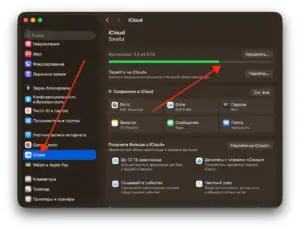 Увеличить
 - Следить за состоянием роутера, т.к. корректная работа сетевого оборудования снижает вероятность зависания загрузки iCloud Drive.