После обновления macOS слетели раскладки и горячие клавиши на MacBook - как вернуть сочетания
На MacBook после обновления macOS сбились раскладки клавиатуры и горячие клавиши, что приводит к неправильной смене языка, неработающим сочетаниям или конфликтам команд? Это может быть связано с обновлением системных настроек, изменением профиля пользователя или сбоями параметров ввода. В этой статье расскажем, как вернуть привычные раскладки, восстановить горячие клавиши и избежать повторного сброса настроек после обновлений.

Описанное в статье подходит для MacBook Air/Pro на чипах М-серии (Apple Silicon), работающих на macOS 26 и новее. На предыдущих версиях macOS и MacBook (CPU Intel) могут отличаться названия пунктов меню и принцип работы некоторых частей ноутбука.
Мы не несем ответственность за ваши действия. Статья информационного характера и не побуждает вас к действию.
Чаще всего после обновления macOS слетают раскладки и горячие клавиши на MacBook из-за сброса пользовательских настроек клавиатуры или конфликта старых профилей ввода с новой версией системы.
Какие настройки клавиатуры чаще всего слетают
После обновлений macOS или сбросов системы чаще всего сбиваются именно пользовательские параметры клавиатуры.
- Список языков и источников ввода, из-за чего меняется порядок раскладок или исчезает нужный язык.
- Настройки переключения языка, включая комбинации для смены раскладки MacBook.
- Пользовательские горячие клавиши macOS после обновления, которые возвращаются к значениям по умолчанию.
- Системные сочетания клавиш, связанные с Spotlight, Mission Control и скриншотами.
- Назначенные сочетания внутри приложений, из-за чего не работают сочетания клавиш в конкретных программах.
- Параметры модификаторов (Control, Option, Command), если ранее они были переназначены вручную.
Чаще всего сбрасываются именно пользовательские изменения, а не базовые системные функции. Поэтому восстановить горячие клавиши возможно через повторную настройку параметров ввода и сочетаний клавиш в системных настройках.
Читай ещё: "Центр уведомлений" на MacBook не показывает новые сообщения: как вернуть баннеры
Симптомы проблем с горячими клавишами macOS после обновления
После обновления системы сбои настроек клавиатуры проявляются сразу в повседневной работе, например:
- Не переключается язык ввода или смена раскладки MacBook работает иначе, чем раньше.
- Пропали привычные сочетания, из-за чего горячие клавиши macOS после обновления перестают выполнять ожидаемые действия.
- Изменилось поведение клавиш Cmd, Option или Control, особенно если ранее они были переназначены.
- Не работают сочетания клавиш, настроенные вручную для системных функций или приложений.
- Пользовательские хоткеи перестают срабатывать или конфликтуют с новыми системными комбинациями.
- Одна комбинация выполняет сразу несколько действий или не выполняет ни одного.
Такие симптомы указывают на сброс или изменение параметров ввода. В большинстве случаев это означает, что раскладки клавиатуры MacBook сбились на уровне системных настроек, и требуется их повторная настройка.
Причины сбоя раскладок и горячих клавиш
Если раскладки клавиатуры MacBook сбились после обновления, причина обычно связана с изменениями в системных настройках или синхронизации данных. Ниже приведены ключевые факторы данной проблемы.
- Сброс параметров клавиатуры к значениям по умолчанию, из-за чего изменяется смена раскладки MacBook и пропадают пользовательские настройки.
- Перезапись конфигураций ввода во время установки обновления или перехода на новую версию системы.
- Изменения профиля пользователя, включая восстановление данных из резервной копии или смену Apple ID.
- Частичная миграция настроек при обновлении, из-за которой не работают сочетания клавиш, созданные вручную.
- Несовместимость старых конфигураций клавиатуры с новой версией macOS.
- Конфликты между сохранёнными сочетаниями и новыми системными комбинациями.
- Сбои синхронизации iCloud, при которых настройки клавиатуры перезаписываются между устройствами.
- Различия настроек ввода на нескольких устройствах Apple, приводящие к рассинхронизации комбинаций.
Чаще всего проблема вызвана комбинацией факторов - например, обновление системы совпадает с синхронизацией iCloud. В таких случаях восстановить горячие клавиши macOS можно через повторную настройку параметров ввода и отключение конфликтующих источников синхронизации.
Как вернуть раскладки клавиатуры на MacBook
Если после обновления macOS исчезли привычные языки или нарушился порядок переключения раскладок, восстановить их можно через системные настройки ввода. В большинстве случаев достаточно заново добавить нужные источники ввода и правильно расставить их приоритет.
- Открыть
Системные настройки-Клавиатура-Источники ввода-Изменить. Здесь отображаются все активные раскладки.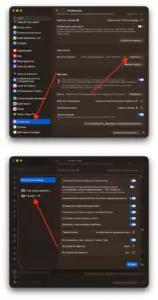
 Увеличить
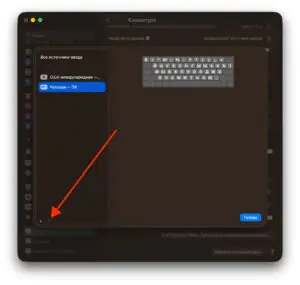
 - Удалить лишние или дублирующиеся языки. Иногда после обновления появляются копии раскладок, которые мешают корректному переключению.
 Увеличить
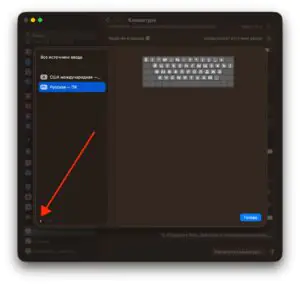
 - Нажать кнопку добавления и заново добавить нужные языки. Выбирать лучше стандартные раскладки macOS, чтобы исключить конфликты.
 Увеличить
 - Перетащить раскладки в нужном порядке. Порядок в списке влияет на переключение языков.
- Перезапустить MacBook, чтобы система заново применила параметры ввода.


Если используются внешние клавиатуры или нестандартные раскладки, тогда стоит проверить их отдельно. Иногда помогает удаление сторонних раскладок и повторная установка после обновления системы.
Как восстановить стандартные горячие клавиши macOS
Если после обновления macOS перестали работать привычные сочетания клавиш или изменилось переключение языков, восстановить стандартные комбинации можно через системные настройки. В большинстве случаев достаточно вернуть значения по умолчанию и убрать сторонние конфликты.
- Открыть
Системные настройки-Клавиатура-Сочетания клавиш. Здесь собраны все системные горячие клавиши macOS.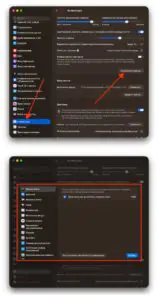 Увеличить
 - Выбрать раздел
Источники вводаи проверить комбинации переключения языка. При необходимости нажатьВосстановить настройки по умолчаниюили задать нужное сочетание вручную.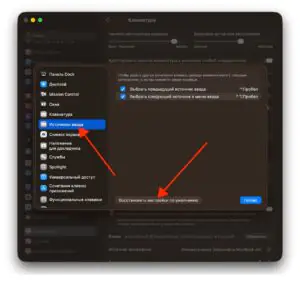 Увеличить
 - Проверить разделы Mission Control, Spotlight и Dock. Иногда обновления меняют или отключают системные комбинации.
- Отключить сторонние утилиты переназначения клавиш (например, Karabiner, BetterTouchTool). Они могут перехватывать системные сочетания.
- Перезагрузить MacBook, чтобы обновить кэш настроек клавиатуры.


Если горячие клавиши по-прежнему работают некорректно, следует попробовать создать нового пользователя и проверить сочетания там. Это поможет понять, связана ли проблема с профилем или системными настройками.
Как вернуть пользовательские сочетания клавиш
Если после обновления macOS пропали пользовательские сочетания клавиш, их придётся восстановить вручную. Система не всегда корректно переносит кастомные настройки между версиями, особенно если они были заданы для конкретных приложений или создавались сторонними утилитами. В этом случае необходимо:
- Открыть
Системные настройки-Клавиатура-Сочетания клавиш-Сочетания клавиш приложений. Здесь можно заново добавить пользовательские комбинации. Нажать кнопку добавления и указать нужную программу, точное название команды меню и новое сочетание клавиш.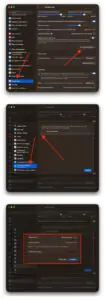
 Увеличить
 - Если использовались сторонние утилиты (Karabiner, BetterTouchTool и др.), стоит проверить их настройки — после обновления они могут сбрасываться или отключаться.
- Восстановить настройки из резервной копии, если ранее использовались профили или экспорт конфигураций.
- Перезапустить приложение или выйти из учётной записи macOS, чтобы изменения вступили в силу.

После повторной настройки пользовательские сочетания работают так же, как и раньше. Для сохранности настроек рекомендуется периодически делать резервные копии конфигураций сторонних утилит.
Дополнительные действия, если сочетания продолжают сбиваться
Если раскладки и горячие клавиши продолжают сбиваться даже после повторной настройки, проблема может быть глубже и связана с кэшем настроек, профилем пользователя или сторонним ПО. В таком случае стоит выполнить дополнительные шаги диагностики.
- Перезагрузить MacBook и проверить, сохраняются ли изменения после полной перезагрузки системы.
- Выйти из учётной записи и войти снова, чтобы обновить пользовательские настройки ввода.
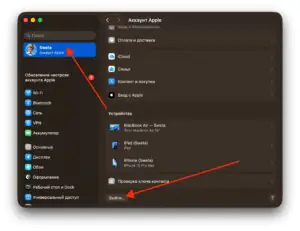
 Увеличить
 - Проверить работу в безопасном режиме macOS. Если в нём сочетания работают стабильно, причиной может быть сторонний софт.
- Отключить или удалить утилиты переназначения клавиш и менеджеры раскладок.
- Создать нового пользователя и проверить сочетания там, чтобы выявить повреждение текущего профиля.
- Удалить кэш настроек клавиатуры (например, plist-файлы ввода) и перезапустить ноутбук.
- Временно отключить синхронизацию iCloud для настроек, чтобы исключить конфликт данных.
- Установить последние обновления macOS, если проблема появилась после апдейта. Для этого переходим в
Системные настройки-Основные-Обновление ПО Увеличить


Если сочетания продолжают сбрасываться даже в новом профиле и без стороннего ПО, возможен системный сбой. В таких случаях помогает переустановка macOS без удаления данных или обращение в сервис для диагностики.
Когда проблема не связана с обновлением
Не всегда сбои настроек ввода вызваны обновлением системы. В ряде случаев раскладки клавиатуры MacBook сбиваются из-за стороннего ПО, внешних устройств или конфликтов пользовательских настроек, которые совпали по времени с установкой новой версии macOS. Например:
- Использование утилит переназначения клавиш, которые перехватывают ввод и меняют горячие клавиши macOS после обновления.
- Клавиатурные менеджеры и макрос-программы, создающие конфликты сочетаний на системном уровне.
- Сторонние приложения, меняющие раскладки или автоматическую смену языка.
- Подключённые внешние клавиатуры с собственными профилями или переназначенными модификаторами.
- Игровые или программируемые клавиатуры, где часть сочетаний задаётся через фирменное ПО.
- Старые профили настроек, перенесённые из резервных копий и вызывающие конфликты ввода.
Если сочетания клавиш ноутбука не работают даже без изменений в системе, стоит проверить установленное ПО и внешние устройства. В таких случаях восстановить горячие клавиши macOS можно только после устранения сторонних факторов, а не через повторную настройку системы.