Программы на MacBook зависают и не закрываются: как безопасно завершить и не потерять данные
Программы на MacBook зависают и не закрываются? Это может быть вызвано перегрузкой системы, конфликтами между приложениями, нехваткой оперативной памяти или сбоями macOS. В этой статье расскажем, как безопасно завершить зависшие процессы через меню Force Quit и "Мониторинг системы", сохранить несохранённые данные при сбое, а также как предотвратить повторные зависания за счёт оптимизации работы системы.

Описанное в статье подходит для MacBook Air/Pro на чипах М-серии (Apple Silicon), работающих на macOS 26 и новее. На предыдущих версиях macOS и MacBook (CPU Intel) могут отличаться названия пунктов меню и принцип работы некоторых частей ноутбука.
Мы не несем ответственность за ваши действия. Статья информационного характера и не побуждает вас к действию.
Чаще всего программы на MacBook зависают и не закрываются из-за перегрузки оперативной памяти, ошибок в приложении или нехватки ресурсов системы, из-за чего macOS перестаёт корректно обрабатывать запросы.
Симптомы того, что приложение зависло и не отвечает на MacBook
Когда приложение на MacBook зависает, система подаёт несколько характерных признаков. Эти симптомы помогают понять, что проблема именно в сбоях программы, а не в аппаратной неисправности или сетевых задержках. Ниже приведён список типичных проявлений, по которым легко определить зависание.
- Окно программы перестает реагировать на клики, меню открываются с задержкой, в Доке появляется пометка "Не отвечает".
- Появляется "радужный кружок" (spinning beachball), который крутится при попытке взаимодействия с окном и может не пропадать.
- Программа не закрывается через крестик, меню или сочетания клавиш - окно может исчезнуть, но приложение остается активным в Доке.
- Подвисает весь интерфейс macOS: окна не переключаются или реагируют с большой задержкой, хотя курсор продолжает двигаться.
- При попытке перезагрузки система сообщает, что приложение мешает завершению работы, и диалог зависает.
Причины, почему программы зависают и не закрываются на MacBook
Зависания приложений на macOS возникают по разным причинам - от перегрузки ресурсов до ошибок в самих программах. Ниже собраны самые распространенные факторы, которые приводят к тому, что программа "не отвечает", зависает или блокирует работу системы. Каждая причина кратко описана, чтобы быстро понять, что именно может происходить в конкретном случае.
- Перегрузка системы ресурсозатратными задачами, когда оперативная память заполнена, процессор на пределе, а фоновые процессы мешают работе активного приложения.
- Ошибки и баги в конкретной версии приложения: сбои после обновления, неудачные версии программ, несовместимость с текущей macOS.
- Конфликты между программами, расширениями или драйверами. Особенно актуально для утилит, работающих с графикой, системой безопасности или оборудованием.
- Проблемы с файлами проекта - поврежденные документы, слишком объемные проекты, которые приложение не может корректно обработать.
- Недостаток свободного места на диске, в результате чего система не может создать временные файлы или использовать подкачку, что приводит к зависаниям.
- Системные сбои macOS или ошибки в файловой системе, при которых подвисают даже базовые приложения.
Базовая проверка перед принудительным завершением программ
Прежде чем закрывать зависшую программу силой, важно убедиться, что зависание не временное. Часто приложение просто обрабатывает тяжёлую задачу, а резкое завершение может привести к потере несохранённых данных. Этот этап помогает отличить обычную задержку от настоящего зависания и минимизировать риски.
- Подождать несколько минут и проверить реакцию приложения, т.к. иногда программа "замирает" во время экспорта, рендера, загрузки файлов или тяжёлых вычислений.
- Проверить, не завис ли один конкретный документ или вкладка. Бывает, что тормозит отдельная вкладка браузера, отдельное фото/видео в редакторе или один файл в офисной программе. Остальная часть приложения может работать нормально, тогда достаточно закрыть только проблемную вкладку или документ.
- Оценить нагрузку на систему. Если вентиляторы работают на максимум, корпус нагревается, система переключается между окнами с задержкой, возможно, MacBook просто перегружен задачами.
Читай ещё: MacBook сам включается в сумке или рюкзаке
Как безопасно принудительно завершить зависшую программу на MacBook
Когда приложение полностью зависает, перестаёт отвечать и не закрывается ни через меню, ни через Док, macOS предлагает несколько способов безопасного принудительного завершения. Методы различаются по "жёсткости" и уровню риска для данных, поэтому важно выбирать подходящий вариант в зависимости от ситуации.
- Принудительное завершение через меню Apple или сочетание Command+Option+Esc. Открыть окно "Завершение программ", выбрать зависшее приложение (обычно помечено как "Не отвечает") и нажать "Завершить". Это самый мягкий и безопасный способ.
- Завершение программы через Док. Нажать правой кнопкой на иконку зависшего приложения, выбрать "Завершить", а если команда не работает - удерживать Option и использовать "Завершить принудительно". Подходит, когда окно не реагирует, но иконка активна.
- Закрытие процесса через
Мониторинг системы, где необходимо найти зависший процесс по имени или нагрузке, нажать "X" и выбрать тип завершения. Метод подходит для сильных зависаний или если приложение не появляется в стандартном диалоге завершения.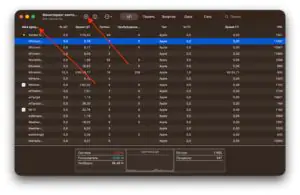
 Увеличить

Разница между обычным и принудительным закрытием - при обычном закрытии приложение сохраняет данные, а при принудительном работа обрывается сразу, что может привести к потере несохранённых документов.
Что делать, если завис Finder или весь MacBook
Когда зависает не отдельное приложение, а сам Finder или ноутбук, важно действовать поэтапно: сначала попытаться аккуратно перезапустить системные компоненты, и только в крайнем случае прибегать к жёсткой перезагрузке, чтобы снизить риск потери данных.
- Перезапустить Finder, если не открываются папки, пропал рабочий стол или не реагируют окна, кликнув по его иконке в Доке с зажатой клавишей Option и выбрав
Перезапустить. Альтернативный вариант - открыть окно "Завершение программ" (Command+Option+Esc), выбрать Finder и нажать "Перезапустить". В большинстве случаев это безопасно "оживляет" проводник без перезагрузки всего MacBook.
 Увеличить
 - Закрыть лишние программы, подождать 1–3 минуты, затем вызвать окно принудительного завершения (Command+Option+Esc) и по очереди завершить самые тяжёлые приложения. Это должно помочь в том, случае, если интерфейс почти не реагирует, курсор двигается, но окна открываются с большой задержкой. С такими действиями появляется шанс "отпустить" без резкой перезагрузки и сохранить открытые документы.
- Крайняя мера - принудительная перезагрузка, если MacBook вообще не реагирует на клавиши и жесты, не открывает окна и даже не отображает диалоги завершения, остаётся зажать кнопку питания и удерживать её до выключения. Делать это стоит только тогда, когда другие методы не сработали: после такого перезапуска возможна потеря несохранённых данных в открытых приложениях, поэтому после загрузки полезно проверить диск через "Дисковую утилиту".

Использование "Мониторинга системы" для диагностики зависаний
Чтобы понять, почему программы регулярно зависают на MacBook, важно не только завершать процессы, но и анализировать их поведение. "Мониторинг системы" помогает увидеть, какие приложения перегружают процессор или память, какие фоновые службы ведут себя нестабильно, и какие программы лучше заменить или обновить.
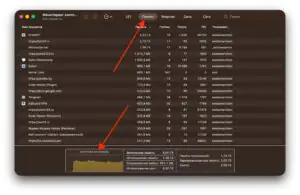
- Просмотр загрузки процессора и памяти во вкладках CPU и "Память", отсортировав процессы по уровню нагрузки, чтобы увидеть, что именно "проседает". Если одно приложение стабильно занимает почти весь процессор или потребляет чрезмерно много оперативной памяти, это чаще всего и вызывает зависания. Такой анализ помогает определить "виновника" зависаний, а также отличить разовые перегрузки от систематических проблем.
 Увеличить
 - Не только видимые окна могут зависать, некоторые фоновые процессы, расширения браузера или вспомогательные службы приложений также способны полностью блокировать работу системы. В "Мониторинге системы" важно смотреть на процессы, которые нагружают систему ненормально высоко или отмечены как "не отвечает". Завершать стоит только те процессы, к которым привязаны конкретные зависшие программы, избегая системных служб.
- Если одно и то же приложение создаёт нагрузку или зависает снова и снова, стоит проверить обновления, изучить известные проблемы версии или обратиться в поддержку разработчика. Иногда лучше отказаться от программ, которые нестабильно работают на macOS, и выбрать альтернативы, особенно если зависания мешают рабочему процессу.

Типичные сценарии и быстрые решения
Ниже собраны самые частые ситуации, с которыми можно столкнуться, и быстрые действия, которые помогают восстановить работу зависших программ на MacBook. Таблица позволяет сразу определить свой случай и перейти к нужным разделам статьи для подробных инструкций.
| Сценарий | Что сделать в первую очередь | К каким разделам статьи обратиться |
|---|---|---|
| Завис браузер с множеством вкладок | Подождать 1–2 минуты; если не помогает - завершить через Command+Option+Esc; после перезапуска сократить количество вкладок и отключить лишние расширения | Базовая проверка, принудительное завершение, Мониторинг системы |
| Завис редактор фото/видео при экспорте | Дать приложению больше времени завершить операцию; проверить нагрузку на CPU и память; принудительно завершать только в крайнем случае, чтобы не повредить проект | Базовая проверка, диагностика ресурсов |
| Повис Finder и не открываются окна | Перезапустить Finder через Док или через окно принудительного завершения | Раздел о зависании Finder и восстановлении системных компонентов |
Как уменьшить риск зависаний программ на MacBook
Чтобы приложения зависали реже и риск потери данных свёлся к минимуму, важно выстроить правильные рабочие привычки и поддерживать macOS в стабильном состоянии. Ниже - ключевые рекомендации, которые помогают обеспечить более плавную и надёжную работу системы.
- Регулярно сохранять документы вручную, включать автосохранение там, где оно доступно, использовать версии файлов и настроить резервные копии через Time Machine.
- Следить за свободным пространством на диске в
Системные настройки-Основные-Хранилищеи не допускать заполнения ниже 10–15 %, ограничивать число одновременно открытых тяжёлых приложений и вкладок.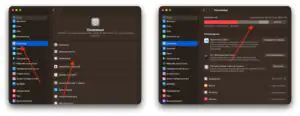
 Увеличить
 - Поддерживать macOS и приложения в актуальной версии, так как обновления часто содержат исправления ошибок и улучшают стабильность. В случае с прошивкой, контролируем ее версию через
Системные настройки-Основные-Обновление ПО.
 Увеличить
 - Оптимизировать автозагрузку и отключать фоновые программы, которые потребляют память и процессор без необходимости.
- Помнить, что редкие зависания могут быть нормальной реакцией системы на нагрузку, но частые повторяющиеся сбои требуют диагностики и проверки состояния оборудования или ПО.