Time Machine по сети обрывается на MacBook - быстрый чек-лист решения проблемы
На MacBook резервное копирование Time Machine по сети обрывается или не завершается? Причина скорее всего в нестабильном Wi-Fi, настройках роутера, проблемах сетевого диска или сбоях в macOS. Такие ошибки могут возникать даже при исправном оборудовании из-за особенностей сетевого резервного копирования. В этой статье приведём быстрый чек-лист: что проверить в первую очередь, как устранить обрывы и добиться стабильной работы Time Machine по сети.

Описанное в статье подходит для MacBook Air/Pro на чипах М-серии (Apple Silicon), работающих на macOS 26 и новее. На предыдущих версиях macOS и MacBook (CPU Intel) могут отличаться названия пунктов меню и принцип работы некоторых частей ноутбука.
Мы не несем ответственность за ваши действия. Статья информационного характера и не побуждает вас к действию.
Чаще всего Time Machine по сети обрывается на MacBook из-за нестабильного Wi-Fi, перегруженного маршрутизатора, отключения спящего режима диска или сбоев в работе сетевого хранилища (NAS).
Как работает Time Machine по сети
Time Machine поддерживает резервное копирование не только на локальные диски, но и по сети — на сетевые накопители (NAS), другие MacBook или совместимые серверы. В этом режиме данные передаются по Wi-Fi или Ethernet и сохраняются в специальный образ диска (sparsebundle), который хранится на удалённом устройстве.
При первой настройке macOS подключается к сетевому ресурсу через AFP или SMB, создаёт зашифрованный или обычный контейнер и использует его как виртуальный диск. Далее Time Machine монтирует этот образ перед каждой резервной копией и выполняет инкрементальные бэкапы, передавая только изменённые файлы.
Во время работы система периодически проверяет доступность сети и целостность образа. Если соединение нестабильно, macOS может временно приостанавливать копирование и возобновлять его позже. При нормальной работе пользователь этого не замечает — процесс идёт в фоне.
Особенность сетевых бэкапов — зависимость от качества соединения. Скорость Wi-Fi, стабильность роутера, задержки сети и режим сна устройств напрямую влияют на надёжность Time Machine. В отличие от локальных дисков, здесь важны не только настройки macOS, но и состояние сети и сервера хранения.
Если любой из элементов цепочки (MacBook, сеть, роутер или NAS) работает нестабильно, резервное копирование может обрываться, зависать или начинаться заново. Поэтому диагностика сетевого Time Machine всегда включает проверку как системы, так и сетевой инфраструктуры.
Симптомы сбоев Time Machine по сети
Когда Time Machine нестабильно работает через сеть, это проявляется в обрывах резервного копирования и потере связи с хранилищем. По перечисленным симптомам можно понять, что проблема связана именно с сетевым резервным копированием, а не с самим диском или настройками Time Machine.
- Резервное копирование зависает на определённом этапе и не продвигается длительное время.
- Процесс внезапно прерывается с ошибкой, после чего резервное копирование MacBook обрывается без завершения.
- Копирование начинается заново при каждой попытке, не продолжая предыдущую сессию.
- MacBook не находит сетевой диск Time Machine или теряет его во время работы.
- Периодически возникает Wi-Fi ошибка при подключении к хранилищу.
- Пропадает подключение к NAS или другому сетевому источнику резервных копий.
Если проблемы Time Machine NAS или Wi-Fi проявляются регулярно, требуется последовательная проверка сети и настроек резервного копирования.
Быстрый чек-лист проверки Time Machine по сети
Если резервное копирование Time Machine по сети обрывается или зависает, стоит начать с базовой проверки. Этот чек-лист поможет быстро исключить наиболее частые причины нестабильной работы.
- Проверить стабильность сети, кликнув на значок Wi-Fi в меню сверху и убедиться, что сеть подключена и сигнал стабильный. При возможности подключиться по кабелю и проверить в
Системные настройки-Сеть.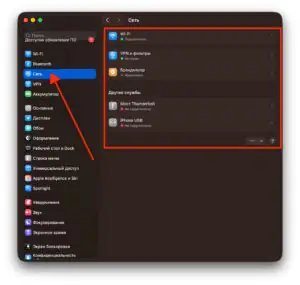
 Увеличить
 - Перезагрузить роутер и NAS. Если диск подключён через NAS, проверить его доступность в Finder - раздел "Сеть", виден и открывается ли сервер.
- Убедиться, что диск Time Machine монтируется. Открыть Finder -
Переход-Подключиться к серверу, затем проверить наличие подключенного ресурса в Finder в боковом меню.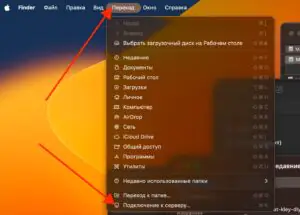
 Увеличить
 - Проверить настройки Time Machine через
Системные настройки-Основные-Time Machine- убедиться, что выбран правильный диск и нет ошибок статуса.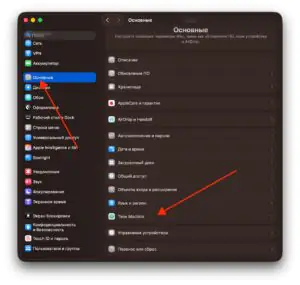 Увеличить
 - Проверить, не засыпает ли MacBook во время бэкапа в
Системные настройки-Аккумулятор-Параметры.
 Увеличить
 - Проверить, не засыпает ли сетевой накопитель. Обычно это настраивается в админке NAS. В macOS дополнительно можно проверить, не пропадает ли подключение в Finder - если сервер исчезает из сети, проблема часто на стороне хранилища.
- Проверить свободное место на целевом диске. Если бэкап-диск виден в Finder, нажать по нему правой кнопкой - "Свойства" и посмотреть доступное место.
- Проверить обновления macOS в
Системные настройки-Основные-Обновление ПО.
 Увеличить


Если после этих проверок Time Machine продолжает обрываться, дальше обычно переходят к диагностике протокола SMB/AFP, проверке логов Time Machine и состоянию образа sparsebundle на стороне NAS.
Причины обрывов резервного копирования
Если базовый чек-лист не помог и резервное копирование MacBook обрывается регулярно, причина обычно находится глубже - в сети, хранилище или самой системе. Ниже приведены наиболее частые источники нестабильной работы Time Machine по сети.
- Нестабильная сеть или устаревший роутер, вызывающие Time Machine Wi-Fi ошибку при длительных сессиях копирования.
- Перегрузка Wi-Fi большим количеством устройств, из-за чего резервная копия MacBook по сети теряет соединение.
- Сетевые помехи или автоматическое переключение между диапазонами Wi-Fi.
- Зависания NAS или сетевого диска, особенно при длительной работе или обновлениях прошивки.
- Несовместимость некоторых NAS с протоколами macOS, вызывающая проблемы Time Machine NAS.
- Сбои macOS или самой службы резервного копирования, приводящие к ошибкам Time Machine по сети.
- Повреждённые или некорректно завершённые резервные копии, из-за которых процесс начинается заново.
- Изменение имени Wi-Fi-сети, MacBook или сетевого диска, нарушающее привязку Time Machine к хранилищу.
В большинстве случаев проблема возникает из сочетания факторов - например, нестабильная сеть усиливает несовместимость NAS. Поэтому при повторяющихся сбоях важно проверять не только MacBook, но и всю сетевую инфраструктуру резервного копирования.
Обращаем внимание, что есть специальные сервера для видеонаблюдения по ссылке videomax.ru
Как стабилизировать работу Time Machine по сети
Если резервное копирование Time Machine по сети работает нестабильно, важно не только устранить разовый сбой, но и настроить систему так, чтобы обрывы не повторялись. Для этого стоит оптимизировать сеть, параметры macOS и саму инфраструктуру хранения.
- Использовать Ethernet вместо Wi-Fi. Проводное подключение значительно снижает вероятность обрывов и ускоряет передачу данных.
- Закрепить IP-адрес NAS или сервера. Это можно сделать в настройках роутера (DHCP reservation), чтобы macOS всегда подключалась к одному адресу.
- Отключить агрессивные режимы сна в системных настройках аккумулятора.
- Отключить автоматическое отключение дисков на NAS. В настройках сетевого хранилища найти параметры энергосбережения и увеличить таймер простоя.
- Использовать SMB вместо устаревшего AFP. В современных версиях macOS SMB работает стабильнее и лучше совместим с NAS.
- Исключить VPN во время бэкапа, который способен разрывать соединение или замедлять передачу данных.
- Проверить целостность sparsebundle. Если бэкап часто обрывается, может быть повреждён образ Time Machine — в этом случае помогает его пересоздание.
- Настроить резервное окно копирования. Делать бэкапы в периоды минимальной сетевой нагрузки — например, ночью.
Комплексная настройка сети и энергопараметров позволяет сделать Time Machine по сети практически таким же стабильным, как локальное резервное копирование.
Когда стоит отказаться от сетевого Time Machine
Несмотря на удобство, сетевые бэкапы подходят не для всех сценариев. К ним относятся:
- Нестабильный Wi-Fi, из-за которого регулярно обрывается резервное копирование MacBook.
- Старые или перегруженные роутеры, не рассчитанные на длительные передачи данных.
- NAS начального уровня, вызывающие постоянные проблемы Time Machine NAS.
- Частые Time Machine Wi-Fi ошибки при больших объёмах данных.
- Ограниченное свободное место или нестабильная работа сетевого хранилища.
- Необходимость максимально надёжных бэкапов без риска обрывов.
В таких ситуациях локальный внешний диск обеспечивает более предсказуемую работу Time Machine. Он исключает сетевые сбои и снижает вероятность потери или повреждения резервной копии MacBook по сети.