В Safari на MacBook дергается прокрутка при 120 Гц - как включить плавный скролл
Прокрутка в Safari на MacBook с экраном 120 Гц выглядит дёрганой, несмотря на поддержку высокой частоты обновления? Это может быть связано с особенностями macOS, настройками браузера, работой энергосбережения или сторонними расширениями. В этой статье расскажем, как оптимизировать систему, проверить ключевые параметры и устранить причины нестабильного скролла.
Описанное в статье подходит для MacBook Air/Pro на чипах М-серии (Apple Silicon), работающих на macOS 26 и новее. На предыдущих версиях macOS и MacBook (CPU Intel) могут отличаться названия пунктов меню и принцип работы некоторых частей ноутбука.
Мы не несем ответственность за ваши действия. Статья информационного характера и не побуждает вас к действию.
Чаще всего прокрутка в Safari на MacBook дергается при 120 Гц из-за динамического снижения частоты ProMotion, энергосбережения или некорректной оптимизации сайта под переменную частоту обновления.
Как работает ProMotion и 120 Гц на MacBook
Технология ProMotion на MacBook обеспечивает адаптивную частоту обновления экрана до 120 Гц. В отличие от фиксированных значений, macOS динамически регулирует герцовку в зависимости от типа контента и текущей нагрузки, что позволяет экономить энергию и сохранять визуальную плавность.
Система автоматически переключается между 60 и 120 Гц в реальном времени. При статичном интерфейсе частота снижается, а при прокрутке, анимациях или взаимодействии с контентом увеличивается. Именно этот механизм лежит в основе плавной прокрутки Safari и общего ощущения отзывчивости интерфейса.
Однако, когда macOS не успевает стабильно удерживать 120 Гц, можно замечать, что прокрутка в Safari дергается, особенно на тяжёлых страницах или при сложной верстке сайтов.
Дополнительно на плавность влияет способ отрисовки контента в браузере. Safari активно взаимодействует с графической подсистемой macOS, и любые колебания частоты обновления могут восприниматься как лаги скролла, даже если система формально поддерживает ProMotion.
ProMotion MacBook не гарантирует постоянные 120 Гц во всех ситуациях. Адаптивная логика повышает энергоэффективность, но именно она иногда становится причиной визуальной нестабильности прокрутки, если переключение частоты происходит слишком часто или не синхронизировано с рендерингом страниц.
Симптомы нестабильной прокрутки Safari на MacBook при 120 Гц
Когда прокрутка в Safari работает нестабильно при активной ProMotion, это сразу заметно на фоне общей плавности системы. Перечисленные симптомы помогают определить, что браузер не удерживает частоту 120 Гц и периодически снижает плавность скролла даже на обычных страницах.
- Рывки при прокрутке страниц, даже на обычных сайтах.
- Микрофризы на длинных страницах с большим количеством изображений или динамического контента.
- Неравномерная прокрутка, при которой движение выглядит плавным, а затем резко замедляется или ускоряется.
- Ощущение, что 120 Гц Safari macOS работает нестабильно и не удерживает плавность при активном скролле.
- Заметная разница в плавности между Safari и другими браузерами, где прокрутка выглядит более стабильной.
Причины дерганой прокрутки в Safari
Нестабильная прокрутка в Safari обычно связана с сочетанием особенностей работы ProMotion и самого браузера. Перечисленные факторы показывают, какие системные механизмы и условия могут снижать плавность скролла и вызывать ощущение рывков даже на мощных MacBook.
- Адаптивная частота обновления ProMotion, при которой macOS постоянно переключается между 60 и 120 Гц Safari macOS, создавая ощущение рывков при прокрутке.
- Особенности рендеринга Safari, связанные с собственным движком браузера, который иначе синхронизирует интерфейс по сравнению с Chromium-браузерами.
- Ограничения аппаратного ускорения или активный режим энергосбережения, из-за которых система снижает стабильность ProMotion MacBook Safari.
- Нагрузка на графическую подсистему, приводящая к микрофризам и лагам скролла Safari при сложных страницах.
- Отдельные сайты с тяжёлым контентом, где большое количество скриптов, анимаций и динамической верстки вызывает локальные просадки плавности.
В результате прокрутка Safari дергается не из-за одной причины, а из-за сочетания факторов. Для восстановления стабильных 120 Гц важно учитывать как настройки системы, так и особенности конкретных сайтов и режима работы устройства.
Как проверить, связана ли проблема именно с 120 Гц
Чтобы понять, влияет ли ProMotion на плавность прокрутки, достаточно временно изменить частоту обновления экрана и сравнить поведение Safari. Такой тест позволяет быстро определить, связаны ли лаги скролла Safari с адаптивной герцовкой или причина находится в другом месте.
Поэтому переходим в Системные настройки - Дисплеи, затем ищем параметр частоты обновления. Временно переключаем режим с адаптивного на фиксированные 60 Гц, после чего перезапускаем Safari или обновляем страницу, на которой наблюдалась проблема.

Далее стоит проверить прокрутку на тех же сайтах и при тех же условиях использования. Если при 60 Гц Safari работает заметно стабильнее, значит проблема из-за особенностей ProMotion и переключений частоты. Если поведение не меняется, тогда, скорее всего, такое поведение связано с рендерингом страниц, нагрузкой системы или конкретными сайтами, а не с режимом 120 Гц.
Как включить плавную прокрутку в Safari на MacBook
Повысить плавность скролла сайтов можно стандартными средствами macOS без сторонних программ. Ниже приведены практические шаги с путями настроек, которые помогают стабилизировать 120 Гц и уменьшить лаги прокрутки Safari.
- Открыть системные настройки macOS и временно выбрать фиксированные 60 Гц вместо адаптивного режима ProMotion, чтобы исключить скачки герцовки. Оценить плавность на тех же сайтах и при необходимости вернуться к адаптивному режиму, если ProMotion работает стабильно (см. выше, где искать).
- Перейти в
Системные настройки-Аккумулятори отключить режим энергосбережения, т.к. он может снижать частоту обновления и вызывать нестабильную прокрутку.
 Увеличить
 - При работе от аккумулятора подключить MacBook к питанию, чтобы система могла удерживать более стабильную производительность графики.
- Открыть Safari -
Настройки-Расширенияи отключить ненужные расширения, которые могут влиять на рендеринг страниц.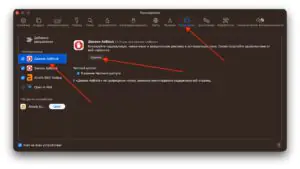
 Увеличить
 - В Safari -
Настройки-Конфиденциальность-Удалить данные сайтов, если браузер работает нестабильно или долго использовался без очистки.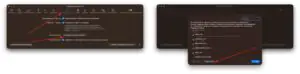
 Увеличить
 - Закрыть лишние вкладки и перезапустить Safari, чтобы снизить нагрузку и улучшить синхронизацию с частотой обновления экрана.


Такая последовательность позволяет добиться более стабильной плавной прокрутки Safari даже при активной технологии ProMotion. В большинстве случаев сочетание фиксированной герцовки, отключённого энергосбережения и лёгкого состояния браузера полностью устраняет рывки прокрутки.
Дополнительные способы сделать прокрутку плавнее
Если базовые системные настройки не помогли, стоит проверить факторы, связанные не с конфигурацией macOS, а с состоянием браузера и сайтов. Эти меры направлены на устранение глубинных причин нестабильного рендеринга, которые не затрагиваются обычными переключателями системы.
- Проверить поведение прокрутки в приватном окне Safari. Если в режиме без данных сайтов скролл становится плавнее, проблема связана с накопленным кэшем, cookie или скриптами конкретных сайтов.
- Сравнить плавность прокрутки на разных типах страниц - лёгких статичных сайтах и тяжёлых веб-приложениях. Это помогает понять, является ли проблема системной или обусловлена сложностью конкретных сайтов.
- Временно отключить аппаратное ускорение через сброс экспериментальных функций Safari (меню разработчика), если ранее включались нестандартные параметры браузера.
- Проверить нагрузку на систему через "Мониторинг системы" во время прокрутки, обращая внимание на GPU и процесс WindowServer. Высокая нагрузка указывает на графические узкие места, влияющие на плавность.
- Обновить macOS через
Системные настройки-Основные-Обновление ПО, т.к. новые версии часто улучшают работу ProMotion MacBook. Увеличить
 - Убедиться, что Safari обновлён до актуальной версии вместе с системой, поскольку многие проблемы 120 Гц устраняются именно обновлениями движка браузера. После обновления перезапустить MacBook, чтобы применились изменения в графической подсистеме и управлении частотой обновления.
- Создать нового пользователя macOS и протестировать Safari в чистой среде. Если в новом профиле прокрутка плавная, источник проблемы находится в пользовательских настройках или локальных данных.

Такой подход позволяет отделить системные ограничения от локальных проблем браузера. В результате можно точно определить источник дерганого скролла и устранить его без хаотичной смены настроек, добившись максимально стабильной прокрутки Safari.
Когда дерганый скролл является нормой
Не во всех ситуациях неровная прокрутка в Safari указывает на проблему MacBook или macOS. Иногда рывки обусловлены особенностями сайтов, движка браузера или текущей логикой работы ProMotion, и полностью устранить их невозможно даже при корректных настройках.
- Тяжёлые сайты с большим количеством скриптов, анимаций и динамической подгрузки, где даже при 120 Гц Safari macOS возможны локальные просадки плавности.
- Плохо оптимизированная верстка, при которой рендеринг страниц вызывает лаги скролла Safari независимо от мощности устройства.
- Сайты с нестандартными эффектами прокрутки или кастомными скролл-движками, которые конфликтуют с механизмами ProMotion MacBook Safari.
- Временные особенности конкретных версий Safari или macOS, когда плавная прокрутка Safari Mac ухудшается из-за программных нюансов.
Если рывки проявляются выборочно и не сопровождаются другими проблемами системы, это считается нормальным поведением. В таких случаях ограничение связано не с MacBook, а с особенностями веб-контента или текущей реализацией 120 Гц в Safari.