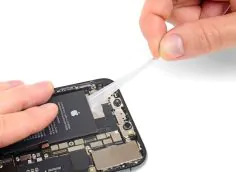
Зелёные или розовые полосы на экране MacBook - как понять программная или аппаратная причина
На экране MacBook появляются зелёные или розовые полосы? Это может быть связано как с программными сбоями, так и с аппаратными неисправностями, например, проблемами с видеочипом, кабелем дисплея или самим экраном. В этой статье расскажем, как отличить сбой системы от дефекта железа: от загрузки в безопасном режиме и проверки внешнего монитора до диагностики через встроенные инструменты macOS.

Описанное в статье подходит для MacBook Air/Pro на чипах М-серии (Apple Silicon), работающих на macOS 26 и новее. На предыдущих версиях macOS и MacBook (CPU Intel) могут отличаться названия пунктов меню и принцип работы некоторых частей ноутбука.
Мы не несем ответственность за ваши действия. Статья информационного характера и не побуждает вас к действию.
Чаще всего зелёные или розовые полосы на экране MacBook появляются из-за неисправности видеочипа, шлейфа или матрицы, а не программного сбоя.
Основные признаки появления полос на экране MacBook
Перед тем как разбирать причины появления полос на экране MacBook, важно понять, как именно проявляется неисправность. Вот основные варианты проявления:
- Вертикальные или горизонтальные полосы разной толщины.
- Зелёные, розовые или многоцветные артефакты по всей площади экрана.
- Искажения, которые появляются только после загрузки системы.
- Полосы, меняющиеся при движении окон или прокрутке.
- Проблема проявляется только в определённых участках экрана.
- Возникновение артефактов после сильной нагрузки или нагрева MacBook.
Причины появления цветных полос на экране MacBook
Чтобы определить, что именно вызывает зелёные или розовые полосы на дисплее ноутбука, важно понимать наиболее частые источники проблемы. Часть из них связана с программными сбоями, но большинство относится к аппаратным неисправностям.
- Повреждение или износ шлейфа матрицы при открытии и закрытии крышки.
- Сбои графической подсистемы и временные ошибки видеодрайвера.
- Перегрев, влияющий на работу видеоядра и цепей питания экрана.
- Сбой, появившийся после обновления или некорректной установки macOS.
- Аппаратный дефект матрицы, проявляющийся в виде стойких цветных полос.
- Проблемы видеоядра, особенно при нагрузках или запуске тяжёлых приложений.
- Последствия падений, ударов или попадания жидкости в область дисплейного модуля.
Характерные симптомы программной причины появления полос на MacBook
Определить, связаны ли зелёные или розовые полосы на экране ноутбука с программными сбоями, помогает несколько характерных признаков.
- Проблема появляется только после входа в macOS. Загрузочный экран чистый, полосы возникают уже на рабочем столе, что указывает на сбой драйвера или профиля.
- Полосы исчезают в режиме восстановления. В Recovery экран идеальный, значит высока вероятность повреждения системных файлов или настроек macOS.
- Артефакты появились сразу после обновления macOS, что возможно из-за наличия некорректного драйвера, ошибки обновления или сбоя компонентов графики.
- Полосы не отображаются на скриншоте - система создаёт корректное изображение, а искажения возникают на стадии вывода, что говорит о программной причине.
Как понять, что проблема аппаратная (железо)
Аппаратные неисправности проявляются устойчиво и не зависят от версии macOS или запущенных приложений. Если наблюдаются следующие признаки, скорее всего повреждена матрица, шлейф или видеосистема.
- Дефекты появляются до старта macOS, что указывает на неисправность матрицы или видеочипа.
- Экран реагирует на наклон крышки - это обычно означает повреждение или износ шлейфа.
- Полосы меняют положение при лёгкой вибрации или нажатии - типичный симптом плохих контактов или нарушения подложки матрицы.
- Проблема сохраняется во всех режимах отображения: Recovery, меню Boot и даже на экранах диагностики. Это почти всегда физический дефект панели или контроллера.
Проверки, которые помогают определить источник полос на экране
Перед выводами о характере проблемы важно выполнить несколько диагностических шагов. Они помогают понять, связаны ли артефакты с macOS, видеоподсистемой или физическим дефектом матрицы.
- Перезагрузить MacBook и проверить экран в BIOS/Recovery. Если полосы видны до загрузки системы, проблема почти всегда аппаратная, если исчезают, вероятен сбой macOS или драйверов.
- Подключить внешний монитор, отсутствие полос на нем указывает на неисправность матрицы или шлейфа. Наличие артефактов на обоих экранах, говорит о неисправности графической подсистемы.
- Сбросить SMC и NVRAM, чтобы устранить графические проблемы, вызванные сбоями настроек питания или параметров видеовывода. Актуально для моделей на Intel, на Apple Silicon для этого достаточно перезапуска системы.
- Охладить ноутбук и проверить повторное появление полос. Если после остывания артефакты временно исчезают или меняются, это может указывать на перегрев GPU или нарушение контактов шлейфа.
Программные способы устранения проблемы
Если полосы на экране MacBook связаны с программными сбоями, несколькими действиями можно попытаться восстановить корректную работу графики.
- Обновление macOS через
Настройки-Системные настройки-Основные-Обновление ПОили переустановка системы. Это поможет, когда проблема возникает после сбоя драйверов, некорректного обновления или конфликта системных компонентов. Иногда требуется откат на предыдущую версию.
 Увеличить
 - Отключение масштабирования и нестандартных режимов экрана в
Настройки-Системные настройки-Дисплеи- выбираем разрешение по умолчанию. Изменённые параметры масштабирования, кастомные разрешения или режимы высокой плотности могут вызывать артефакты, особенно на старых версиях macOS.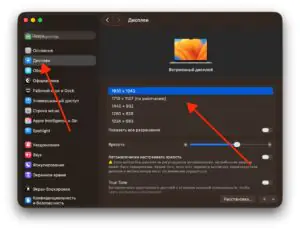 Увеличить
 - Проверка работы графики в безопасном режиме позволяет исключить влияние сторонних расширений, утилит и фоновых процессов, которые могут создавать конфликт с драйверами видеоподсистемы.


Аппаратные проверки, позволяющие выявить физическую причину появления полос
Чтобы понять, связаны ли зеленые или розовые полосы на экране MacBook с физическими повреждениями, необходимо выполнить несколько базовых проверок.
- Проверить петли и положение крышки, т.к. изменение угла наклона может приводить к изменению картинки, при повреждении шлейфа матрицы. Если полосы появляются или исчезают при движении крышки, проблема почти всегда аппаратная.
- Тест шлейфа матрицы в виде легкого нажатии рядом с петлями или областью шлейфа. Кратковременное появление артефактов в этом случае указывает на нарушение контактов, перегиб или частичное повреждение.
- Оценка состояния матрицы. Если полосы статичны, не реагируют на наклон и присутствуют на всех экранах загрузки, это чаще всего дефект матрицы. Когда артефакты появляются под нагрузкой, после прогрева или проявляются нестабильно, вероятен сбой видеочипа.
Как отличить программную проблему от аппаратной
Ниже приведена сводная таблица, которая помогает быстро оценить источник проблемы и понять, связаны ли зеленые или розовые полосы на экране ноутбука с ошибками macOS или с аппаратной неисправностью матрицы, шлейфа или видеочипа.
| Симптом | Программная | Аппаратная |
|---|---|---|
| Полосы только после загрузки macOS | Да | Редко |
| Полосы видны в BIOS/Recovery | Нет | Да |
| Скриншот без полос | Да | Нет |
| Изменения при наклоне крышки | Нет | Да |
| Артефакты на внешнем мониторе | Иногда | Да (видеочип) |
Как предотвратить появление полос на экране
Чтобы снизить вероятность появления зеленых или розовых полос на экране MacBook и продлить срок службы матрицы, важно соблюдать несколько простых правил эксплуатации.
- Осторожно открывать и закрывать крышку, избегая резких движений и чрезмерного изгиба петли.
- Не допускать сильного нагрева корпуса, особенно в области экрана и видеоподсистемы.
- Предохранять ноутбук от ударов, давления на крышку и любых механических воздействий.
- Своевременно устанавливать обновления macOS, включая патчи драйверов графики.
- Использовать качественные зарядные устройства, избегать перепадов напряжения.
- Не работать длительно с устройством на мягких поверхностях, чтобы не перекрывать охлаждение.