На ноутбуке не записывается звук
На ноутбуке запись звука не получается по двум принципиально разным причинам: либо микрофон действительно молчит, либо программа берёт звук не оттуда. Второй случай встречается заметно чаще и выглядит обманчиво - устройство исправно, индикатор уровня в системе двигается, а в файле тишина. Разбор ниже посвящён именно процессу записи, а не поломке оборудования.

Дальше расскажем какие настройки необходимо провести в Windows 11. В более старых версиях операционной системы может отличаться дизайн и расположение пунктов меню.
Мы не несем ответственность за ваши действия. Статья информационного характера и не побуждает вас к действию.
Источник записи выбирается в самой программе
Системный выбор устройства ввода задаёт умолчание, но программы записи держат собственный список и умолчанию не подчиняются. Диктофон, программа для стримов, редактор звука, приложение для созвонов - у каждого свой параметр источника, и он не меняется от того, что в системе назначен другой микрофон.
Поэтому первое действие при пустой записи - открыть настройки самой программы и посмотреть, что выбрано источником. Типовая ловушка: в списке остался микрофон гарнитуры, которую отключили неделю назад. Программа послушно пишет с несуществующего устройства и отдаёт тишину без единого сообщения об ошибке. Второе, что стоит там же проверить, - число каналов: моно вместо стерео иногда даёт тишину в одном канале, и на слух это принимают за полный отказ.
Запись микрофона и запись системного звука
Это два разных потока, и путать их - самая распространённая ошибка. Микрофон пишет то, что происходит в комнате. Системный звук - то, что играет в самом ноутбуке: музыка, видео, голос собеседника в разговоре. Программа, настроенная на микрофон, звук из динамиков запишет только через воздух, глухо и с эхом, а при подключённых наушниках не запишет вообще.
Поэтому источник записи нужно выбирать исходя из того, что именно должно попасть в итоговый файл. Основные варианты и типичные ошибки собраны в таблице ниже.
| Что нужно записать | Какой источник | Типовая ошибка |
|---|---|---|
| Только свой голос | Микрофон | Выбран отключённый микрофон гарнитуры |
| Только звук программы | Системный звук или стереомикшер | Пишется микрофон, в файле тишина |
| Голос и звук вместе | Две дорожки в программе записи | Одна дорожка перекрывает другую |
| Разговор целиком | Запись средствами приложения связи | Собеседник не слышен при наушниках |
| Звук с внешнего устройства | Линейный вход или USB-устройство | Выбран встроенный массив микрофонов |
Программы для записи экрана дают выбрать оба потока и пишут их на отдельные дорожки. Это удобнее одной общей записи: громкость голоса и звука регулируется потом раздельно.
Отдельного упоминания заслуживает запись разговора. Приложения для связи пишут беседу собственными средствами, забирая оба потока изнутри, и это единственный надёжный способ получить обе стороны. Попытка сделать то же самое внешней программой через микрофон даёт запись, в которой слышно только пользователя: голос собеседника уходит в наушники и до микрофона не доходит.
Стереомикшер и почему его не видно
Стереомикшер - виртуальное устройство записи, которое отдаёт программе всё, что система в этот момент воспроизводит. Классический способ записать системный звук без дополнительных программ, но по умолчанию он скрыт, а на части ноутбуков отсутствует.
Включается показ через Настройки - Система - Звук - Дополнительные параметры звука, вкладка Запись: в пустом поле списка вызывают контекстное меню и отмечают показ отключённых и отсоединённых устройств.
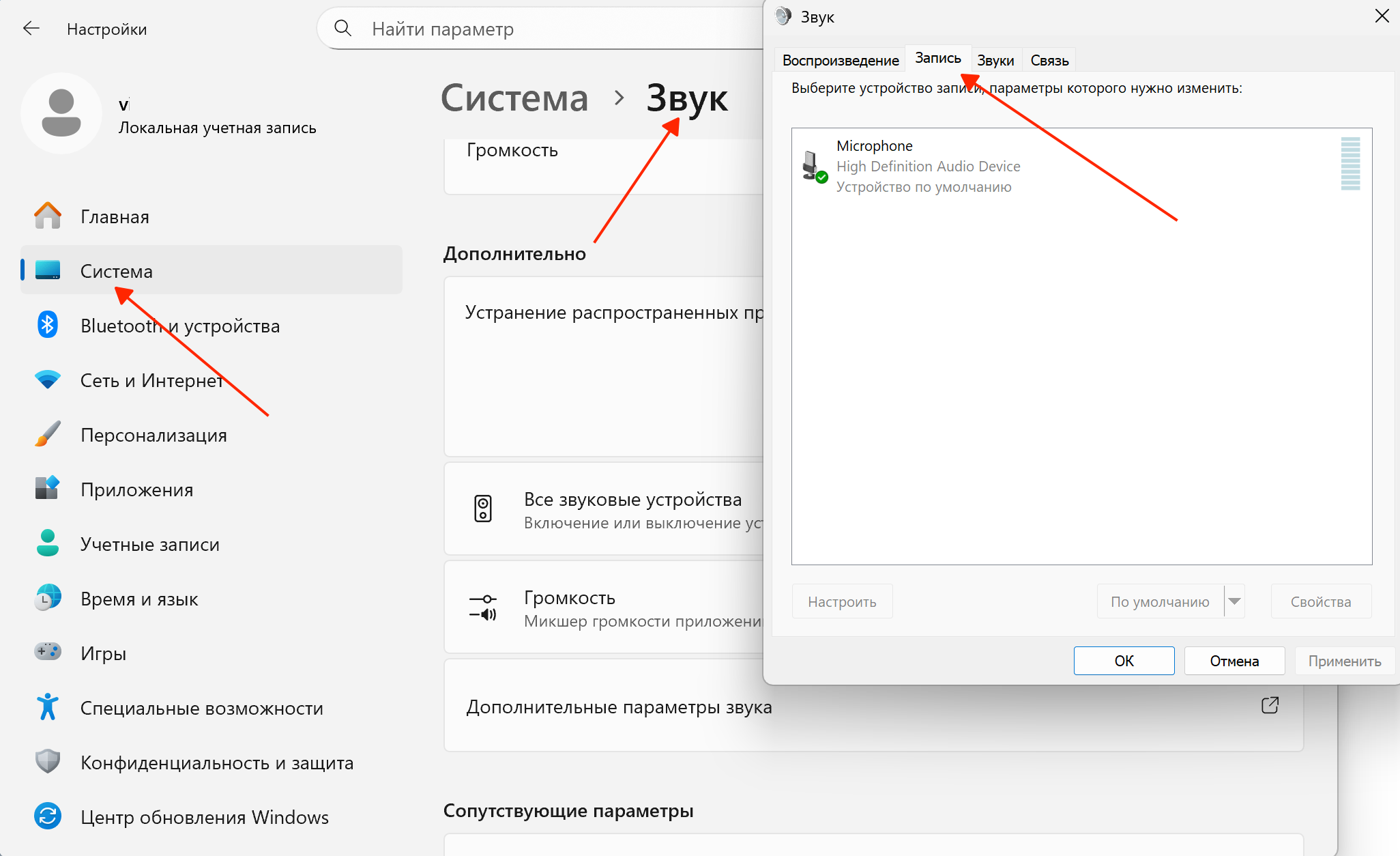
Появившийся стереомикшер включают через то же меню. У внешнего звукового устройства свой набор источников, и стереомикшера там может не оказаться вовсе - об особенностях таких устройств есть отдельный разбор, почему не работает USB-микрофон. Если микшера нет и после включения показа, дело в драйвере: универсальный драйвер системы такого устройства не создаёт, а фирменные пакеты некоторых производителей его вырезают. Обходной путь - программы записи с собственным захватом системного звука, они работают без стереомикшера. Стоит учесть и побочный эффект: при записи через микшер в дорожку попадают все системные уведомления.
Устройство занято другой программой
Микрофон можно захватить монопольно - тогда остальные программы получают отказ или тишину. Разрешение на такой захват выдаётся в свойствах устройства ввода, и по умолчанию оно включено.
Как выглядит занятое устройство:
- Программа сообщает, что микрофон используется, и не начинает запись.
- Запись идёт, но файл пустой, хотя индикатор в системе шевелится.
- Всё работает после перезагрузки и ломается снова через некоторое время.
- Микрофон освобождается, стоит закрыть приложение для связи.
Первый шаг - закрыть все программы, которые могут держать микрофон, включая свёрнутые в область уведомлений. Второй - снять в свойствах устройства галочки монопольного режима и приоритета для таких приложений. После этого несколько программ смогут слушать микрофон одновременно, а конкуренция за устройство исчезнет.
Разрешения и доступ приложений
Программа без разрешения не получает отказ в явном виде - ей отдаётся пустой поток. Внешне это неотличимо от неисправного микрофона, и в этом главная коварность сценария.
Доступ проверяют в разделе конфиденциальности на всех уровнях сразу, от общего до конкретной программы, - порядок этой проверки разобран в материале про неработающий встроенный микрофон. Отдельно смотрят браузер: у него собственный список сайтов, и системное разрешение на веб-приложения записи не распространяется. Простая проверка, отделяющая разрешения от оборудования, - записать пробную фразу штатным средством записи голоса. Получилось там и не получается в другой программе - вопрос в её доступе и настройках, а не в микрофоне.
Тишина в записи при рабочем микрофоне
Остаётся случай, когда источник выбран верно, доступ открыт, а дорожка всё равно пустая или почти неслышная. Здесь смотрят на уровни и на обработку.
- Низкий уровень или усиление входа. Эти параметры могут сброситься после смены драйвера, и запись получается настолько тихой, что кажется пустой. Вытянуть её потом нормализацией удаётся не всегда, поэтому проще перезаписать звук с правильными настройками.
- Шумоподавление. Обработка вырезает всё, что не похоже на речь, поэтому тихий голос иногда пропадает вместе с фоновым шумом.
- Неподходящий формат записи. Слишком низкая частота дискретизации в программе может сделать голос глухим и невнятным.
Если же и штатное средство записи отдаёт тишину, дело уже в самом устройстве. В таком случае стоит перейти к разбору про микрофон в разъёме 3,5 мм. Другие темы по ноутбукам собраны в рубрике решение проблем с ноутбуками.