На ноутбуке не работает USB-микрофон
USB-микрофон подключается мимо звукового кодека ноутбука: у него собственный преобразователь, и системе он представляется отдельной звуковой картой. Отсюда и логика поиска неполадки - она ближе к разбору с USB-устройством, чем к настройке звука. Сначала выясняют, видит ли система оборудование вообще, и только потом занимаются уровнями и разрешениями.

Дальше расскажем какие настройки необходимо провести в Windows 11. В более старых версиях операционной системы может отличаться дизайн и расположение пунктов меню.
Мы не несем ответственность за ваши действия. Статья информационного характера и не побуждает вас к действию.
Определяется ли устройство в системе
Микрофон, который подключён и опознан, появляется сразу в двух местах: как источник записи в разделе звука и как устройство на шине USB. Расхождение между этими списками сразу сужает поиск.
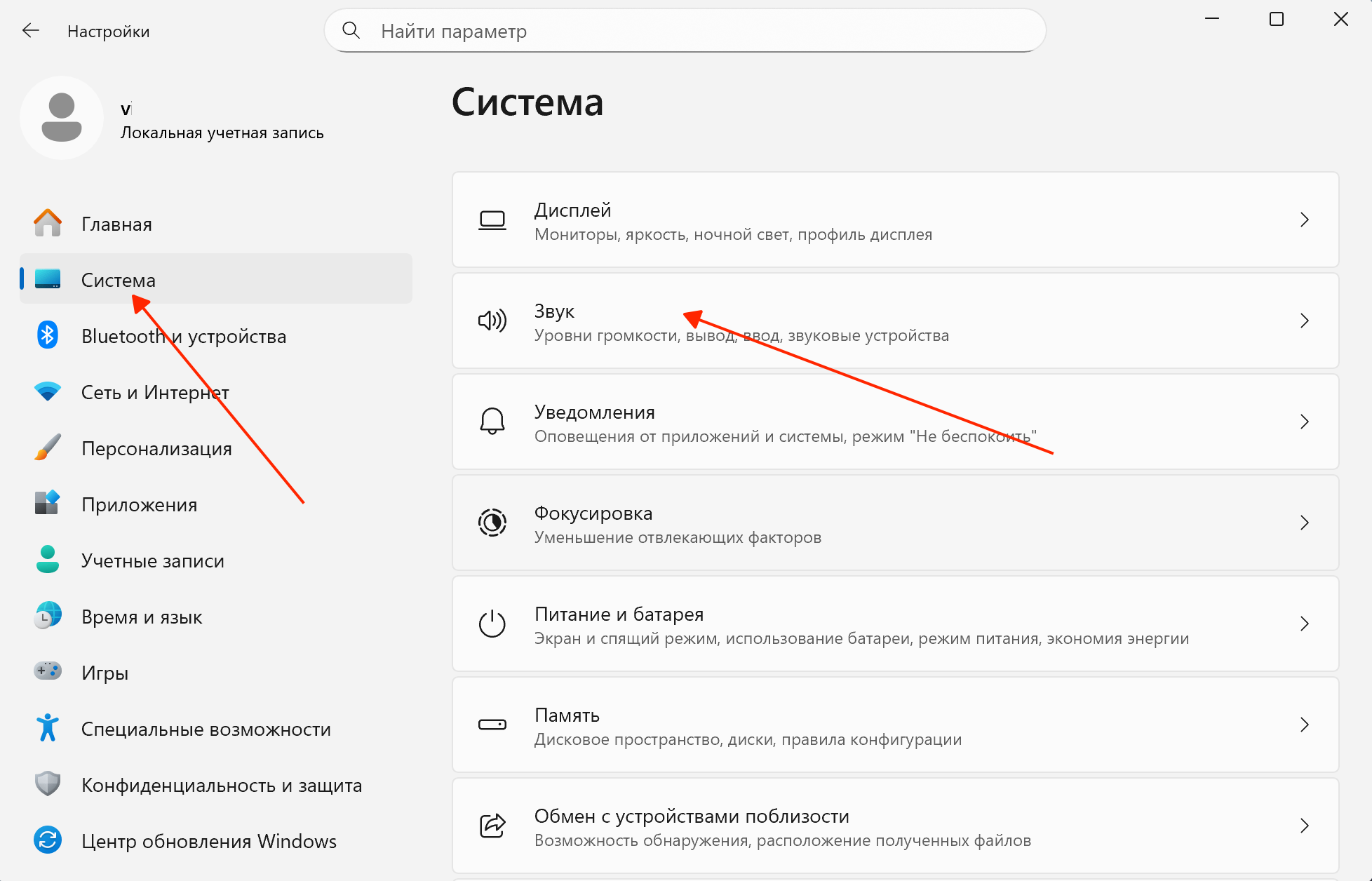
Источники записи собраны в Настройки - Система - Звук, блок ввода.
Если микрофона там нет, шину проверяют через Диспетчер устройств - Контроллеры USB.
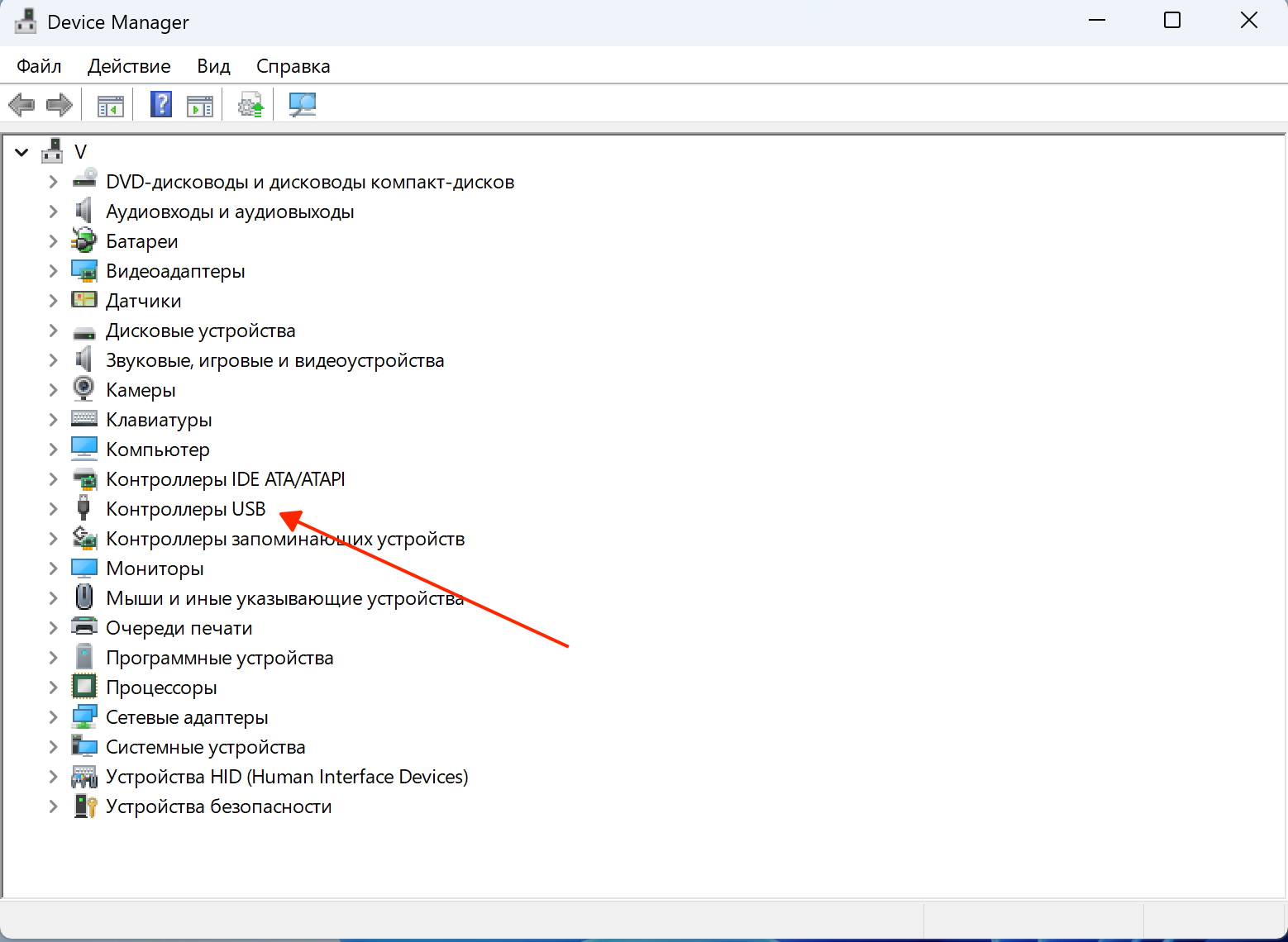
Раскрытый узел показывает всё, что сейчас висит на шине. Полезный приём: посмотреть на список, вынуть микрофон, обновить окно - исчезнувшая строка и есть искомое устройство. Строка на месте, но с жёлтой отметкой - оборудование опознано, а драйвер встал с ошибкой. Ничего не меняется при подключении - сигнал до системы не доходит, и дальше проверяют порт и кабель.
Выбор устройства ввода по умолчанию
Появление микрофона в списке не делает его источником записи. Система оставляет прежний выбор, и программы продолжают слушать встроенный массив в крышке ноутбука, хотя внешнее устройство подключено и работает.
Назначают источник в том же блоке ввода: выбирают микрофон, открывают его свойства и смотрят на индикатор уровня. Здесь же поднимают уровень, если полоска реагирует слабо. У моделей с собственным регулятором на корпусе есть вторая шкала, физическая, и она перекрывает системную - выкрученная в ноль ручка даёт ровно ту же картину, что и нулевой уровень в свойствах. Кнопка отключения на корпусе работает так же: устройство определяется, индикатор мёртв.
Питание порта и подключение через USB-хаб
Микрофон питается от порта, и конденсаторным моделям со встроенным предусилителем нужно больше тока, чем простым. При нехватке питания устройство ведёт себя нестабильно: подключается и пропадает, исчезает после выхода из спящего режима, пишет с треском.
Что проверяют в таком случае:
- Подключение напрямую в порт ноутбука, без USB-хаба и удлинителя.
- Другой порт ноутбука: иногда это помогает, хотя на большинстве моделей все порты обслуживает один контроллер.
- Работу от сети вместо аккумулятора: в экономичном режиме система охотнее усыпляет порты.
- Наличие внешнего питания у USB-хаба, если без него не обойтись.
Отдельно отключают экономию энергии для порта: Диспетчер устройств - Контроллеры USB - Корневой USB-концентратор - Свойства - Управление электропитанием, снять галочку Разрешить отключение этого устройства для экономии энергии.
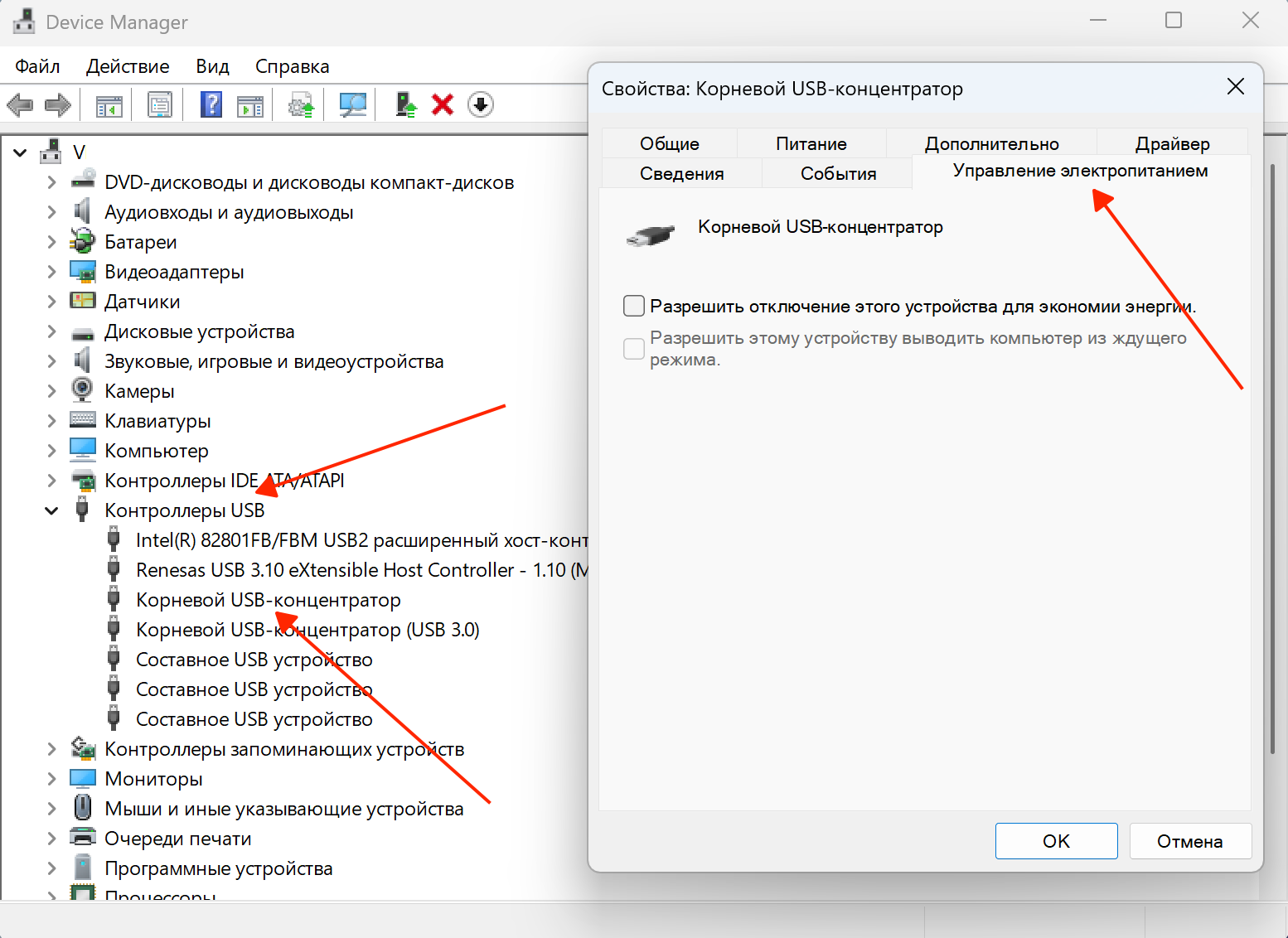
Это лечит типовой сценарий, когда микрофон исчезает после паузы в работе. Подробности про USB-хабы собраны в разборе, почему на ноутбуке не работает USB-хаб.
Драйвер класса USB Audio и фирменный
Большинство микрофонов работает по стандарту USB Audio: система ставит собственный драйвер за несколько секунд, и ничего скачивать не нужно. Именно поэтому устройство обычно поднимается сразу на любом ноутбуке.
Обе версии стандарта система поддерживает штатно, включая вторую: отдельный класс-драйвер для неё встроен, и профессиональный интерфейс поднимется без единой установки. Фирменный драйвер таким моделям нужен ради другого - поддержки ASIO, низкой задержки при записи и многоканальных конфигураций; в общем режиме система работает не более чем с восемью каналами, а MIDI обслуживается отдельно. Признак, что пора ставить фирменный пакет: устройство определяется и пишет, но нужный режим или число каналов недоступны. Второй типовой случай - остатки прежней установки: если микрофон раньше работал, а после смены порта перестал, помогает удаление устройства в диспетчере с последующим переподключением. Система заново опросит оборудование и поставит драйвер начисто.
Если микрофон всё же не работает как ожидается, по тому, где он появляется в системе и как ведёт себя при записи, можно отделить проблему драйвера от неполадки USB-подключения, питания или настроек.
| Картина | Что означает | Первое действие |
|---|---|---|
| Нет ни в списке ввода, ни на шине USB | Сигнал не доходит до системы | Другой порт, другой кабель |
| Есть на шине, нет в списке ввода | Драйвер не встал или устройство скрыто | Удалить устройство и переподключить |
| Есть в списке, индикатор не шевелится | Уровень, кнопка на корпусе или разрешения | Свойства устройства и регулятор на корпусе |
| Работает и отключается | Нехватка питания порта | Прямое подключение, отключение экономии энергии |
| Пишет с треском и провалами | USB-хаб, длинный кабель, версия стандарта | Короткий кабель напрямую, фирменный драйвер |
Конфликт с другими аудиоустройствами
USB-микрофон приходит в систему как отдельная звуковая карта - с собственным входом и, у части моделей, с собственным выходом на наушники. Оттого его подключение способно перетасовать всю звуковую конфигурацию: устройством вывода по умолчанию становится микрофон, и динамики ноутбука замолкают.
Разводится это вручную: вывод назначают на динамики, ввод - на микрофон, и оба выбора система запоминает. Второй источник конфликтов - программы связи и записи, которые держат собственные настройки устройств. После смены микрофона их приходится переназначать отдельно, потому что системный выбор они игнорируют. Если же вместе с подключением из списка исчезли другие устройства, дело шире одного микрофона - разбор этого случая собран отдельно, почему на ноутбуке исчезли аудиоустройства в списке.
Разрешения и выбор источника в программе
Когда устройство определилось и индикатор в настройках реагирует на голос, оборудование можно считать исправным. Тишина в конкретном приложении после этого объясняется только двумя вещами: закрытым доступом или неверно выбранным источником.
Доступ смотрят в разделе конфиденциальности, на всех уровнях сразу - от общего до конкретной программы. Порядок проверки со всеми ловушками разобран в материале про неработающий встроенный микрофон. Источник записи выбирают уже внутри программы - в её настройках звука, там же обычно есть пробная запись, которая отвечает на вопрос быстрее любых проверок. При подключении гарнитуры в гнездо действует другая логика - её разбирает материал про микрофон через разъём 3,5 мм. Прочие неполадки собраны в рубрике решение проблем с ноутбуками.