Ноутбук не распознает микрофон через 3.5 мм разъем
Наушники в том же гнезде играют, а микрофон молчит - это типовая картина для комбинированного разъёма. Гнездо одно, а сигналов через него идёт три: два канала вывода и один вход. Кто именно подключён, система решает по конструкции штекера, и почти все сбои с записью через 3,5 мм упираются в это распознавание, а не в поломку.

Дальше расскажем какие настройки необходимо провести в Windows 11. В более старых версиях операционной системы может отличаться дизайн и расположение пунктов меню.
Мы не несем ответственность за ваши действия. Статья информационного характера и не побуждает вас к действию.
Комбинированный разъём и четырёхконтактный штекер
В ноутбуках уже несколько лет ставят один гарнитурный вход вместо двух раздельных. Рядом с гнездом нарисованы наушники с микрофоном - это и есть признак комбинированного разъёма. Такое гнездо ждёт штекер с четырьмя контактами: левый канал, правый канал, общий провод и микрофон.
Штекер обычных стереонаушников несёт три контакта и микрофонной жилы в нём нет физически. Вставить его можно, звук пойдёт нормально, но записывать будет нечем - система увидит только наушники. Отличить один от другого проще всего по числу тёмных колец на металлической части: три кольца - четыре контакта, гарнитура; два кольца - три контакта, только вывод.
Ещё одна тонкость - разводка контактов. Распространены две схемы, и в одной из них местами меняются микрофон и общий провод. Гарнитура со «сторонней» разводкой в ноутбуке даёт тихий фонящий сигнал или не определяется вообще, хотя с телефоном той же марки работает. Лечится это переходником, меняющим порядок контактов. Универсального параметра в системе для такого случая нет.
Микрофон от настольного компьютера не подходит
При подключении к ноутбуку микрофона от стационарного компьютера, у которого штекер рассчитан на отдельный микрофонный вход - тот самый розовый разъём, не выходит это сделать? Раздельных входов у современных ноутбуков нет: гнездо одно и комбинированное.
Нужен разветвитель, у которого на стороне ноутбука один четырёхконтактный штекер, а на стороне устройств - два гнезда: в них и включают микрофон с наушниками. Не путать с обратным изделием: там одно гнездо и два штекера, и предназначено оно для подключения гарнитуры к настольному компьютеру с раздельными входами. Различают их не по форме и не по числу проводов, а по тому, где штекер, а где гнездо.
По тому, какое устройство подключено к комбинированному разъёму и как ноутбук на него реагирует, можно быстро понять, нужен ли переходник или проблема в самом подключении.
| Что подключено | Как ведёт себя система | Что делать |
|---|---|---|
| Гарнитура с четырёхконтактным штекером | Определяется как гарнитура, вход появляется | Ничего, это штатный вариант |
| Стереонаушники с тремя контактами | Есть только вывод, входа нет | Использовать гарнитуру или USB-микрофон |
| Микрофон от настольного компьютера | Не определяется или пишет тишину | Разветвитель с четырёхконтактным штекером |
| Гарнитура с иной разводкой контактов | Определяется, но звук тихий и с фоном | Переходник со сменой порядка контактов |
| Штекер вставлен не до конца | Вход то появляется, то пропадает | Дожать штекер, проверить чехол ноутбука |
Диалог выбора типа устройства
Драйверы звуковых чипов показывают при подключении окно с вопросом, что именно вставили в гнездо: наушники, гарнитуру или линейный вход. Выбор запоминается, и если однажды указали «наушники», микрофон той же гарнитуры перестанет определяться при всех последующих подключениях.
Окно вызывается из фирменной панели управления звуком, которая ставится вместе с драйвером. Там же обычно лежит переключатель, отвечающий за само появление диалога, и параметр определения подключения по сопротивлению. Если панели в системе нет, а гарнитура определяется неверно, драйвер стоит переустановить с сайта производителя ноутбука - универсальный драйвер системы такого диалога не показывает и назначает тип устройства сам.
Устройство ввода по умолчанию и уровни
Когда гарнитура определилась, её нужно выбрать источником записи: Настройки - Система - Звук, блок ввода.
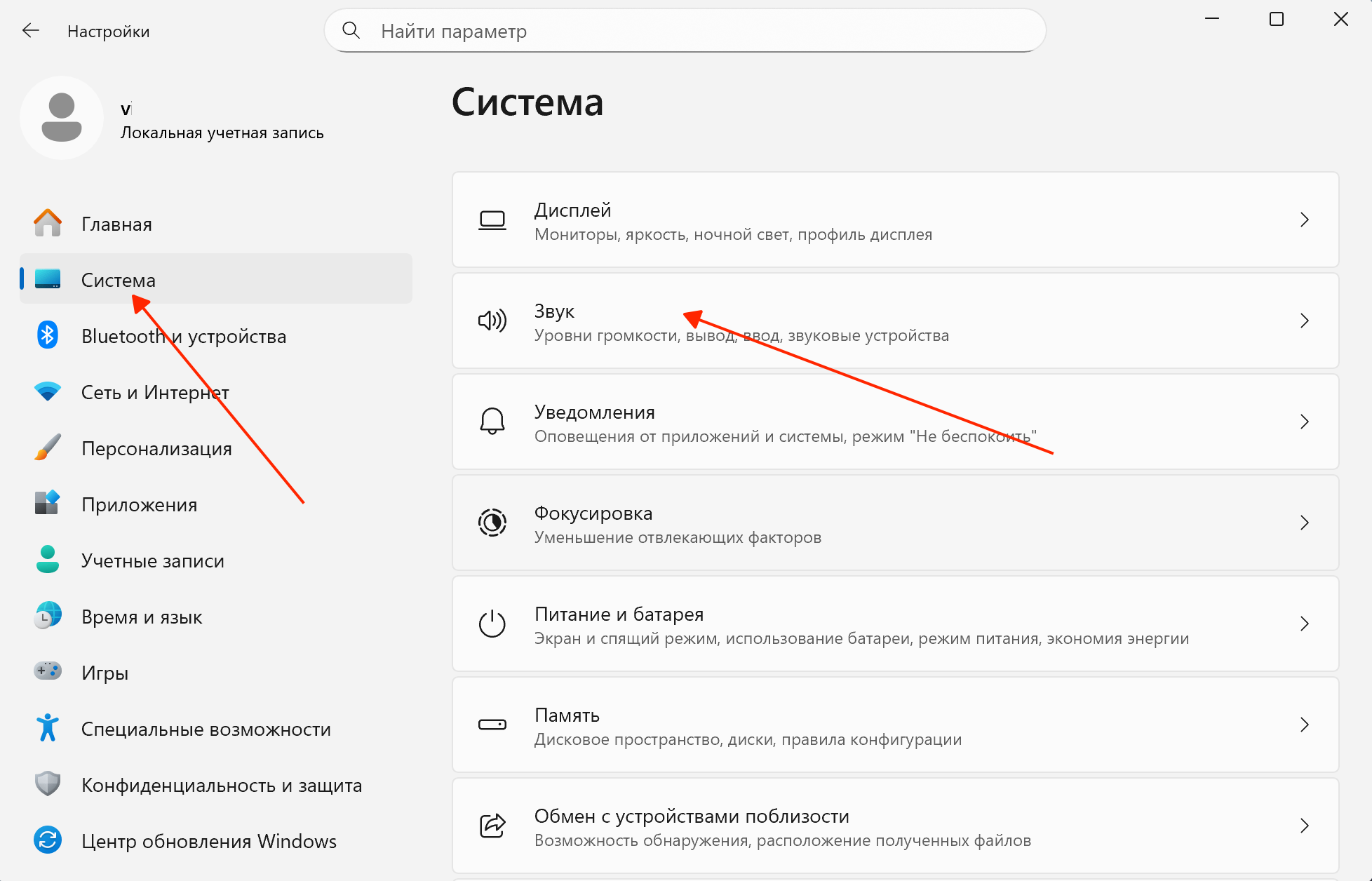
Встроенный массив микрофонов при подключении гарнитуры не всегда уступает место автоматически, и программа записи продолжает слушать корпус ноутбука.
Дальше смотрят на уровни. У микрофонного входа два параметра: собственно уровень и усиление, которое добавляет к сигналу фиксированное число децибел. Оба сбрасываются к нулю при смене драйвера, и картина получается обманчивая - устройство есть, полоска индикатора не шевелится. Порядок такой:
- Выбрать гарнитуру устройством ввода по умолчанию.
- Открыть её свойства и поднять уровень примерно до трёх четвертей шкалы.
- Добавить усиление, если шкала индикатора реагирует слабо.
- Проверить, что вход не отключён отдельной галочкой в тех же свойствах.
- Сказать несколько слов и посмотреть на индикатор в разделе звука.
Перекрёстная проверка гарнитуры
Две проверки крест-накрест отделяют неисправную гарнитуру от неисправного гнезда быстрее любых настроек. Первая: подключить эту же гарнитуру к телефону или другому ноутбуку. Вторая: воткнуть в то же гнездо заведомо рабочую гарнитуру.
Результат читается однозначно. Молчит везде - дело в самой гарнитуре, чаще в перетёртом проводе у штекера. Работает на других устройствах, но не здесь - вопрос к ноутбуку: типу штекера, разводке контактов, настройкам или гнезду. Работают обе гарнитуры, но только после переподключения - виноват диалог выбора типа устройства, который однажды запомнил неверный ответ.
Отдельно стоит исключить закрытый доступ: индикатор уровня шевелится, а программа пишет тишину - значит, микрофон ей не разрешён. Разбор этой проверки со всеми уровнями доступа собран в материале про неработающий встроенный микрофон.
Когда виноват разъём
Гнездо изнашивается механически: контакты теряют упругость, в глубину набивается пыль и ворс из чехла. Микрофонный контакт находится дальше остальных, поэтому пропадает первым - вывод ещё работает, а входа уже нет.
О неисправном гнезде говорят такие признаки:
- Вход появляется и исчезает, если шевелить штекер в разъёме.
- Та же гарнитура на другом устройстве пишет звук нормально.
- Штекер сидит в гнезде свободно, без характерного щелчка.
- Микрофон работает, только если придерживать провод под углом.
- Внутри гнезда видна пыль или посторонний предмет.
Пыль убирают продувкой без разборки, всё остальное - работа мастера: гнездо распаяно на плате или на дочерней плате ввода-вывода, и меняется целиком. Обходной путь на это время - USB-микрофон или гарнитура с USB-подключением, они идут мимо звукового кодека и разъёма; порядок их подключения разобран отдельно, почему на ноутбуке не работает USB-микрофон.
Смежные разборы: если в том же гнезде пропал и вывод, дело шире входа - об этом материал, почему не работают проводные наушники. Когда молчит не гарнитура, а сам ноутбук, смотрят разбор про неработающий встроенный микрофон, а если устройство определяется, но запись выходит пустой - материал о том, почему на ноутбуке не записывается звук. Другие неполадки собраны в рубрике решение проблем с ноутбуками.