Вентилятор ноутбука шумит или работает слишком громко - причины, диагностика и что делать
Вентилятор ноутбука стал работать слишком громко или шумит без видимой причины? Это может быть связано с высокой нагрузкой на систему, перегревом, загрязнением системы охлаждения, фоновыми процессами или ошибками драйверов. Иногда шум возникает даже при простых задачах. Чтобы определить источник проблемы и снизить уровень шума, в этой статье рассмотрим основные причины, методы диагностики и эффективные способы решения.

Дальше расскажем какие настройки необходимо провести в Windows 11. В более старых версиях операционной системы может отличаться дизайн и расположение пунктов меню.
Мы не несем ответственность за ваши действия. Статья информационного характера и не побуждает вас к действию.
Чаще всего вентилятор ноутбука шумит или работает слишком громко из-за перегрева, накопления пыли в системе охлаждения или высокой нагрузки на процессор со стороны приложений и фоновых процессов.
Когда шум вентилятора на ноутбуке считается нормальным
Вентилятор не должен быть полностью бесшумным. Он охлаждает процессор, видеочип и внутренние компоненты, поэтому при нагрузке его работа может быть заметной.
- Ноутбук шумит при запуске Windows 11.
- Вентилятор ускоряется во время обновлений системы.
- Шум появляется при установке программ.
- Обороты растут в играх и тяжёлых приложениях.
- Охлаждение работает активнее при зарядке.
- Вентилятор слышен в жарком помещении.
- Шум усиливается на мягкой поверхности.
Если шум появляется только при нагрузке и быстро снижается после её завершения, это нормальная работа системы охлаждения. Повод для диагностики возникает, когда вентилятор постоянно гудит без открытых программ.
Симптомы, как проявляется проблема
Проблема заметна не только по громкому шуму. Важно учитывать характер звука, температуру корпуса и поведение при обычной работе.
- Вентилятор постоянно работает на высоких оборотах.
- Шум не снижается после закрытия программ.
- Появляется гул, свист или треск.
- Корпус сильно нагревается возле клавиатуры.
- Горячий воздух плохо выходит из решётки.
- Windows тормозит при простых задачах.
- Ноутбук выключается или перезагружается сам.
Причины, почему вентилятор ноутбука начинает шуметь
Вентилятор шумит, когда ноутбук выделяет больше тепла или хуже его отводит. Причина может быть в Windows, нагрузке, пыли, настройках питания или неисправности охлаждения.
- Windows устанавливает обновления или драйверы.
- Microsoft Defender проверяет систему.
- OneDrive синхронизирует файлы.
- Процессор или видеокарта работают под высокой нагрузкой.
- Пыль забила радиатор и вентиляционные отверстия.
- Ноутбук стоит на мягкой поверхности.
- Вентилятор, термопаста или термопрокладки изношены.
Как быстро понять, программная это проблема или аппаратная неисправность
Первичную проверку можно выполнить без разборки ноутбука. Нужно сравнить шум с нагрузкой, температурой, положением корпуса и характером звука.
- Проверить шум сразу после включения.
- Открыть Диспетчер задач и посмотреть загрузку процессора, памяти, диска и видеокарты. Найти процессы с самой высокой нагрузкой.
- Поставить ноутбук на твёрдый стол.
- Оценить нагрев корпуса и поток горячего воздуха.
- Сравнить шум от батареи и от зарядки.
Ровный гул при высокой загрузке чаще связан с программной нагрузкой Windows. Треск, скрежет, вибрация и сильный нагрев без нагрузки чаще указывают на аппаратную неисправность.
Как проверить нагрузку в диспетчере задач Windows 11
Если вентилятор стал работать громко, сначала стоит проверить нагрузку на систему. Для этого открыть Диспетчер задач - Процессы. Здесь можно увидеть, какие программы используют процессор и память.
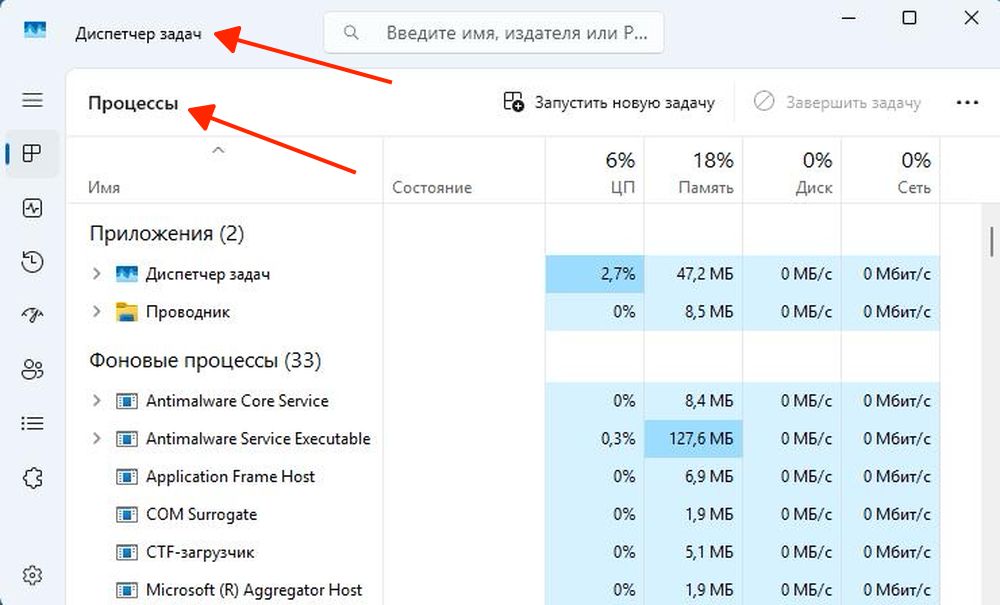
Отсортировать список по загрузке CPU и обратить внимание на процессы с наибольшими значениями. Если есть программы, которые нагружают систему без необходимости, их можно завершить через "Снять задачу".
Дополнительно следует открыть вкладку "Производительность", чтобы оценить общую загрузку. Если показатели высокие даже без активной работы, именно это и вызывает шум вентилятора.
Какие процессы чаще всего заставляют вентилятор шуметь
Чаще всего вентилятор ускоряется из-за программ, которые активно используют процессор, диск, память или видеокарту. Такие процессы обычно видны в верхней части списка. К ним относятся: браузер с большим количеством вкладок; Microsoft Defender; Windows Update; OneDrive; Teams или Discord; Игровые лаунчеры; программы для монтажа и виртуальные машины.
Если в списке есть неизвестный процесс с высокой нагрузкой, его не стоит сразу завершать. Сначала нужно проверить название, расположение файла и выполнить проверку Microsoft Defender.
Что делать, если процессор загружен без видимой причины
Высокая загрузка без открытых программ может быть связана с обновлениями, автозагрузкой или подозрительным приложением. Начинать лучше с безопасных действий.
- Закрыть лишние программы.
- Перезагрузить ноутбук.
- Проверить автозагрузку в Диспетчере задач.
- Дождаться завершения обновлений Windows 11.
- Запустить проверку Microsoft Defender.
- Удалить подозрительные приложения.
- Не отключать системные службы без понимания причины.
Что можно сделать самостоятельно в Windows 11 без разборки ноутбука
Без разборки можно проверить нагрузку, настройки питания и условия охлаждения. Эти действия помогают понять, связана ли громкая работа вентилятора с Windows 11 или с перегревом.
- Поставить ноутбук на твёрдый ровный стол.
- Убрать плед, ткань, бумагу и чехол от вентиляционных отверстий.
- Открыть Диспетчер задач через Ctrl + Shift + Esc.
- Закрыть браузер, игры, лаунчеры и лишние фоновые программы.
- Отключить ненужную автозагрузку через
Пуск-Настройки-Приложения-Автозагрузка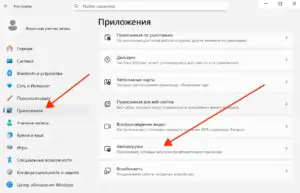
 Увеличить
 - Выбрать сбалансированный режим через
Пуск-Настройки-Система-Питание и батарея.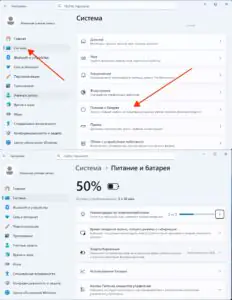
 Увеличить
 - Проверить обновления через
Пуск-Настройки-Центр обновления Windows-Проверить наличие обновлений.
 Увеличить
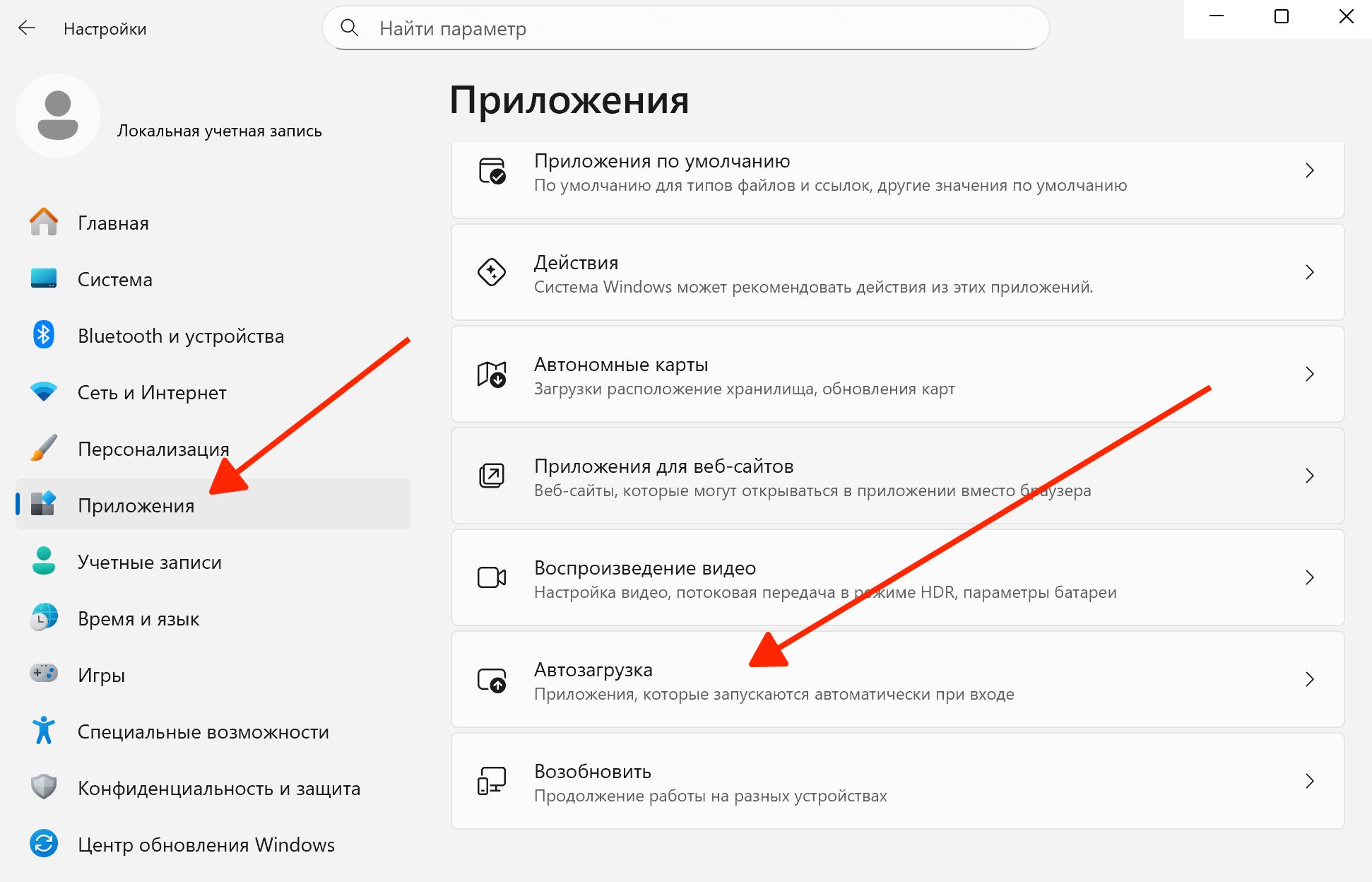


Если шум снизился, причина была в нагрузке, настройках или плохом притоке воздуха. Если вентилятор трещит, вибрирует или ноутбук сильно греется без нагрузки, нужна аппаратная диагностика.
Чего не стоит делать при сильном шуме вентилятора
При сильном шуме важно не маскировать проблему и не мешать охлаждению. Неправильные действия могут усилить перегрев и повредить компоненты ноутбука.
- Не закрывать вентиляционные отверстия.
- Не ставить ноутбук на кровать, плед или диван.
- Не отключать вентилятор через утилиты и BIOS.
- Не завершать системные процессы Windows 11 без понимания причины.
- Не продувать ноутбук мощным компрессором.
- Не продолжать работу при треске, скрежете или вибрации.
- Не разбирать ноутбук без опыта и подходящих инструментов.
Когда нужна чистка системы охлаждения ноутбука
Чистка нужна, если вентилятор стал шуметь чаще, а ноутбук хуже отводит тепло. Обычно такая проблема развивается постепенно и не связана с одной программой в Windows 11.
- Ноутбук давно не чистили внутри.
- Шум вентилятора усиливался постепенно.
- Корпус стал заметно горячее.
- Поток воздуха из решётки стал слабым.
- Вентилятор долго не снижает обороты.
- Шум остаётся после закрытия программ.
- Ноутбук сильнее греется на обычных задачах.
Если эти признаки совпадают, вероятно, радиатор и вентиляционные каналы забиты пылью.
Когда нужна замена термопасты или термопрокладок
Термопасту и термопрокладки меняют, когда тепло плохо передаётся от чипов к радиатору. Это актуально после длительной эксплуатации, перегрева или неудачного обслуживания.
- Ноутбук перегревается после чистки от пыли.
- Вентилятор быстро выходит на высокие обороты.
- Производительность падает из-за перегрева.
- Радиатор плохо прижат к процессору или видеочипу.
- Термопаста высохла или нанесена неправильно.
- Термопрокладки подобраны не по толщине.
Замена термоинтерфейса требует аккуратности. Слишком толстые или тонкие термопрокладки могут ухудшить контакт радиатора и усилить перегрев.
Как понять, что вентилятор нужно менять
Замена нужна, когда шум связан не с нагрузкой Windows 11, а с механической неисправностью кулера. Обычно это слышно по резким звукам и заметной вибрации.
- Вентилятор трещит или скрежещет.
- Появляется сильная вибрация корпуса.
- Кулер вращается неравномерно.
- Есть люфт крыльчатки.
- Вентилятор периодически останавливается.
- Шум остаётся при низкой загрузке.
- Система показывает ошибку охлаждения.
Смазка может временно снизить шум, но не устраняет износ подшипника, люфт и повреждение крыльчатки. Если механические признаки возвращаются, вентилятор лучше заменить.
Почему ноутбук шумит после чистки или замены термопасты
Если шум появился после обслуживания, причина может быть в сборке, термоинтерфейсе или оставшейся нагрузке Windows. Сначала нужно исключить простые программные причины.
- Термопасты нанесено слишком много или слишком мало.
- Радиатор плохо прижат к процессору.
- Термопрокладки выбраны не по толщине.
- Вентилятор подключён неплотно.
- Крыльчатка задевает корпус или шлейф.
- Корпус собран с перекосом.
- Windows 11 продолжает выполнять обновления или проверку.
Шум вентилятора в разных сценариях работы Windows 11
Шум вентилятора проще оценивать по ситуации, в которой он появляется. Так можно понять, куда смотреть в первую очередь: в нагрузку Windows 11, настройки питания, охлаждение или состояние кулера.
| Ситуация | Вероятная причина | Что проверить |
|---|---|---|
| Шум сразу после включения | Автозагрузка, обновления, фоновые службы | Диспетчер задач и автозагрузку |
| Шум при открытии браузера | Много вкладок, видео, расширения | Загрузку ЦП, памяти и GPU |
| Шум во время игры | Высокая нагрузка на процессор и видеокарту | Температуру и режим производительности |
| Шум при подключении зарядки | Переход в более мощный режим питания | Параметры питания Windows 11 |
| Шум на кровати или диване | Перекрыты вентиляционные отверстия | Положение ноутбука и приток воздуха |
| Шум после закрытия программ | Пыль, перегрев, плохой теплоотвод | Температуру корпуса и поток воздуха |
| Треск, скрежет, вибрация | Износ или повреждение вентилятора | Состояние кулера в сервисе |
Как снизить шум ноутбука
Шум вентилятора обычно связан с нагрузкой или перегревом. Чтобы уменьшить уровень шума, нужно снизить нагрузку и улучшить охлаждение.
- Закрыть ресурсоёмкие программы и лишние процессы.
- Отключить автозагрузку в
Диспетчер задач- вкладкаАвтозагрузка.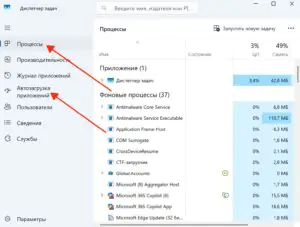
 Увеличить
 - Поставить ноутбук на твёрдую поверхность.
- Очистить вентиляционные отверстия от пыли.
- Переключить режим питания на "Сбалансированный".
- Обновить драйверы и систему Windows.
- Использовать охлаждающую подставку при нагрузке.

Если шум остаётся даже при низкой нагрузке, проблема может быть в системе охлаждения и потребует чистки или ремонта.
К чему может привести игнорирование сильного шума
Сильный шум не всегда означает поломку, но его нельзя долго игнорировать. Если вентилятор постоянно работает на пределе, ноутбук может быстрее изнашиваться и перегреваться.
- Ускоряется износ вентилятора.
- Повышается температура процессора и видеочипа.
- Снижается производительность из-за троттлинга.
- Windows 11 начинает зависать и медленнее реагировать.
- Ноутбук может выключаться под нагрузкой.
- Термопаста и термопрокладки быстрее теряют свойства.
- Возрастает риск повреждения компонентов.
Как сделать, чтобы вентилятор ноутбука не шумел слишком часто
Профилактика снижает нагрузку на систему охлаждения и помогает ноутбуку дольше работать без перегрева. Важно следить за чистотой, положением корпуса и настройками Windows 11.
- Использовать ноутбук на твёрдой поверхности.
- Не перекрывать вентиляционные отверстия.
- Регулярно очищать рабочее место от пыли.
- Проверять автозагрузку через настройки.
- Не перегружать ноутбук тяжёлыми задачами постоянно.
- Проверять нагрев после игр и длительной работы.
- Планировать чистку при признаках перегрева.