Ноутбук нагревается в области клавиатуры - причины и что делать
Ноутбук сильно нагревается в области клавиатуры? Это может быть связано с высокой нагрузкой на процессор, системой охлаждения, особенностями конструкции корпуса или фоновыми процессами, перегружающими устройство. Иногда локальный нагрев считается нормой, но в некоторых случаях указывает на проблемы с охлаждением или питанием. Чтобы понять причину и снизить температуру, в этой статье рассмотрим основные факторы перегрева, способы диагностики и методы охлаждения ноутбука.

Дальше расскажем какие настройки необходимо провести в Windows 11. В более старых версиях операционной системы может отличаться дизайн и расположение пунктов меню.
Мы не несем ответственность за ваши действия. Статья информационного характера и не побуждает вас к действию.
Чаще всего ноутбук нагревается в области клавиатуры из-за высокой нагрузки на процессор, плохого охлаждения или скопления пыли внутри корпуса, из-за чего тепло передаётся через верхнюю панель.
Почему ноутбук греется в области клавиатуры
Нагрев в области клавиатуры часто является нормальным явлением и связан с конструкцией ноутбука. Под клавиатурой обычно располагаются процессор, элементы питания и другие компоненты, которые выделяют тепло во время работы. Оно передаётся на верхнюю часть корпуса, поэтому именно эта зона может ощущаться тёплой или даже горячей.
При высокой нагрузке, зарядке аккумулятора или длительной работе температура в этой области увеличивается. При этом сама клавиатура не является источником нагрева — она лишь передаёт тепло от внутренних компонентов.
Если нагрев умеренный и уменьшается при снижении нагрузки, это считается нормой. Проблемой он становится только в случае перегрева и сопутствующих сбоев в работе ноутбука.
Симптомы перегрева ноутбука в области клавиатуры
Когда перегрев концентрируется в области клавиатуры, это обычно связано с высокой нагрузкой на процессор, систему питания или охлаждение. Перечисленные признаки помогают понять, что ноутбук не успевает эффективно отводить тепло и температура начинает влиять на производительность и комфорт работы.
- Клавиши становятся горячими при обычной работе.
- Сильнее греется центр клавиатуры или верхний ряд.
- Ноутбук сильно нагревается возле клавиатуры при зарядке.
- Вентилятор долго работает на высоких оборотах.
- Windows 11 тормозит, зависает или снижает скорость.
- Нагрев усиливается в играх, браузере и видеозвонках.
- Корпус долго остаётся горячим после закрытия программ.
Когда нагрев клавиатуры считается нормальным
Клавиатура может становиться тёплой, если ноутбук работает под нагрузкой или заряжается. В тонких корпусах тепло быстрее передаётся на верхнюю часть устройства. Нормой считается, если:
- Запущена игра или программа для монтажа.
- Идёт видеозвонок или запись экрана.
- Устанавливаются обновления.
- Ноутбук работает от зарядного устройства.
- В комнате высокая температура.
- Корпус тонкий или металлический.
- Вентилятор снижает обороты после завершения нагрузки.
Причины нагрева в области клавиатуры
Ноутбук нагревается в области клавиатуры, когда внутри корпуса растёт температура или ухудшается отвод тепла. Причина может быть в:
- Высокой нагрузке на процессор или видеокарту в играх, видеозвонках, браузере и рабочих программах.
- Фоновых процессах: обновления, Microsoft Defender, OneDrive, индексация поиска и игровые лаунчеры.
- Наличии пыли в радиаторе, вентиляторе и вентиляционных каналах.
- Перекрытых вентиляционных отверстиях из-за кровати, пледа, дивана, коленей или чехла.
- Высохшей термопасты или изношенных термопрокладок.
- Нагреве аккумулятора, зоны питания, блока питания или контроллера зарядки.
- Тонком корпусе, в котором тепло быстрее передаётся на клавиатуру и верхнюю крышку.
Таблица причин нагрева клавиатуры ноутбука и способов проверки
Таблица помогает быстро понять, почему ноутбук нагревается в области клавиатуры. Ориентироваться нужно по зоне нагрева, нагрузке Windows 11 и поведению системы охлаждения.
| Где греется | Возможная причина | Что проверить |
| Центр клавиатуры | Нагрузка на процессор или видеочип | Диспетчер задач, температуру, тяжёлые программы |
| Верхний ряд клавиш | Радиатор, тепловые трубки, горячий воздух внутри корпуса | Пыль, поток воздуха, работу вентилятора |
| Область возле зарядки | Аккумулятор, контроллер питания, блок питания | Нагрев от сети и от аккумулятора |
| Клавиатура греется без нагрузки | Фоновые процессы Windows 11 или загрязнённое охлаждение | Загрузку CPU, GPU, диска и автозагрузку |
| Греется и шумит вентилятор | Забитая система охлаждения или высохшая термопаста | Радиатор, термопасту, термопрокладки |
| Греется и выключается | Критический перегрев ноутбука Windows 11 | Температуру, охлаждение, работу вентилятора |
Что можно сделать самостоятельно
Без разборки можно улучшить приток воздуха и снизить нагрузку системы. Начинать лучше с условий эксплуатации, затем проверить программы и режим питания.
- Поставить ноутбук на твёрдую ровную поверхность.
- Убрать плед, ткань и чехол от вентиляционных отверстий.
- Закрыть тяжёлые программы и лишние вкладки браузера.
- Проверить тихий или сбалансированный профиль охлаждения
Что проверить в настройках системы
Перед разборкой ноутбука нужно исключить программную нагрузку. Windows 11 может нагревать корпус из-за фоновых процессов, автозагрузки, режима питания, обновлений или драйверов.
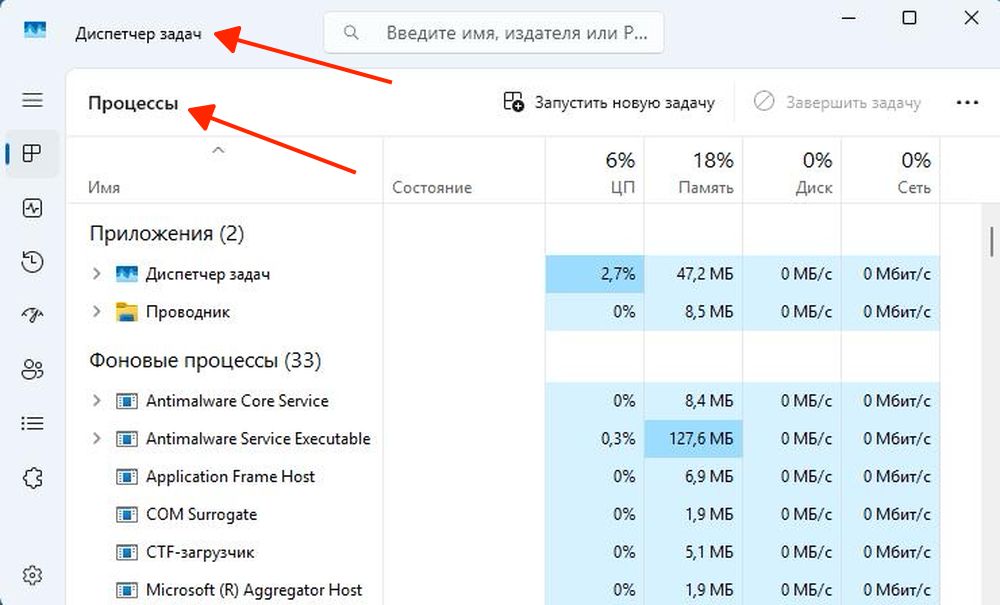
- Открыть Диспетчер задач через
Ctrl + Shift + Esc. ПосмотретьЦП,Память,ДискиGPUи найти процессы, из-за которых ноутбук греется в районе клавиш.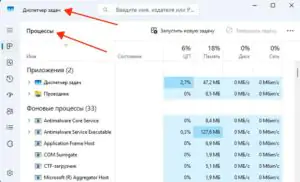
 Увеличить
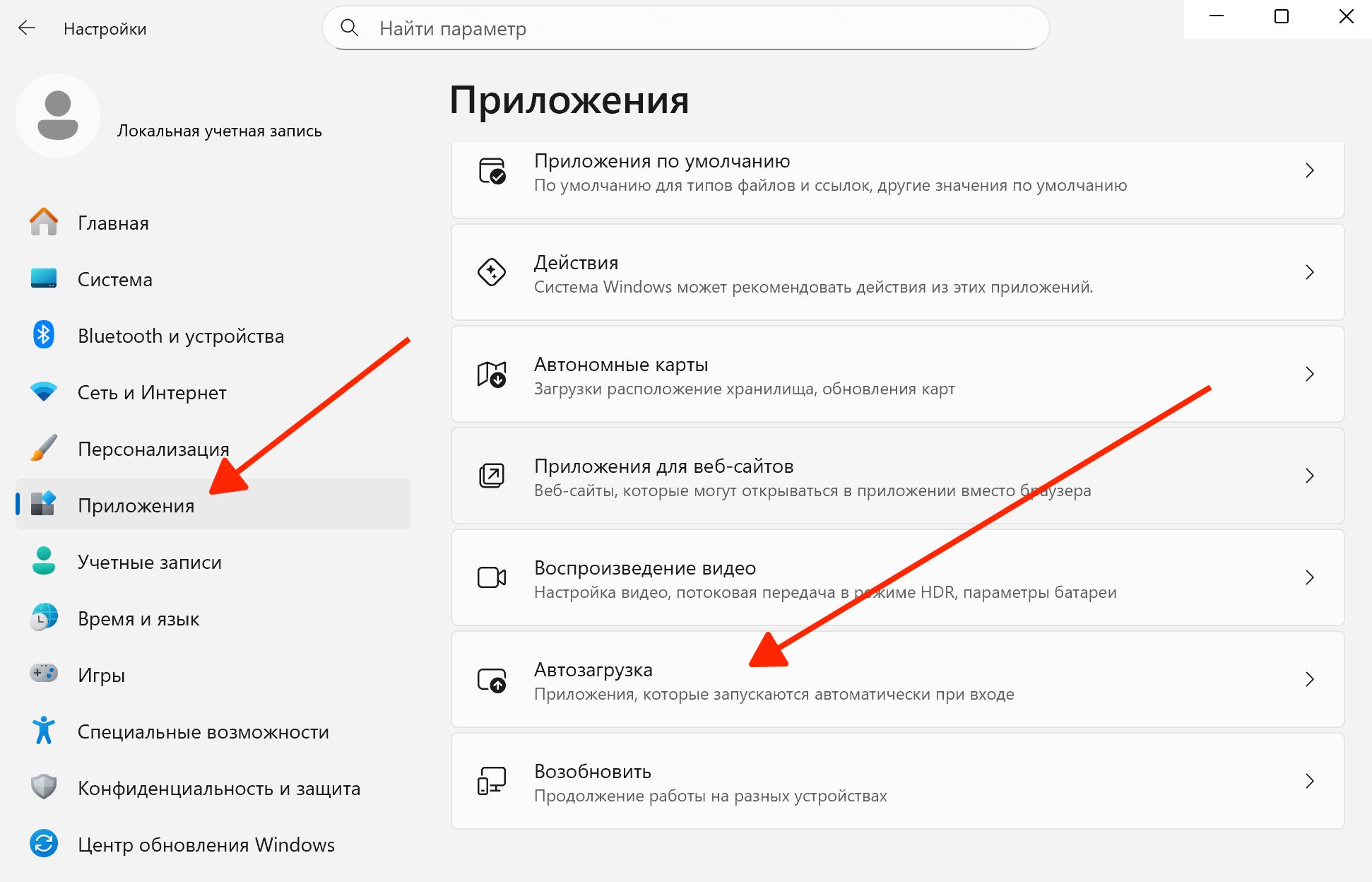
 - Отключить лишнюю автозагрузку через
Пуск-Настройки-Приложения-Автозагрузка.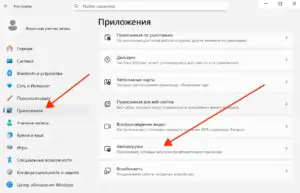
 Увеличить
 - Выбрать сбалансированный режим через
Пуск-Настройки-Система-Питание и батарея.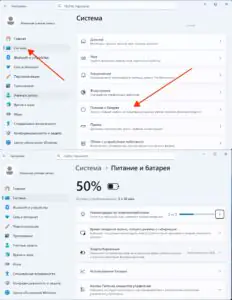
 Увеличить
 - Проверить обновления через
Пуск-Настройки-Центр обновления Windows-Проверить наличие обновлений.
 Увеличить
 - Обновить драйверы чипсета и видеокарты с сайта производителя.


Чего нельзя делать при сильном нагреве клавиатуры
При сильном нагреве не стоит мешать охлаждению или резко охлаждать корпус. Такие действия могут усилить перегрев и повредить компоненты ноутбука.
- Продолжать игры и тяжёлую работу при сильном нагреве.
- Закрывать вентиляционные отверстия для снижения шума.
- Класть ноутбук на кровать, плед, диван или колени.
- Отключать вентилятор или службы Windows 11 наугад.
- Охлаждать корпус льдом, мокрой тканью или жидкостями.
- Продувать ноутбук мощным компрессором без фиксации вентилятора.
- Разбирать корпус без опыта и подходящих инструментов.
Когда нужна чистка системы охлаждения
Чистка нужна, если тепло стало хуже выходить из корпуса. Обычно загрязнение развивается постепенно: ноутбук нагревается в области клавиатуры всё сильнее, а вентилятор работает чаще.
- Клавиатура стала греться сильнее обычного.
- Вентилятор шумит почти постоянно.
- Поток воздуха из решётки стал слабым.
- Ноутбук давно не обслуживался внутри.
- Нагрев сохраняется после закрытия программ.
- Корпус долго остывает после нагрузки.
- Windows 11 тормозит при обычной работе.
Когда нужна замена термопасты или термопрокладок
Замена необходима, если тепло хуже передаётся от процессора, видеочипа или зоны питания к радиатору. Из-за этого ноутбук нагревается в области клавиатуры даже при умеренной нагрузке.
- Клавиатура сильно греется во время обычной работы.
- Температура быстро растёт под нагрузкой.
- Вентилятор долго работает на высоких оборотах.
- Радиатор плохо прижат к чипам.
- После чистки нагрев стал сильнее.
- Термопрокладки подобраны не по толщине.
К чему может привести игнорирование нагрева
Сильный нагрев клавиатуры нельзя долго игнорировать. Если ноутбук постоянно работает при высокой температуре, страдают производительность, охлаждение, аккумулятор и внутренние компоненты.
- Windows 11 начинает тормозить из-за троттлинга.
- Программы открываются медленнее обычного.
- Ноутбук начинает зависать под нагрузкой.
- Система может выключаться без предупреждения.
- Вентилятор изнашивается.
- Аккумулятор быстрее теряет ресурс.
- Возрастает риск потери данных и повреждения компонентов.
Профилактика нагрева клавиатуры ноутбука
Выполнение, приведенных ниже действий помогает снизить нагрев ноутбука под клавиатурой и уменьшить нагрузку на систему охлаждения.
- Ставить ноутбук на твёрдую ровную поверхность.
- Не перекрывать вентиляционные отверстия.
- Регулярно очищать рабочее место от пыли.
- Проверять автозагрузку через настройки.
- Контролировать нагрузку в Диспетчере задач.
- Делать перерывы при играх и тяжёлых программах.
- Обслуживать систему охлаждения при первых признаках перегрева.