Universal Control не подключается к iPad с MacBook: как исправить
Между MacBook и iPad не работает Universal Control? Возможные причины включают несовместимость устройств, разные Apple ID, отключённую функцию Handoff, отсутствие подключения к одной сети Wi-Fi, сбои в Bluetooth или устаревшие версии macOS и iPadOS. В этой статье расскажем, как правильно настроить функцию совместного управления устройствами, какие требования нужно соблюсти и какие шаги помогут устранить проблемы с подключением и управлением.

Описанное в статье подходит для MacBook Air/Pro на чипах М-серии (Apple Silicon), работающих на macOS 26 и новее. На предыдущих версиях macOS и MacBook (CPU Intel) могут отличаться названия пунктов меню и принцип работы некоторых частей ноутбука.
Мы не несем ответственность за ваши действия. Статья информационного характера и не побуждает вас к действию.
Чаще всего Universal Control не подключается к iPad с MacBook из-за разных Apple ID, отключённых функций Continuity или сбоев в работе Wi-Fi/Bluetooth между устройствами.
Как проявляются сбои Universal Control между MacBook и iPad
Ниже перечислены типичные признаки, указывающие на некорректную работу единой системы управления между MacBook и iPad:
- iPad не появляется в списке доступных устройств для связи.
- Курсор не переходит с экрана MacBook на iPad, даже при приближении устройств.
- Автоматическое соединение не устанавливается, приходится подключать вручную.
- Universal Control работает только частично, например, клавиатура функционирует, а курсор не передаётся.
- Соединение обрывается через несколько секунд после успешного подключения.
Причины отсутствия подключения Universal Control
Далее рассмотрим перечень наиболее частых факторов, которые мешают корректному подключению функции совместного управления между ноутбуком и планшетом:
- Несовместимые версии macOS и iPadOS, когда устройства работают на разных поколениях систем.
- Отключённые модули Wi-Fi или Bluetooth на одном из гаджетов.
- Использование разных Apple ID, что блокирует функции непрерывности.
- Ограничения локальной сети или параметры безопасности, препятствующие обмену данными.
- Сбой функций Handoff и Continuity, из-за чего система не инициирует соединение.
- Низкий заряд батареи на iPad или MacBook, приводящий к отключению фоновых функций.
- Активный VPN или прокси-службы, блокирующие P2P-соединения между устройствами.
Читай ещё:
MacBook не видит внешний монитор через USB-C или Thunderbolt: подробная диагностика
Continuity Camera: iPhone не подключается к MacBook как камера - решение проблемы
Что проверить сначала, если Universal Control не работает
Прежде чем переходить к глубокой диагностике, важно убедиться, что выполнены базовые условия, без которых функция работать не сможет.
- Проверить совместимость устройств и версии систем, поскольку Universal Control поддерживается только современными моделями MacBook и iPad на актуальных версиях macOS и iPadOS. Поэтому на MacBook переходим в
Системные настройки-Основные-Обновление ПОи смотрим какая версия установлена.
 Увеличить
для iPad надо перейти в
Настройки-Основные-Обновление ПО.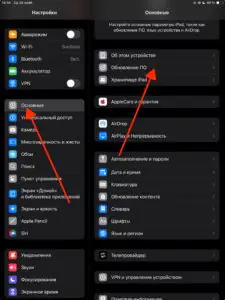
 Увеличить
 - Убедиться, что оба устройства авторизованы под одним Apple ID. На ноутбуке это видно в
Системные настройки-Apple ID.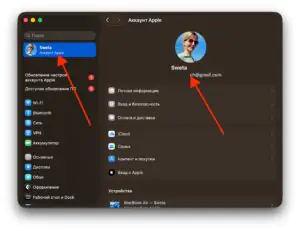 Увеличить
На планшете проверить можно в
Настройки-Apple ID.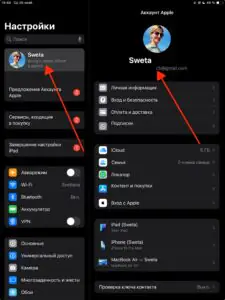 Увеличить
 - Посмотреть, чтобы Wi-Fi и Bluetooth были включены, иначе устройства не смогут обнаружить друг друга. Открываем
Верхнюю строку менюи смотрим, активны ли необходимые иконки.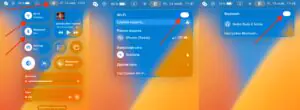
 Увеличить


Как правильно настроить Universal Control для стабильной работы
Чтобы функция совместного управления работала как полагается, необходимо корректно настроить параметры на MacBook и iPad.
- Проверить на MacBook параметры в
Системные настройки-Дисплеи-Дополнительно- включить все доступные переключатели, отвечающие за автоматическое подключение, разрешение управления и переход курсора между устройствами.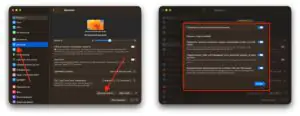
 Увеличить
 - Перейти в
Системные настройки-Основные-AirDrop и Handoff- включить опцию Handoff, иначе передача курсора и работа единого ввода будут недоступны.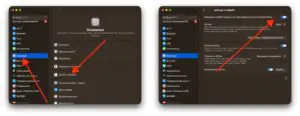 Увеличить
 - Правильно расположить устройства в
Системные настройки-Дисплеи-Расстановка, т.к. при нахождении iPad в неверной позиции относительно MacBook в виртуальной схеме экранов, курсор не сможет "перепрыгнуть" на него.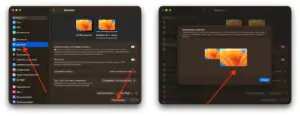 Увеличить


Читай ещё:
iCloud не синхронизируется на MacBook: пошаговое решение
На MacBook не синхронизируются Календарь и Контакты - причины и способы восстановления
Как выявить и устранить причины отсутствия подключения Universal Control
Если единая система управления не устанавливает стабильное соединение, важно выполнить базовые диагностические действия. Они помогают сбросить временные ошибки и устранить помехи, которые мешают устройствам обнаруживать друг друга.
- Перезагрузить ноутбук и планшет, чтобы устранить кратковременные сбои Continuity и обновить сетевые процессы.
- Отключить и включить Wi-Fi/Bluetooth, что часто восстанавливает корректное обнаружение и подключение.
- Отключить сторонние сетевые утилиты - VPN, прокси и сетевые фильтры, которые могут мешать работе Universal Control.
Сложные и скрытые причины сбоев Universal Control
Бывают ситуации, когда данная функция не работает из-за факторов, которые сложно заметить сразу. Ниже перечислены менее очевидные причины, на которые также стоит обратить внимание при диагностике.
- Разные диапазоны Wi-Fi. Для стабильной работы оба устройства должны быть подключены к одному роутеру и одной частоте (2.4 или 5 ГГц), иначе соединение может не установиться.
- Ограничения корпоративной сети - VPN, прокси или сетевые фильтры в офисных средах нередко блокируют peer-to-peer-каналы, необходимые для Universal Control.
- Активный режим энергосбережения, при котором iPad ограничивает функции Continuity и может отключать фоновое обнаружение устройств.
Читай ещё: AirPods на MacBook: задержка звука и рассинхрон - как уменьшить
Продвинутые методы восстановления Universal Control
Если базовые настройки не помогли, можно перейти к более глубоким мерам. Эти действия позволяют выявить скрытые ошибки в параметрах Continuity, сетевых конфигурациях и пользовательском профиле.
- Выход и повторный вход в Apple ID на ноутбуке через
Системные настройки-Apple ID-Выйти. Это помогает устранить проблемы с токенами авторизации, из-за которых Universal Control может не подключаться.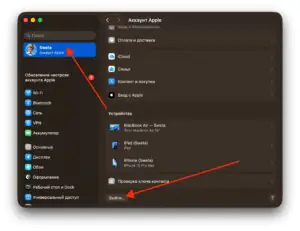 Увеличить
На планшете надо зайти в
Настройки-Apple ID-Выйти.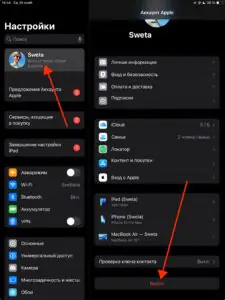 Увеличить
 - Сбросить сетевые настройки на iPad через
Настройки-Основные-Перенос или сброс iPad-Сбросить-Сбросить настройки сети. Данный шаг очищает кэш беспроводных служб и исправляет ошибки Wi-Fi/Bluetooth, мешающие установлению соединения.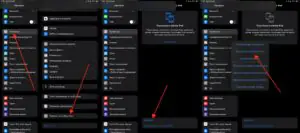
 Увеличить
 - Проверить работу в новой учётной записи macOS. Если Universal Control работает в новом профиле, значит неисправность связана с пользовательскими настройками или конфликтующим ПО.


Что проверить, чтобы исключить аппаратные ошибки
Рассмотрим действия, которые помогают понять, связано ли отсутствие подключения Universal Control с неисправностью модулей связи или внешним оборудованием.
- Проверить работу Bluetooth-модулей на других устройствах. Если соединение нестабильно не только с iPad и MacBook, вероятна аппаратная проблема.
- Проверить Wi-Fi на разных точках доступа. Смена роутера позволяет исключить его влияние на работу Universal Control.
- Оценить качество сигнала между устройствами, поскольку слабый или нестабильный его уровень может мешать установлению соединения.
Типичные проблемы Universal Control и их решения
Ниже приведена удобная сводка наиболее частых причин неправильной работы функции совместного управления и действий, которые помогают восстановить подключение.
| Проблема | Проявление | Что помогает |
|---|---|---|
| Разные Apple ID | iPad не виден MacBook | Войти под одним аккаунтом |
| Отключен Handoff | Нет связи между устройствами | Включить AirPlay & Handoff |
| Слабый Wi-Fi | Соединение рвётся | Переподключить к сети, сблизить устройства |
| Режим энергосбережения | Universal Control не запускается | Выключить энергосбережение |
| Ошибки Continuity | Нестабильная работа | Перезагрузка, выход/вход в Apple ID |
Как предотвратить появление проблем с Universal Control
Чтобы снизить вероятность сбоев единой системы управления и обеспечить стабильную работу общего курсора и клавиатуры, рекомендуется придерживаться нескольких простых правил.
- Регулярно обновлять macOS и iPadOS, чтобы исключать ошибки прошлых версий.
- Использовать стабильное Wi-Fi-соединение и избегать слабых или перегруженных сетей.
- Не включать VPN, прокси и другие сетевые фильтры во время работы Universal Control.
- Не перегружать беспроводные модули большим количеством подключённых устройств.
- Периодически перезагружать MacBook и iPad для обновления всех служб Continuity.
- Следить за уровнем заряда iPad - в энергосберегающем режиме функция может ограничиваться.