Пароль администратора на MacBook не принимается после обновления macOS: решение
После обновления macOS MacBook не принимает пароль администратора? Это возможно из-за повреждения системных настроек, смены раскладки клавиатуры, сбоя в цепочке авторизации или проблемы с файловой системой. В этой статье рассмотрим, как проверить раскладку на экране входа, сбросить пароль через режим восстановления, создать нового администратора и восстановить доступ без переустановки системы и потери данных.

Описанное в статье подходит для MacBook Air/Pro на чипах М-серии (Apple Silicon), работающих на macOS 26 и новее. На предыдущих версиях macOS и MacBook (CPU Intel) могут отличаться названия пунктов меню и принцип работы некоторых частей ноутбука.
Мы не несем ответственность за ваши действия. Статья информационного характера и не побуждает вас к действию.
Чаще всего пароль администратора на MacBook не принимается после обновления прошивки из-за сбоя службы авторизации, повреждённых данных пользователя или ошибок шифрования FileVault.
Симптомы сбоя пароля администратора MacBook после обновления системы
После установки новой версии прошивки может возникнуть ситуация, когда привычный пароль администратора внезапно перестаёт работать. Это проявляется следующим образом:
- MacBook не принимает пароль после обновления macOS и выводит сообщение о неверных данных входа.
- После ввода ключа система без объяснений возвращает на экран входа в macOS.
- Возникает ошибка пароля администратора, хотя раскладка клавиатуры и язык выбраны верно.
- Пароль Apple ID может приниматься без проблем, но локальный вход в систему MacBook становится невозможен.
- До установки обновления вход выполнялся корректно, а проблема возникла строго после перезагрузки с новой версией macOS.
Читай ещё:
Трекпад MacBook делает фантомные клики: калибровка и исправления
На MacBook пропали отпечатки Touch ID после обновления или переустановки macOS - как восстановить настройку
Причины, почему macOS может перестать принимать пароль после обновления
После обновления система может неожиданно перестать принимать ранее работающий пароль администратора. Это не всегда связано с ошибкой ввода - в ряде случаев проблема кроется в изменениях в структуре системы, сбоях при миграции настроек или повреждении профиля. Вот возможные причины:
- Сбой миграции данных после обновления, из-за чего система теряет связь с текущим профилем и не распознаёт пароль как актуальный.
- Повреждение связки ключей или удаление файлов, отвечающих за проверку пароля, особенно при прерывании процесса обновления.
- Изменения в правах доступа к системным файлам, из-за которых профиль теряет административные привилегии или блокируется на уровне безопасности.
- Конфликты с включённым FileVault: при ошибках дешифровки диск может разблокироваться, но вход в систему остаётся невозможным.
- Установка обновления с багом, затрагивающим авторизацию (встречается на бета-версиях и первых сборках).
- Сбои при обновлении macOS в режиме MDM или корпоративного профиля, из-за чего политики безопасности могут блокировать локальный вход.
Быстрые проверки, которые часто решают проблему
Если ноутбук не принимает пароль администратора после обновления macOS, стоит сначала исключить простые причины, а именно:
- Убедиться, что используется правильный язык ввода. После обновления раскладка клавиатуры могла смениться на любую другую.
- Проверить, не включён ли Caps Lock - даже одна заглавная буква в пароле может изменить результат.
- Попробовать ввести пароль в поле "подсказки" или в поле имени пользователя, чтобы убедиться в правильности набора символов.
- Если на MacBook используется Touch ID, тогда необходимо нажать клавишу ввода вручную, а затем попробовать ввести пароль, даже если сканер не реагирует.
- Перезапустить ноутбук и после включения подождать 1–2 минуты перед вводом пароля, т.к. иногда после обновлений требуется дополнительная инициализация.
- Проверить подключённые устройства: USB-накопители, адаптеры и внешние клавиатуры, которые способны мешать корректной загрузке экрана входа.
Разница между паролем macOS и Apple ID
Пароль от macOS - это локальный пароль учётной записи пользователя на самом MacBook. Он используется для входа в систему, установки программ, изменения настроек и выполнения административных действий. Он создаётся при первоначальной настройке ноутбука и может отличаться от всех остальных паролей.
Пароль Apple ID - это учётные данные от аккаунта Apple, которая используется в iCloud, App Store, "Найти iPhone", а также для активации компьютера и синхронизации с другими устройствами. Он применяется при входе в сервисы Apple, восстановлении пароля macOS через iCloud и подтверждении покупок.
Важно не путать эти понятия. В некоторых случаях интерфейс macOS может предложить ввести пароль Apple ID для сброса локального пароля, но при стандартной загрузке для входа в систему нужен именно пароль macOS, а не Apple ID.
Восстановление доступа через Apple ID
Если пароль от локальной учётной записи на MacBook не принимается, а ранее была включена функция восстановления через Apple ID, система предложит использовать этот способ. После нескольких неудачных попыток ввода появится кнопка "Сбросить с помощью Apple ID".
Нажав на неё, нужно ввести данные Apple ID, к которому привязан ноутбук. После успешной аутентификации система позволит создать новый пароль для локального пользователя, не затрагивая при этом данные на диске.
Если кнопка сброса не отображается, это может означать, что функция восстановления была отключена или использовалась зашифрованная система без привязки к iCloud. В таких случаях потребуется использовать режим восстановления macOS или загрузку с внешнего диска.
Проблемы, связанные с FileVault
Если FileVault включён, шифрование всего диска требует ввода пароля на этапе до загрузки системы. При ошибке или несоответствии пароля доступ к зашифрованному разделу невозможен, и система не переходит к экрану входа в macOS.
После обновления могут возникать сбои, когда FileVault не распознаёт актуальные учётные данные или повреждена таблица авторизации. В результате MacBook запрашивает пароль, но не принимает его, даже если он введён корректно. Это особенно критично, если отсутствует резервная копия ключа восстановления или отключена возможность сброса через Apple ID.
Также иногда происходит путаница между экранами ввода пароля FileVault и пароля учётной записи. Если восстановление не удаётся, потребуется использовать режим восстановления, чтобы попытаться отключить шифрование вручную или восстановить систему из резервной копии.
Восстановление пароля через режим восстановления macOS
Если macOS не принимает пароль после обновления и сброс через Apple ID невозможен, можно попытаться восстановить доступ через режим восстановления. Этот режим запускается до загрузки основной системы и предоставляет инструменты для диагностики и управления пользователями.
Чтобы войти в режим восстановления, нужно выключить MacBook, затем включить его и сразу зажать клавиши Command + R до появления окна "Утилиты macOS". Здесь можно выбрать пункт "Утилита сброса пароля" или открыть "Терминал" и ввести команду "resetpassword".
Если система найдёт зашифрованный том, потребуется указать Apple ID или ключ восстановления FileVault. После подтверждения можно создать новый ключ для учётной записи. Этот способ помогает вернуть доступ без переустановки macOS, но работает только при наличии прав на изменение пароля и сохранённого ключа восстановления.
Проверка состояния пользовательского профиля
Иногда после обновления прошивки или сбоев в системе может повредиться пользовательский профиль, из-за чего вход в систему становится невозможным. Один из способов диагностировать проблему - создать новую учётную запись администратора и проверить, сохраняется ли ошибка при входе.
Для этого можно загрузить MacBook в режиме восстановления, открыть "Терминал" и ввести команду "resetpassword". В процессе может появиться возможность создать новую администрацию или изменить пароль существующей. Если вход в новую учётку проходит без ошибок, значит, исходный профиль повреждён.
Также можно подключить MacBook к другому устройству в режиме целевого диска (Target Disk Mode) или через Дисковую утилиту и просмотреть содержимое домашней папки пользователя. Наличие недоступных или повреждённых данных (например, скрытых файлов с ошибками прав доступа) также указывает на проблемы с профилем.
Редкие, но возможные причины
Иногда проблема с вводом пароля администратора после обновления macOS связана не с настройками пользователя, а с нестандартными сбоями на уровне системы или оборудования. Вот несколько редких, но зафиксированных причин:
- Повреждение структуры тома APFS после обновления. В отдельных случаях это мешает системе корректно монтировать пользовательский раздел и отклоняет пароли как недействительные.
- Конфликт с установленными ранее системными расширениями или драйверами, особенно от антивирусов или ПО для шифрования.
- Сбои контроллера безопасности (T2-чипа) на MacBook, из-за чего невозможна проверка подлинности входа.
- Ограничения MDM или остатки удалённых профилей управления в корпоративных Mac, которые после обновления могут восстановиться и блокировать вход.
В таких ситуациях помогает только глубокая диагностика через режим восстановления, анализ журналов системы и, при необходимости, ручное восстановление доступа к профилю или переустановка macOS с сохранением данных.
Диагностика через безопасный режим
Безопасный режим (Safe Mode) позволяет загрузить macOS с минимальным числом активных компонентов, отключив автозагрузку приложений, сторонние расширения ядра и шрифты. Это помогает выявить, связана ли проблема с системными файлами или установленным ПО.
Чтобы войти в безопасный режим на MacBook с чипом Apple, необходимо выключить устройство, затем включить его, удерживая кнопку питания до появления экрана параметров загрузки. Выбрать диск и зажать клавишу Shift, затем нажать "Продолжить в безопасном режиме". На ноутбуках с Intel - зажать Shift сразу после запуска и удерживать до появления окна входа в систему.
Если в безопасном режиме пароль принимается и вход происходит без зависаний, это указывает на сбой стороннего ПО или автозагрузки. В таком случае стоит проверить элементы входа, удалить ненужные утилиты и перезагрузить ноутбук в обычном режиме.
Если же проблема сохраняется и в безопасном режиме, высока вероятность повреждения системных компонентов macOS, профиля пользователя или диска. Тогда требуется диагностика в режиме восстановления и проверка структуры тома.
Причины, по которым пароль не принимается, и направления решения
Когда MacBook не принимает пароль после обновления macOS, важно быстро определить возможную причину и направление дальнейших действий. Ниже приведена сводная таблица, которая помогает сопоставить типичное проявление проблемы с тем, что именно стоит проверить в первую очередь.
| Причина | Проявление | Что проверять |
|---|---|---|
| Смена раскладки клавиатуры | Пароль администратора macOS не подходит при вводе | Язык ввода, активную раскладку, Caps Lock |
| Сбой после обновления macOS | Проблема появилась сразу после установки обновления | Повторную перезагрузку, режим восстановления macOS |
| Ошибка в работе FileVault | Пароль работает при разблокировке диска, но не при входе | Состояние шифрования и связку с учётной записью |
| Повреждение пользовательского профиля | Вход в систему Mac после обновления невозможен | Создание и проверку новой учётной записи администратора |
| Несовпадение пароля с Apple ID | Сброс пароля через Apple ID не предлагается | Настройки Apple ID и привязку к учётной записи macOS |
Профилактика проблем с паролем после обновлений
Чтобы избежать сбоев входа в систему после установки обновлений macOS, важно заранее подготовить систему и учётную запись.
- Регулярно проверять и запоминать пароль администратора. Рекомендуется записывать его в надёжный менеджер паролей, чтобы исключить ошибки при вводе после перезагрузки.
- Включить восстановление пароля через Apple ID в
Системные настройки-Пользователи и группы- кликнуть на "i" возле текущего пользователя - включитьРазрешить сброс пароля с помощью аккаунта Apple, чтобы при проблемах с доступом был резервный способ входа.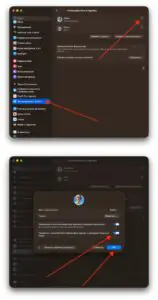
 Увеличить
 - Проверять, включён ли FileVault через
Системные настройки-Конфиденциальность и безопасность-FileVault. А также знать, какой пароль используется для расшифровки диска, т.к. он может отличаться от пароля Apple ID.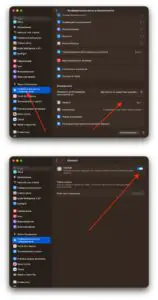 Увеличить
 - Создать вторую учётную запись администратора на случай повреждения основной. Это упростит восстановление доступа к системе.
- Перед установкой обновлений убедиться, что диск не повреждён: запустить "Дисковую утилиту" и выполнить проверку тома.
- Регулярно создавать резервные копии данных через Time Machine или другие методы, чтобы сохранить доступ к информации даже при серьёзном сбое профиля.