На MacBook недостаточно места для обновления macOS: как быстро освободить ГБ
На MacBook не хватает места для установки обновления macOS? Это может быть связано с большим объёмом временных файлов, кэша, старых резервных копий или медиафайлов. Далее в статье расскажем, как быстро освободить десятки гигабайт памяти с помощью встроенных инструментов macOS, что можно безопасно удалить вручную и как избежать повторной нехватки пространства при следующих обновлениях системы.

Описанное в статье подходит для MacBook Air/Pro на чипах М-серии (Apple Silicon), работающих на macOS 26 и новее. На предыдущих версиях macOS и MacBook (CPU Intel) могут отличаться названия пунктов меню и принцип работы некоторых частей ноутбука.
Мы не несем ответственность за ваши действия. Статья информационного характера и не побуждает вас к действию.
Чаще всего на MacBook появляется сообщение о нехватке места для обновления macOS из-за переполненного системного раздела временными файлами, кэшем и старыми резервными копиями системы.
Почему macOS не обновляется из-за нехватки места
Проблема "Недостаточно места для обновления macOS" возникает, когда системе не хватает свободного пространства для загрузки и распаковки установочных файлов. Даже если на MacBook, кажется, достаточно памяти, macOS требует запас - обычно от 20 до 30 ГБ. Без этого обновление не может начаться, а иногда прерывается с ошибкой. Такая ситуация встречается особенно часто при попытке установить крупные версии macOS, где требуется дополнительное пространство под временные файлы и кэш.
Почему macOS требует так много места
Когда на MacBook не хватает памяти для обновления, это связано не только с размером установочного файла. macOS использует дополнительное пространство для временных процессов и обеспечения безопасности установки.
Файлы обновления могут занимать от 10 до 25 ГБ, особенно при переходе на новую основную версию системы. Дополнительно нужно около 10–15 ГБ для распаковки и временных данных, создаваемых во время установки. Также система резервирует место для отката и сохранения кэша предыдущих версий, чтобы вернуть ноутбук в рабочее состояние при сбое.
Поэтому перед установкой обновления стоит освободить не менее 30 ГБ на диске, чтобы все этапы прошли стабильно и без ошибок из-за нехватки памяти.
Причины нехватки памяти на MacBook
Когда появляется сообщение о том, что на MacBook недостаточно места для обновления macOS, чаще всего причина заключается в следующем:
- Накопленные системные кэши и временные файлы, которые со временем могут занимать десятки гигабайт.
- Старые резервные копии iPhone и iPad - при синхронизации через Finder они сохраняются локально и часто остаются даже после удаления устройств.
- Большие коллекции видео, фото и музыкальных файлов занимают значительную часть памяти и редко оптимизируются автоматически.
- Дублирующиеся файлы и старые загрузки, особенно в папке "Загрузки", где часто остаются установочные пакеты и архивы.
- Файлы из раздела "Другие" или "Системные данные" - сюда входят временные кэши, старые обновления macOS, файлы виртуальной памяти и неочищенные логи.
Что сделать сначала, если не хватает памяти для установки macOS
Перед началом очистки стоит определить, какие именно данные занимают память и мешают обновлению.
- Открыть
Системные настройки-Основные-Хранилище, где можно увидеть распределение памяти по категориям (Программы, Документы, Системные данные, Фото и т.д.). Посмотреть, какие категории занимают больше всего места и удалить ненужное или очистить кэш.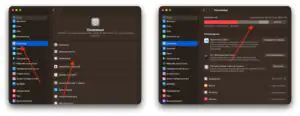
 Увеличить
 - Проверить папки "Загрузки", "Фильмы", "Документы", т.к. именно здесь чаще всего остаются большие установочные пакеты, видео и резервные копии.
- Проверить старые проекты из Final Cut, Logic или Xcode - временные рендеры и сборки могут занимать десятки гигабайт.
- Удалить дублирующиеся файлы, ненужные архивы и старые образы дисков (.dmg), которые часто остаются после установки приложений.

После анализа этих разделов обычно удаётся освободить 10–30 ГБ без использования сторонних утилит, чего уже достаточно, чтобы обновить macOS без ошибок.
Пошаговая инструкция по очистке памяти для установки macOS
Если на MacBook не хватает памяти для обновления macOS, стоит выполнить несколько последовательных шагов, чтобы безопасно освободить десятки гигабайт без ущерба для работы системы.
- Удалить временные файлы и кэш вручную, через Finder - в верхнем меню выбрать
Переход-Переход к папке...- ввести~/Library/Cachesи удалить содержимое подпапок. Это очистит старые кэши приложений и системные временные данные.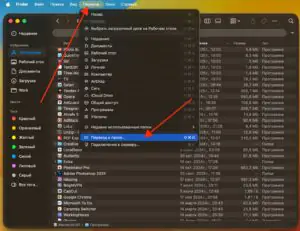
 Увеличить
 - Очистить корзину и папку "Загрузки" - эти разделы часто содержат старые архивы, установочные пакеты и дубликаты документов.
- Удалить старые резервные копии Time Machine или iPhone, которые занимают значительные объёмы, особенно если хранятся на внутреннем SSD.
- Перенести крупные медиафайлы (видео, фото, музыку) в iCloud Drive, Google Drive или на внешний накопитель, чтобы снизить нагрузку на внутренний диск.
- Использовать встроенный инструмент оптимизации хранилища macOS в
Системные настройки-Основные-Хранилище. Здесь можно включить автоматическое удаление мусора, очистку корзины и хранение старых файлов в iCloud.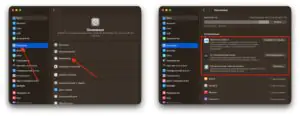 Увеличить


После выполнения этих шагов система обычно освобождает 20–50 ГБ.
Что делать, если места всё ещё не хватает
Иногда даже после очистки системы macOS продолжает сообщать, что недостаточно места для обновления. В этом случае можно использовать дополнительные методы для временного освобождения пространства и завершения установки.
- Удалить крупные приложения, которые можно переустановить позже. В первую очередь стоит обратить внимание на программы для монтажа видео, IDE и игры.
- Отключить локальные снимки Time Machine. Открыть "Терминал" и выполнить команду sudo tmutil listlocalsnapshots /, затем удалить старые снимки командой sudo tmutil deletelocalsnapshots [дата].
- Создать загрузочную флешку с macOS. Это позволит установить систему без загрузки полного обновления в память. Для этого использовать команду createinstallmedia в Терминале и выполнить установку с внешнего носителя.
- Удалить старые установочные образы и временные файлы обновлений в Finder - "Переход к папке…" ввести /Library/Updates и удалить содержимое, если оно осталось после неудачных попыток установки.
Эти методы помогут освободить ещё 10–30 ГБ.
Когда проблема в системе
Иногда macOS может неверно определять свободное пространство на накопителе. В таких случаях помогает перезагрузка в режиме восстановления и проверка диска через "Дисковую утилиту". Нужно выключить MacBook, включить его с зажатыми клавишами Command + R, выбрать "Дисковую утилиту" и выполнить проверку системного тома с помощью функции "Первая помощь". Если найдены ошибки, их следует исправить, после чего перезапустить ноутбук и повторить попытку обновления macOS.
Как избежать нехватки памяти на MacBook в будущем
Чтобы при обновлении не столкнуться с тем, что не хватает места для загрузки установочных файлов macOS, необходимо:
- Регулярно очищать временные файлы и кэши, чтобы система не накапливала ненужные данные.
- Хранить тяжёлые медиафайлы, такие как видео и фотоархивы, на внешних накопителях или в облаке.
- Использовать встроенную функцию "Оптимизация хранения" в настройках macOS, которая автоматически удаляет временные и дублирующиеся файлы.
- Перед каждым обновлением macOS удалять старые резервные копии и проверять, чтобы на диске оставалось не менее 20–25 ГБ свободного места.