Как почистить "Сообщения" и "Почту" на MacBook, если они занимают много места на диске
Приложения "Сообщения" и "Почта" занимают слишком много места на MacBook? Это может быть связано с накопленными вложениями, кэшем и старыми переписками, которые хранятся локально. В этой статье рассмотрим, как вручную удалить ненужные файлы, ограничить автоматическое сохранение вложений, очистить локальные копии сообщений и писем, а также оптимизировать хранилище через настройки macOS для освобождения места на диске без потери важных данных.

Описанное в статье подходит для MacBook Air/Pro на чипах М-серии (Apple Silicon), работающих на macOS 26 и новее. На предыдущих версиях macOS и MacBook (CPU Intel) могут отличаться названия пунктов меню и принцип работы некоторых частей ноутбука.
Мы не несем ответственность за ваши действия. Статья информационного характера и не побуждает вас к действию.
Чаще всего "Сообщения" и "Почта" занимают много места на ноутбуке из-за накопившихся вложений (фото, видео, документы), кэша переписок и локально сохранённых почтовых архивов, которые система не очищает автоматически.
Симптомы того, что "Сообщения" и "Почта" занимают слишком много места
Чтобы понять, что проблема с нехваткой места связана именно с приложениями, стоит обратить внимание на характерные признаки, изложенные ниже.
- Свободное место на SSD уменьшается без очевидных причин, даже если не устанавливались новые программы и не копировались крупные файлы.
- В разделе "Хранилище" macOS приложения "Сообщения" или "Почта" занимают десятки гигабайт дискового пространства.
- MacBook начинает заметно тормозить при обычных действиях из-за нехватки свободного места для системных процессов.
- Появляются предупреждения macOS о переполненном хранилище и невозможности продолжить работу без очистки диска.
- Time Machine не может создать резервную копию или сообщает об ошибках из-за отсутствия свободного пространства.
Причины, почему приложения занимают много места
Рост занимаемого объёма у "Сообщений" и "Почты" почти всегда происходит незаметно и связан с особенностями их работы. Ниже перечислены основные причины, из-за которых эти программы со временем начинают потреблять десятки гигабайт дискового пространства даже при обычном сценарии использования.
- Фото, видео, голосовые сообщения и документы могут накапливаться годами, особенно в активных чатах и группах.
- macOS хранит локальные копии вложений, миниатюры и временные файлы, чтобы "Сообщения" открывались мгновенно.
- В "Почте" большие файлы (PDF, фото, архивы) часто остаются в локальном хранилище даже после прочтения письма.
- Локальное хранение почты, при включенной загрузке писем и вложений, чтобы к ним можно было вернуться без сети.
- Одно и то же вложение может храниться в разных местах (например, в письме, в кэше, в предпросмотре), из-за чего реальный объём выше ожидаемого.
- После обновления macOS иногда остаются старые кэши, повреждённые индексы или "хвосты" загрузок, из-за чего очистка не освобождает место как должна.
Как быстро определить источник переполнения диска перед очисткой
Перед тем как удалять данные из "Сообщений" и "Почты" на MacBook, важно выполнить несколько базовых проверок. Они помогут понять, что именно занимает место на диске, и снизят риск потери нужных писем или переписок.
- Проверить распределение места в разделе "Хранилище" в macOS через меню Apple -
Системные настройки-Основные-Хранилище. Здесь можно увидеть, сколько места занимают "Сообщения", "Почта", вложения и кэш. Это позволяет сразу понять, за счёт чего диск переполняется.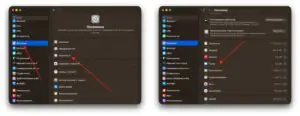
 Увеличить
 - Убедиться, что переписки в "Сообщениях" синхронизируются через iCloud, а почтовые ящики полностью загружены с сервера. В этом случае удаление локальных данных не приведёт к потере информации.

Очистка приложения "Сообщения" на MacBook и где хранятся данные
Приложение "Сообщения" на MacBook часто занимает десятки гигабайт из-за переписок с медиафайлами. Основной объём формируют фото, видео и документы, которые сохраняются локально и не очищаются автоматически. В этом случае необходимо:
- Удалить старые переписки с длинной историей сообщений и вложений, которые могут занимать значительный объём. Это сразу освободит место на диске.
- Вручную удалить вложения в переписках (крупные фото, видео и файлы), чтобы уменьшить размер "Сообщений" без удаления самих диалогов.
- Настройка автоматического хранения сообщений - 30 дней, 1 год или бессрочно. Ограничение срока предотвращает повторное переполнение диска.
Даже после удаления переписок приложение «Сообщения» может продолжать занимать значительный объём дискового пространства. Это происходит из-за локальных служебных данных, которые macOS не всегда очищает автоматически.
В системе сохраняются базы данных Messages с историей переписок, индексами и метаданными. При активном использовании iMessage и синхронизации между устройствами эти базы постепенно увеличиваются в размере.
Отдельно на диске размещены вложения и кэш: фотографии, видео, голосовые сообщения и файлы. Даже после удаления диалогов такие данные могут оставаться в системе и продолжать занимать место.
Очистка приложения "Почта" и где хранятся данные в macOS
Приложение "Почта" на ноутбуке занимает много места из-за писем с вложениями и локального хранения всей переписки для офлайн-доступа. Его очистка позволяет быстро освободить гигабайты на диске без потери важных данных. Для этого:
- Удаляем письма с большими вложениями, отсортировав письма по размеру или воспользовавшись поиском по вложениям.
- Очистка папок "Корзина" и "Спам". Письма в этих разделах продолжают занимать место на диске и не всегда очищаются автоматически, поэтому их необходимо регулярно удалять вручную.
- Отключение локального хранения писем в настройках учётной записи, чтобы macOS не хранила весь архив почты локально и не переполняла SSD.
Однако после удаления писем "Почта" может продолжать занимать значительный объем дискового пространства. Это связано с особенностями хранения данных в macOS: служебные файлы, индексы и вложения сохраняются отдельно от самих сообщений и не всегда очищаются автоматически.
"Почта" создает локальные базы данных и поисковые индексы, которые используются для быстрого отображения писем и вложений. При большом архиве и длительном использовании эти файлы постепенно увеличиваются в размере и могут занимать больше места, чем сами письма.
Отдельно хранятся вложения и временные файлы. Документы, изображения, PDF и архивы, которые когда-либо открывались в письмах, сохраняются локально для ускорения повторного доступа. Даже если письмо больше не используется, такие файлы остаются на диске и со временем могут серьезно переполнять хранилище.
Как выполнить глубокую очистку и освободить место на диске
Если стандартная очистка "Почты" не дала заметного результата, стоит перейти к более глубокой диагностике. Эти действия помогают убрать скрытые данные, которые не удаляются обычным способом и продолжают занимать место на диске.
- Перестроение почтовых ящиков. При длительном использовании Mail индексы могут разрастаться и повреждаться. Пересоздание индексов уменьшает размер хранилища и устраняет ошибки отображения писем и вложений.
- Проверка дубликатов вложений, т.к. одни и те же файлы способны сохраняться несколько раз, например, если вложение приходило в разных письмах или пересылалось. Это приводит к скрытому перерасходу дискового пространства.
- Очистка данных в безопасном режиме. Загрузка macOS в таком режиме отключает фоновые службы и позволяет удалить кэши и временные файлы "Почты", которые в обычном режиме остаются заблокированными.
Когда проблема связана с macOS
Иногда "Сообщения" и "Почта" занимают много места не из-за самих данных, а из-за сбоев в работе macOS. Система может некорректно учитывать освобождённое пространство или не очищать служебные файлы после удаления писем и вложений.
- После удаления данных объём занятого места может отображаться некорректно до перезапуска системы или пересчёта хранилища.
- Служебные данные "Почты" и "Сообщений" остаются на диске даже после очистки переписок и писем.
- После обновления macOS система иногда неправильно связывает удалённые данные с категориями хранилища, из-за чего место визуально не освобождается.
- Активная индексация Spotlight, в результате чего macOS может показывать завышенный объём занятого пространства.
- Системные снимки и служебные процессы могут удерживать место на диске, создавая ощущение, что очистка не сработала.
Что занимает место на диске ноутбука и как это очистить
Ниже приведена сводная таблица, которая помогает быстро понять, какие данные в приложениях "Сообщения" и "Почта" занимают много места на MacBook, как они проявляются в хранилище macOS и какими действиями можно безопасно освободить диск без риска потери важной информации.
| Источник | Что занимает место | Что делать |
|---|---|---|
| Сообщения | Фото и видео вложения | Удалить крупные вложения и настроить срок хранения сообщений |
| Сообщения | Кэш переписок | Очистить локальные данные и вложения, оставив синхронизацию с iCloud |
| Почта | Письма с большими вложениями | Найти письма по размеру и удалить ненужные вложения |
| Почта | Кэш и индексы Mail | Перестроить почтовые ящики и обновить индексы |
| Корзина и Спам | Неочищенные письма | Очистить папки вручную, так как они не освобождаются автоматически |
Как избежать переполнения SSD MacBook из-за "Сообщений" и "Почты"
Чтобы "iMessage" и "Почта" со временем снова не заняли десятки гигабайт и не привели к нехватке свободного места на MacBook, важно выработать простые, но регулярные привычки контроля хранилища.
- Ограничивать срок хранения сообщений в приложении, выбирая автоматическое удаление переписок и вложений старше 30 дней или 1 года вместо бессрочного хранения.
- Регулярно проверять и удалять крупные вложения в переписках iMessage, особенно фото и видео, которые сохраняются локально и быстро заполняют диск.
- Периодически контролировать размер приложения "Почта", удалять письма с большими вложениями и не забывать очищать папки "Корзина" и "Спам" вручную.
- Избегать передачи и длительного хранения больших файлов через сообщения и почту, используя для этого облачные хранилища или временные ссылки.
- Время от времени открывать раздел "Хранилище" в настройках macOS, чтобы отслеживать рост категорий "Сообщения" и "Почта" и реагировать до появления критической нехватки места.