"Системные данные" занимают много места на MacBook: как очистить
На MacBook раздел "Системные данные" занимает слишком много места? Это может быть связано с накопившимися кэшами, логами, временными файлами, резервными копиями и остатками старых обновлений macOS. В этой статье рассмотрим, что входит в данную группу информации, как безопасно очистить хранилище вручную и с помощью встроенных инструментов, а также как предотвратить повторное переполнение системного раздела.

Описанное в статье подходит для MacBook Air/Pro на чипах М-серии (Apple Silicon), работающих на macOS 26 и новее. На предыдущих версиях macOS и MacBook (CPU Intel) могут отличаться названия пунктов меню и принцип работы некоторых частей ноутбука.
Мы не несем ответственность за ваши действия. Статья информационного характера и не побуждает вас к действию.
Чаще всего "Системные данные" занимают много места на MacBook из-за скопившихся кэшей, временных файлов, логов обновлений и резервных копий, которые автоматически не удаляются системой.
Что входит в "Системные данные" macOS
Данная категория объединяет множество скрытых файлов, которые macOS использует для стабильной работы. Со временем они могут накапливаться и занимать значительный объём памяти, особенно при активном использовании приложений и обновлений. Основные типы содержимого включают:
- Временные файлы и кэши приложений, создаваемые во время работы программ и браузеров.
- Логи системы и отчёты об ошибках, сохраняемые после сбоев и обновлений macOS.
- Остаточные файлы старых версий системы, оставшиеся после установки обновлений.
- Локальные снимки Time Machine, которые резервируют место на диске для отката данных.
- Файлы индексации Spotlight, Siri и синхронизации iCloud Drive.
- Системные расширения, библиотеки и служебные компоненты, необходимые для работы macOS.
Почему "Системные данные" растут
С течением времени объём системных файлов на MacBook увеличивается - это нормальный процесс, но при активной работе с macOS он может стать заметным. Причина в том, что система не всегда своевременно очищает временные данные и кэши, особенно после установки крупных обновлений. Эти файлы остаются в памяти, занимая всё больше пространства.
Кроме того, удалённые приложения нередко оставляют за собой вспомогательные файлы и настройки, которые продолжают храниться в системных папках. Со временем они накапливаются, хотя сами программы уже давно не используются.
Дополнительный объём создают временные резервные копии и системные снимки, которые macOS делает для восстановления после сбоев. Они полезны при ошибках, но занимают немало места, если не удаляются автоматически.
Заметный вклад в рост системных данных вносят и профессиональные программы вроде Final Cut Pro, Xcode или Photoshop. При рендеринге видео, компиляции кода или обработке изображений они создают гигабайты временных файлов, которые не всегда очищаются корректно после завершения работы.
Как проверить, что занимает место в "Системных данных" macOS
Перед тем как удалять файлы, важно определить, что именно занимает место в разделе "Системные данные". Для этого macOS предоставляет встроенные инструменты анализа и доступа к системным папкам. Проверьте следующие области:
- Открыть меню Apple -
Системные настройки-Основные-Хранилище- здесь видно, какие категории занимают память.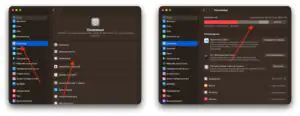
 Увеличить
 - Папки
~/Library/Cachesи/Library/Cachesв Finder - в верхнем меню выбратьПереход-Переход к папке..., которые содержат кэш браузеров, приложений и системы.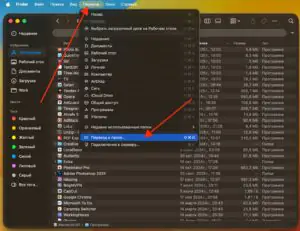
 Увеличить
 - Наличие локальных снимков Time Machine через "Терминал", которые могут занимать десятки гигабайт.
- Папку ~/Library/Logs - в ней хранятся отчёты об ошибках и системные логи.
- Каталог "Загрузки", в котором часто остаются старые установочные файлы macOS, ISO-образы и архивы.


Продвинутая очистка "Системных данных" macOS
Если стандартные способы не помогли значительно сократить объём системных данных, стоит использовать дополнительные методы:
- Удалить старые пользовательские резервные копии iPhone и iPad, которые сохраняются в папке ~/Library/Application Support/MobileSync/Backup. Эти данные могут занимать десятки гигабайт.
- Проверить кэш обновлений App Store — он находится в /private/var/folders. Содержимое можно безопасно очистить при закрытых приложениях.
- Зайти в
Мониторинг системычерез поиск Spotlight, перейти на вкладкуДиски отсортировать процессы по столбцуЗаписано, чтобы увидеть приложения, активно создающие временные файлы и логи.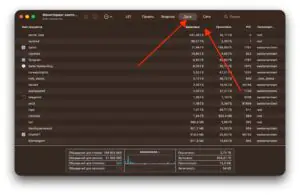
 Увеличить
 - Удалить старые пользовательские отчёты об ошибках в папке ~/Library/DiagnosticReports.
- После очистки выполнить команду sudo purge в Terminal — она освободит неиспользуемую оперативную память и временные системные буферы.

Когда стоит переустановить macOS
Иногда "Системные данные" продолжают расти даже после очистки кэшей и временных файлов. Если их объём превышает 100 ГБ и стандартные методы не дают результата, это может указывать на повреждение системных компонентов или старые неочищенные разделы обновлений. В такой ситуации целесообразно выполнить переустановку macOS через режим восстановления (Command + R) с сохранением личных данных - система заменит повреждённые файлы и освободит место без потери информации пользователя.
Что не стоит удалять вручную
При очистке "Системных данных" важно не затронуть критические элементы macOS. Удаление системных компонентов может привести к сбоям или невозможности загрузки системы. Не рекомендуется трогать следующие каталоги и файлы:
- Папку /System, которая содержит ядро macOS и системные библиотеки.
- Файлы из /Library/Application Support, если не уверены в их назначении - там хранятся данные установленных программ и служб.
- Каталоги ~/Library/Keychains и ~/Library/Preferences, содержащие пароли, сертификаты и настройки приложений.
Как избежать роста системных данных в будущем
Чтобы системные файлы не занимали лишнее место и не замедляли работу macOS, полезно проводить регулярное обслуживание.
- Периодически очищать кэш и временные файлы, особенно после крупных обновлений.
- Удалять старые резервные копии и неиспользуемые установочные пакеты.
- Избегать установки множества аналогичных программ, дублирующих функции.
- Использовать встроенный инструмент macOS "Оптимизация хранилища" для автоматического освобождения места.
- Перезагружать MacBook хотя бы раз в неделю, чтобы система очищала временные буферы и освобождала память.