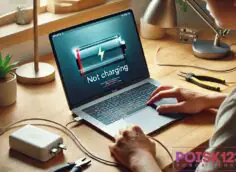
MacBook не включается после разряда до 0 - пошаговая диагностика
MacBook не включается после полной разрядки аккумулятора до 0%? Возможные причины могут включать глубокий разряд батареи, сбой в контроллере питания, неисправность зарядного устройства или программные ошибки. В этой статье приведем пошаговую инструкцию по диагностике проблемы: от проверки адаптера и кабеля до попытки принудительного запуска и сброса контроллеров системы питания.

Описанное в статье подходит для MacBook Air/Pro на чипах М-серии (Apple Silicon), работающих на macOS 26 и новее. На предыдущих версиях macOS и MacBook (CPU Intel) могут отличаться названия пунктов меню и принцип работы некоторых частей ноутбука.
Мы не несем ответственность за ваши действия. Статья информационного характера и не побуждает вас к действию.
Чаще всего MacBook не включается после того, как села батарея из-за глубокого разряда, сбоя контроллера питания SMC или неисправности адаптера, который не подаёт питание для запуска зарядки.
Как проявляется проблема, когда MacBook не включается после полной разрядки
Если ноутбук не запускается после разрядки, важно сначала определить, проявляются ли какие-либо признаки подачи питания. Ниже приведён список типичных симптомов, которые помогут понять, что устройство действительно не реагирует на зарядку или запуск.
- После разрядки MacBook не включается, экран остаётся полностью чёрным, даже при удержании кнопки питания несколько секунд.
- Индикатор зарядки на адаптере не загорается, а на модели с USB-C не отображается значок батареи на экране.
- Система не подаёт признаков жизни - не активируется подсветка клавиатуры или логотип Apple.
- При подключении зарядного устройства MacBook не подаёт звуковой сигнал и не реагирует на подключение адаптера.
- После длительного подключения к сети зарядка всё ещё не начинается, а устройство остаётся неактивным.
Причины отказа включения ноутбука после разрядки
Когда MacBook полностью разрядился и перестал включаться, причина обычно связана с нарушением питания или сбоем в работе контроллера. Ниже приведены наиболее частые факторы, из-за которых устройство не подаёт признаков жизни.
- Глубокая разрядка аккумулятора. Если уровень заряда опускается до нуля, батарея может перейти в защитный режим и временно блокировать подачу тока.
- Сбой контроллера питания (SMC), отвечающего за распределение энергии между компонентами. Его зависание может полностью остановить процесс запуска.
- Повреждённый провод или блок питания не обеспечивают стабильного тока, из-за чего MacBook не реагирует на подключение зарядки.
- Перегрев элементов питания, в результате чего аккумулятор автоматически блокирует зарядку до снижения температуры.
- Старая или деградировавшая батарея может утратить способность принимать заряд после полной разрядки.
- Программный сбой macOS после аварийного выключения, когда система зависает на этапе запуска после резкого отключения питания, создавая видимость аппаратной неисправности.
Читай ещё:
MacBook не видит внешний монитор через USB-C или Thunderbolt: подробная диагностика
Экран MacBook мигает в тёмной теме: настройки частоты и ProMotion
Как работает система питания MacBook
Система питания MacBook основана на работе контроллера SMC (System Management Controller), который регулирует подачу энергии, зарядку аккумулятора и распределение питания между компонентами. Этот компонент отвечает за включение питания, определение подключённого адаптера, контроль температуры и защиту от перегрузок.
Когда аккумулятор полностью разряжается, SMC автоматически переводит батарею в защитный режим. В таком состоянии подача энергии к системе блокируется, чтобы предотвратить глубокий разряд и повреждение ячеек. После подключения адаптера питания контроллер сначала проверяет стабильность напряжения и температуру элементов, а затем постепенно активирует зарядку.
Процесс восстановления после глубокой разрядки может занять от нескольких минут до получаса - в это время MacBook не будет реагировать на кнопку питания. Только после того как уровень заряда достигнет минимального безопасного значения, система разрешит запуск ноутбука. Это поведение является нормой и помогает продлить срок службы аккумулятора.
Читай ещё: Веб-камера MacBook даёт размытое изображение: как улучшить картинку
Пошаговые действия для восстановления работы MacBook
Если ноутбук Apple не включается после полной разрядки, важно выполнять диагностику поэтапно, чтобы исключить как проблемы с питанием, так и сбои в системе управления энергией. Далее рассмотрим шаги, которые помогут вернуть устройство в рабочее состояние.
- Использовать фирменный адаптер Apple соответствующей мощности (например, 61 Вт, 87 Вт или 96 Вт) и убедиться, что кабель и розетка исправны. Неоригинальные адаптеры часто подают недостаточное напряжение, из-за чего MacBook не запускается.
- После глубокой разрядки аккумулятор может оставаться в защитном режиме, поэтому необходимо дать системе время, чтобы восстановить минимальный уровень энергии перед включением.
- При использовании MagSafe обратить внимание на цвет индикатора: оранжевый сигнализирует о зарядке, зелёный - о полном заряде. Для USB-C стоит проверить, нагревается ли адаптер - перегрев или отсутствие нагрева могут указывать на неисправность.
- Попробовать включить вручную. Нажать и удерживать кнопку питания не менее 10 секунд. Иногда система запускается только после длительного удержания.
- Выполнить сброс контроллера питания (SMC). Последовательно: выключить MacBook - удерживать Shift + Control + Option и кнопку питания 10 секунд - отпустить - включить ноутбук. Это действие сбрасывает настройки питания и устраняет зависание контроллера на MacBook с чипом Intel. Для моделей с Apple Silicon хватает обычной перезагрузки.
- Проверить адаптер и кабель на другом устройстве. Если зарядка также не начинается, значит дело в них.

Если после выполнения всех шагов MacBook по-прежнему не реагирует, вероятно, требуется диагностика аккумулятора или замена контроллера питания в сервисном центре.
Таблица типичных проблем и решений
Для удобства диагностики ниже представлена таблица с наиболее распространёнными ситуациями, когда MacBook не включается после полной разрядки, и способами их устранения.
| Ситуация | Решение |
|---|---|
| MacBook не реагирует после разрядки | Подключить оригинальный адаптер и оставить на зарядке не менее 30 минут |
| Нет индикации зарядки | Проверить исправность адаптера и кабеля, выполнить сброс контроллера SMC |
| Индикатор MagSafe мигает | Очистить контакты коннектора, убедиться в плотном соединении и при необходимости попробовать другой адаптер |
| После зарядки MacBook всё ещё не включается | Проверить состояние батареи, выполнить диагностику цепей питания на системной плате |
Когда проблема может быть аппаратной
Если после всех стандартных действий MacBook по-прежнему не подаёт признаков жизни, скорее всего, причина в аппаратной неисправности. Ниже приведены типичные ситуации, при которых самостоятельное восстановление невозможно и требуется обращение в сервисный центр.
- Деградация аккумулятора. Со временем батарея теряет ёмкость и может полностью выйти из строя после глубокой разрядки. В этом случае MacBook не сможет включиться даже при подключённом адаптере.
- Неисправный контроллер SMC, отвечающего за управление питанием. Если он повреждён, питание не подаётся на основные компоненты, и устройство остаётся "мёртвым".
- Повреждение разъёма USB-C или MagSafe приводит к отсутствию контакта и невозможности подачи энергии на аккумулятор.
- Обрыв питания на материнской плате. В случае перегрева, скачка напряжения или неудачного ремонта может нарушиться подача тока внутри цепей питания.
- Замыкание внутри материнской платы или контроллера приводит к полному отключению ноутбука. В таких случаях требуется диагностика под микроскопом и замена компонентов.
Как избежать проблем с включением MacBook после разрядки
Чтобы не допустить ситуации, когда ноутбук перестает включаться после полной разрядки, стоит придерживаться простых правил эксплуатации и обслуживания системы питания.
- Стараться подключать MacBook к сети при уровне заряда около 10–15%, не доводя батарею до полного обнуления.
- Раз в несколько месяцев разряжать ноутбук до выключения и затем полностью заряжать до 100%, чтобы контроллер точнее определял уровень заряда.
- Использовать только оригинальные адаптеры и сертифицированные кабели. Неоригинальные блоки питания могут выдавать нестабольное напряжение и перегреваться, что приводит к сбоям питания и сокращает срок службы аккумулятора.
- Не оставлять MacBook на долгое время без подзарядки. Если он не используется длительное время, стоит зарядить батарею до 50–60% и хранить его в прохладном, сухом месте.
- Регулярно выполнять профилактический сброс SMC для ноутбуков с чипом Intel. Это помогает поддерживать корректную работу цепей питания и устраняет возможные сбои контроллера.