Внешний монитор на MacBook мерцает и не включается HDR: причины и решение
Внешний монитор, подключённый к MacBook, мерцает и не активирует режим HDR? Возможные причины включают использование неподдерживаемого кабеля или порта, несовместимость дисплея с macOS, недостаточную пропускную способность интерфейса, устаревшие драйверы или неправильные настройки в системе. В этой статье объясним, как проверить поддержку HDR, выбрать подходящее подключение, устранить мерцание и обеспечить стабильную работу внешнего монитора с высоким динамическим диапазоном.
Описанное в статье подходит для MacBook Air/Pro на чипах М-серии (Apple Silicon), работающих на macOS 26 и новее. На предыдущих версиях macOS и MacBook (CPU Intel) могут отличаться названия пунктов меню и принцип работы некоторых частей ноутбука.
Мы не несем ответственность за ваши действия. Статья информационного характера и не побуждает вас к действию.
Чаще всего внешний монитор на MacBook мерцает и не включает HDR из-за несовместимого или слабого кабеля/адаптера, ограничений порта USB-C/Thunderbolt или неправильной частоты обновления в настройках macOS.
Как проявляется проблема с мерцанием внешнего монитора
Мерцание изображения на внешнем мониторе, подключённом к MacBook, может проявляться по‑разному в зависимости от причины сбоя. В ряде случаев оно связано с настройками macOS, в других - с несовместимостью кабеля, порта или самого дисплея.
- Картинка на экране периодически мигает или полностью пропадает на доли секунды.
- Яркость резко меняется без участия пользователя, особенно в тёмных сценах или при переключении окон.
- Изображение становится нестабильным при включении HDR или повышенной частоты обновления.
- Мерцание усиливается при зарядке MacBook или подключении других USB-C устройств.
- На экране появляются артефакты, тонкие полосы или обрывы сигнала при работе в режиме "Расширенный рабочий стол".
- После сна или перезагрузки внешний монитор не включается, мигает или отображается в пониженном разрешении.
Причины мерцания внешнего монитора
Когда подключенный сторонний дисплей мерцает или нестабильно работает HDR, проблема чаще всего связана с кабелем, настройками частоты обновления или ошибками в macOS. Ниже перечислены причины, которые наиболее часто приводят к такому поведению.
- Неподходящий кабель или адаптер. Многие аксессуары не поддерживают 4K, высокие частоты или HDR, что вызывает сбои изображения.
- Неверно выбранная частота обновления, что приводит к рывкам, мерцанию и пропаданию сигнала.
- Сбой драйверов macOS при работе с внешними мониторами вызывает нестабильную картинку.
- Интерференция или плохой контакт в порту. Даже небольшое ухудшение соединения приводит к коротким "провалам" изображения.
- Использование дешёвых USB-C - HDMI переходников, которые часто не обеспечивают стабильную передачу сигнала, поэтому ноутбук не включает HDR или изображение мерцает.
Почему HDR может быть недоступен
Если на внешнем дисплее нет HDR или система не предлагает включить расширенный динамический диапазон, проблема чаще всего связана с несовместимостью оборудования или ограничениями соединения. Далее приведены основные причины данной проблемы.
- Монитор не поддерживает HDR10 или DisplayHDR, из-за чего macOS не активирует HDR-режим.
- Кабель HDMI или DisplayPort не соответствует нужному стандарту. Линии старого поколения не передают нужную полосу пропускания для HDR.
- MacBook ограничивает HDR в режиме высокого разрешения 4K/5K на высокой частоте. Система может отключать HDR из-за нехватки пропускной способности.
- В macOS отключена функция "High Dynamic Range" - параметр нужно активировать вручную в настройках монитора.
- Подключение через адаптер, который не передаёт HDR-сигнал, из-за чего внешний монитор мерцает или ограничивается SDR-режимом.
Что проверить в первую очередь при мерцании подключенного дисплея
Если внешний монитор мерцает или HDR не появляется в настройках, важно начать с базовых проверок, чтобы исключить ошибки кабеля, несовместимость стандарта или неверные параметры вывода.
- Убедиться, что используется оригинальный или качественный кабель HDMI 2.0/2.1 либо USB-C - DisplayPort 1.4 - только они стабильно передают 4K/HDR без мерцаний.
- Проверить, поддерживает ли монитор HDR официально. Без стандарта HDR10 или DisplayHDR функция не появится в macOS.
- Открыть настройки внешнего дисплея на MacBook и выбрать "Параметры HDR". Убедиться, что режим доступен и включён. Не все мониторы поддерживают данную опцию, поэтому пункт может отсутствовать.
- Попробовать выбрать другую частоту обновления, например 60 Гц в
Системные настройки-Дисплеи- выбрать внешний монитор -Частота обновления. Неподдерживаемая частота может вызывать проблемы внешнего дисплея macOS.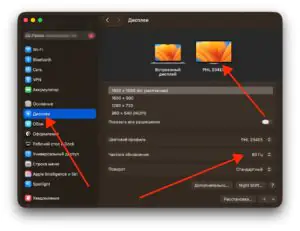
 Увеличить
 - Проверить, исчезает ли мерцание при подключении к другому порту или при использовании другого кабеля, т.к. плохой контакт или слабый адаптер часто являются причиной того, что MacBook не включает HDR.

Как по шагам устранить мерцание внешнего монитора и вернуть HDR на MacBook
Если подключенный монитор мерцает, стоит выполнить следующие шаги, чтобы устранить как программные, так и аппаратные причины.
- Переподключить монитор и перезагрузить MacBook, чтобы сбросить временные ошибки macOS и драйверов, из-за которых возникают проблемы внешнего дисплея macOS.
- Выбрать кабель USB-C - DisplayPort 1.4, которые обеспечивают более стабильную передачу сигнала, уменьшая вероятность мерцания и увеличивая шанс, что ноутбук не включает HDR из-за HDMI-ограничений.
- Отключить энергосбережение в
Системные настройки-Аккумулятор- это помогает стабилизировать частоту обновления и снизить вероятность кратковременных "провалов" картинки. Увеличить
 - Сбросить NVRAM и SMC (на более ранних моделях), для решения ошибок, влияющие на режим HDR, масштабирование и работу внешнего дисплея.
- Установить последние обновления macOS через
Системные настройки-Основные-Обновление ПО, т.к. многие версии прошивки содержат исправления для внешних мониторов, устраняющие мерцание и ошибки HDR. Увеличить


Когда проблема плохого качества картинки в мониторе
Если внешний монитор мерцает при любых настройках и кабелях, а режим HDR отсутствует даже при подключении к другим устройствам, высока вероятность, что причина связана не с macOS, а с самим дисплеем. В таких ситуациях неисправность может быть в панели, подсветке или контроллере обработки изображения - именно они отвечают за стабильность обновления кадра и работу HDR. Если мерцание проявляется одинаково на всех источниках сигнала, а HDR недоступен даже там, где он должен быть, проблема находится на стороне дисплея и требует диагностики у производителя.
Когда проблема в MacBook
В том случае, когда подключенный дисплей исправно работает с другим компьютером, а на MacBook даёт мерцание или не включает HDR, причина чаще всего связана с самим ноутбуком. В подобных случаях неисправность может быть в порте USB-C, нарушающем стабильность сигнала, перегреве графической системы или программных ошибках macOS, из-за которых MacBook не включает HDR и возникают проблемы внешнего дисплея. Такие признаки указывают на необходимость диагностики ноутбука.
Расширенные настройки для стабильной работы
Если внешний монитор мерцает, можно воспользоваться более детальной настройкой параметров отображения, чтобы добиться корректной передачи сигнала.
- Отключить True Tone на встроенном мониторе при использовании внешнего в
Системные настройки-Дисплеи. Эта функция предназначена для встроенного дисплея и может некорректно влиять на цветопередачу внешнего.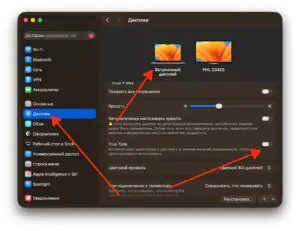 Увеличить
 - Проверить режим энергосбережения и отключить его, чтобы исключить вероятность отсутствия HDR из-за энергосберегающих ограничений (см. выше, где это искать).
- Проверить формат вывода - YPbPr или RGB в
Об этом Mac-Подробнее-Отчет о системе-Графика/дисплеи. Находим свой внешний дисплей и в разделе будет строка Pixel Encoding / Цветовое кодирование. Если ее нет вообще - монитор не сообщает EDID с видеорежимами (YCbCr/YPbPr), и macOS использует только RGB, что нормально.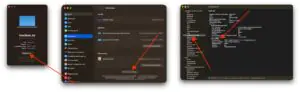
 Увеличить
 - Переключить цветовой профиль монитора вручную, что позволяет устранить ошибки автоматического выбора профиля и добиться корректного HDR-отображения. В
Системные настройки-Дисплеи- выбрать внешний монитор -Цветовой профиль- выбрать профиль вручную из списка или загрузить собственный ICC-профиль.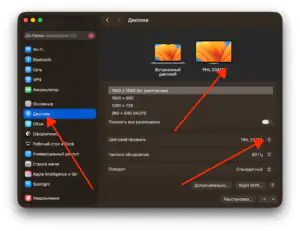 Увеличить


Как избежать проблем с HDR и мерцанием в будущем
Чтобы внешний монитор не мерцал и режим HDR работал стабильно, важно соблюдать базовые правила подключения и эксплуатации.
- Использовать только сертифицированные кабели и адаптеры, которые гарантируют корректную передачу 4K/HDR без потери сигнала.
- Подключать монитор напрямую к MacBook, избегая дешёвых переходников, вызывающих проблемы внешнего дисплея macOS и способных блокировать HDR.
- Регулярно обновлять macOS для улучшения поддержки внешних мониторов.
- Не использовать длинные кабели без усиления сигнала - плохая передача на расстоянии приводит к мерцанию и снижению качества изображения.
- Следить за температурой MacBook, поскольку перегрев может стать причиной того, что MacBook не включает HDR или снижает стабильность вывода.