Загрузки из App Store на MacBook зависают: как исправить
Hа MacBook загрузки приложений из App Store зависают? Возможные причины включают сбои интернет-соединения, проблемы с Apple ID, переполненный кэш магазина, устаревшую версию macOS или ошибки серверов Apple. В этой статье расскажем, как перезапустить загрузку, выйти и снова войти в учётную запись, очистить кэш App Store и устранить неполадки, чтобы восстановить стабильную установку приложений.

Описанное в статье подходит для MacBook Air/Pro на чипах М-серии (Apple Silicon), работающих на macOS 26 и новее. На предыдущих версиях macOS и MacBook (CPU Intel) могут отличаться названия пунктов меню и принцип работы некоторых частей ноутбука.
Мы не несем ответственность за ваши действия. Статья информационного характера и не побуждает вас к действию.
Чаще всего загрузки из App Store на MacBook зависают из-за проблем с серверами Apple, нестабильного интернет-соединения или сбоя в авторизации Apple ID.
Как проявляется проблема, когда App Store не загружает приложения на MacBook
Когда магазин приложений Apple на ноутбуке перестает загружать программы, это проявляется достаточно заметно:
- Индикатор загрузки замирает на одном месте и не двигается.
- Кнопка установки превращается в бесконечный круг с "загрузкой", но ничего не происходит.
- Приложения в списке обновлений не скачиваются или виснут.
- Появляются периодические ошибки загрузки.
- App Store перестает показывать интернет-соединение, хотя в других программах сеть работает.
Причины зависания загрузок в App Store
Загрузки в официальном магазине приложений на MacBook могут зависать по разным причинам: от обычных сетевых неполадок до внутреннего сбоя или аккаунта Apple ID. Вот основные факторы:
- Нестабильное или медленное интернет-соединение.
- Повреждённый кэш App Store, вызывающий циклическую загрузку.
- Ошибки авторизации Apple ID или временные сбои в учётной записи.
- Проблемы на стороне серверов Apple.
- Блокировка соединения брандмауэром или защитными утилитами.
- Недостаток свободного места на диске macOS.
- Сбой после обновления системы или конфликт фоновых процессов.
Что сделать сначала, если App Store не загружает приложения
Перед тем как переходить к углублённой диагностике, стоит выполнить несколько простых действий, которые помогают исключить базовые проблемы: нестабильный интернет, зависшие процессы App Store и нехватку системных ресурсов.
- Проверить интернет-соединение в строке меню выбрать Wi-Fi и проверить состояние подключения. Поскольку даже небольшие потери пакетов могут останавливать загрузки.

 Увеличить
Дополнительно для проверки активности и стабильности передачи данных можно открыть Spotlight -
Мониторинг системы- вкладкаСеть.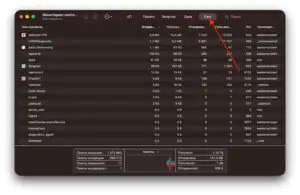
 Увеличить
 - Перезагрузить MacBook для завершения зависших служб App Store и сетевых процессов.
- Проверить свободное место на диске через
Системные настройки-Основные-Хранилище. При нехватке памяти загрузки прекращаются без уведомлений.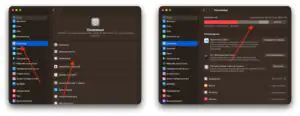
 Увеличить


Как выполнить диагностику сети и Apple ID
Если App Store на ноутбуке зависает при загрузке, важно убедиться, что проблема не связана с серверами Apple, авторизацией аккаунта или сетевыми ограничениями. В этом случае необходимо:
- Открыть страницу состояния сервисов Apple (apple.com/support/systemstatus) через Safari и убедиться, что App Store работает корректно.
- Выйти и заново войти в Apple ID через
Системные настройки-Apple ID-Выйти, затем выполнить повторный вход для обновления токена авторизации.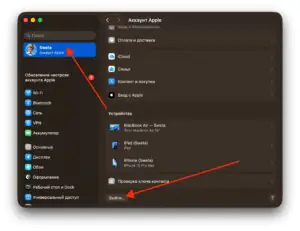
 Увеличить
 - Отключить сетевые фильтры и корпоративные профили в меню Apple -
Системные настройки-Конфиденциальность и безопасность- идем вниз, если там есть разделПрофили, значит на ноутбуке установлены корпоративные/сетевые ограничения.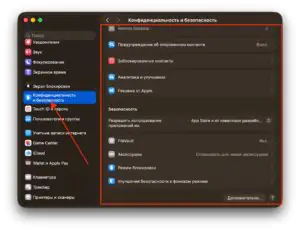 Увеличить


Настройки App Store, которые влияют на загрузки
Некоторые параметры внутри самого App Store могут вызывать зависание загрузок или блокировать установку приложений. Проверка этих настроек помогает быстро устранить конфликты, связанные с обновлениями, ограничениями и регионом аккаунта.
- Проверить параметры автоматических обновлений через
Системные настройки-Основные-Обновление ПО- вкладкаАвтоматически, затем отключить и снова включить все переключатели, чтобы сбросить возможные внутренние ошибки App Store. Увеличить
 - Проверить ограничения контента в меню Apple -
Системные настройки-Экранное время-Контент и конфиденциальностьи убедиться, что возрастные и региональные фильтры не блокируют нужные приложения. Увеличить
 - Изменить регион App Store через
Системные настройки-Apple ID-Контент и покупки- кликаем наУправлятьвозле учетной записи - перебросит на сайт и там выбрать актуальный регион, если после недавних изменений возникли конфликты, влияющие на загрузку приложений.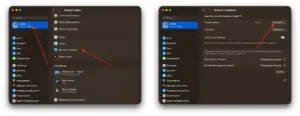 Увеличить


Очистка кэша и служебных файлов App Store
Если магазин приложений Apple зависает на загрузке или обновлении программ, проблема нередко связана с повреждённым кэшем, зависшими процессами или ошибками сетевых служб. Далее разберемся, как восстановить работу App Store без переустановки системы.
- Сбросить кэш App Store, закрыв его. Открыть Finder, перейти через меню
Переход-Перейти к папкев ~/Library/Caches/com.apple.AppStore/ и удалить содержимое, затем очистить файлы в ~/Library/Caches/storeaccountd/ и ~/Library/Caches/storedownloadd/ и перезагрузить MacBook, чтобы устранить ошибки и зависания загрузок.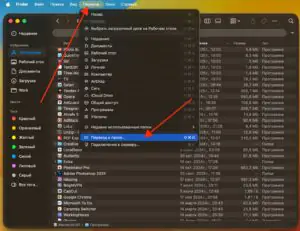 Увеличить
 - Перезапустить сервисы App Store через "Мониторинг системы", найти процессы storeaccountd и storedownloadd, завершить их, после чего они автоматически перезапустятся и восстановят корректную работу магазина.
- Очистить кеши сетевых служб macOS. Открыть Terminal, выполнить команды sudo dscacheutil -flushcache и sudo killall -HUP mDNSResponder, затем перезагрузить ноутбук для устранения проблем с DNS и CDN Apple.

Эффективные методы для восстановления корректной работы App Store
Если базовые проверки не помогли, можно перейти к продвинутым методам. Они позволяют исключить сетевые ограничения, сбой системных настроек или ошибки конкретного профиля пользователя.
- Сменить сеть или подключиться к другой точке доступа, поскольку отдельные роутеры или провайдеры могут блокировать CDN Apple, из-за чего загрузки зависают.
- Сбросить системные настройки App Store через терминал. Удаление plist-файлов помогает устранить повреждённые конфигурации, влияющие на работу магазина.
- Создать новую учётную запись macOS. Если App Store работает в новом профиле, значит проблема в пользовательских настройках текущей учётной записи.
Аппаратные и редкие причины зависания загрузок
Иногда App Store зависает из-за проблем с оборудованием или системными файлами. Эти ситуации встречаются реже, но их тоже стоит учитывать при сложных и необъяснимых сбоях загрузок.
- Ошибки SSD или проблемы с файловой системой — нарушения записи данных прерывают загрузки и вызывают повторяющиеся ошибки обновлений.
- Перегрев MacBook, в результате чего система ограничивает активность фоновых сервисов, что может замедлять или останавливать скачивание приложений.
- Повреждённые системные файлы macOS способны приводить к зависаниям и невозможности завершить загрузку.
Частые причины зависания загрузок и решения
Краткая "шпаргалка", которая помогает быстро определить источник проблемы и перейти к соответствующему разделу статьи.
| Проблема | Проявление | Решение |
|---|---|---|
| Плохой интернет | Индикатор загрузки стоит на месте | Переподключить сеть или сменить Wi-Fi |
| Ошибка Apple ID | Загрузка не начинается | Выйти и заново войти в аккаунт |
| Переполненный диск | Обновления не устанавливаются | Освободить место на SSD |
| Сбой App Store | Зависшие загрузки | Очистить кэш и перезапустить процессы App Store |
| Сетевые ограничения | Нестабильная загрузка | Отключить VPN или прокси |
Как избежать проблем с загрузкой приложений в App Store
Чтобы загрузки в магазине приложений Apple работали стабильно, важно заранее исключить условия, при которых сервис чаще всего начинает зависать.
- Контролировать свободное место на SSD и не допускать заполнения диска под завязку.
- Периодически перезапускать MacBook, чтобы очищать временные процессы и кеши.
- Устанавливать актуальные обновления macOS через
Системные настройки-Основные-Обновление ПО, особенно если в них исправлены ошибки App Store. Увеличить
 - Избегать нестабильных Wi-Fi сетей и при возможности использовать проверенную точку доступа.
- Время от времени очищать кэш Safari и App Store, чтобы избежать ошибок накопленных данных.
- Не запускать параллельно слишком много крупных загрузок.