MacBook не входит в аккаунт при загрузке и зависает: причины и способы исправления
MacBook зависает на экране входа и не пускает в учётную запись? Возможные причины включают повреждённый профиль пользователя, сбои в загрузочных компонентах, переполненный диск, ошибки в системе macOS или повреждение настроек запуска. В этой статье расскажем, как загрузиться в безопасном режиме, создать новую учётную запись, сбросить настройки доступа и восстановить загрузку без переустановки системы и потери данных.

Описанное в статье подходит для MacBook Air/Pro на чипах М-серии (Apple Silicon), работающих на macOS 26 и новее. На предыдущих версиях macOS и MacBook (CPU Intel) могут отличаться названия пунктов меню и принцип работы некоторых частей ноутбука.
Мы не несем ответственность за ваши действия. Статья информационного характера и не побуждает вас к действию.
Чаще всего MacBook не входит в аккаунт при загрузке и зависает из-за повреждённых файлов профиля пользователя, конфликтующих автозагрузочных программ или ошибок диска/файловой системы, из-за которых система не может корректно открыть пользовательскую сессию.
Симптомы зависания MacBook при входе в macOS
Чтобы сразу понять, что проблема связана именно с входом в macOS, а не с общей производительностью или случайным зависанием, стоит обратить внимание на характерные признаки.
- MacBook зависает на экране с полосой прогресса после ввода пароля, индикатор доходит до определённого момента и больше не двигается.
- После ввода пароля появляется чёрный или серый экран без ошибок, при этом подсветка и курсор могут быть активны.
- Система возвращает на экран выбора пользователя или ввода пароля, создавая бесконечный цикл входа.
- macOS формально загружается, но Dock и Finder не появляются, рабочий стол остаётся пустым или "замороженным".
- Проблема возникает сразу после обновления macOS - MacBook включается, но не может завершить вход в учётную запись.
Причины зависания при входе в аккаунт
Когда MacBook не входит в учётную запись и зависает на этапе загрузки, проблема чаще всего связана с состоянием системы или конкретного пользовательского профиля. К основным причинам относят:
- Сбои в настройках, кэше или служебных файлах учётной записи.
- Фоновые приложения, агенты или расширения, которые запускаются сразу после входа.
- Прерванное обновление macOS, баги конкретной версии системы или конфликты со старыми настройками.
- Нехватка свободного места на диске, в результате чего macOS не может создать временные файлы и корректно завершить вход в систему.
- Проблемы с расшифровкой данных, томом пользователя или служебными разделами.
- Реже причина кроется в ошибках SSD, памяти или контроллера, но такие случаи тоже возможны.
Что проверить сначала, если MacBook зависает при входе в аккаунт
Прежде чем переходить к серьёзным методам восстановления, стоит выполнить базовые проверки:
- Подождать завершения фоновых процессов. После обновлений macOS система может запускать индексирование Spotlight, миграцию данных или оптимизацию iCloud. Иногда это вызывает временное "зависание" входа, особенно на MacBook с SSD небольшого объёма.
- Отключить внешние устройства: USB-хабы, накопители и адаптеры, которые способны блокировать корректный вход, особенно если на них настроен автозапуск приложений или профилей.
- Выполнить принудительную перезагрузку, удерживая кнопку питания до выключения, если ноутбук полностью завис на экране входа. При следующем запуске попробовать войти в безопасном режиме (удерживая Shift).
Проблемы с пользовательским профилем macOS
Если MacBook не входит в аккаунт при загрузке и зависает сразу после ввода пароля, причина часто связана с конкретным пользовательским профилем - его данными, автозагрузкой или синхронизацией iCloud. Ниже перечислены типовые сценарии и логика, почему они мешают завершить вход.
- Повреждение данных учётной записи, которое проявляется так: экран входа появляется нормально, пароль принимается, но система не может завершить запуск пользовательской сессии. Возможны бесконечная полоса прогресса, чёрный экран после ввода пароля, возврат на экран входа или зависание без ошибок. Причина в повреждении файлов и настроек, привязанных к конкретной учётной записи - кэша, служебных параметров и конфигураций, из-за чего macOS не может корректно инициализировать окружение пользователя.
- Конфликт элементов автозагрузки. После ввода пароля macOS одновременно загружает рабочий стол и запускает настроенные фоновые процессы. Если среди них есть зависающее приложение, устаревший агент или конфликтующий сервис, вход может остановиться на этапе старта фоновых задач.
- Сервисы iCloud начинают работу сразу после авторизации пользователя и участвуют в завершении входа в систему. При проблемах с подключением, конфликтных данных, сбоях синхронизации или ошибках после обновления macOS процесс входа может зависать. В такой ситуации macOS ожидает завершения облачных операций, и пользовательская сессия не переходит в нормальный рабочий режим.
Проверка загрузки в безопасном режиме
Безопасный режим macOS запускает MacBook с минимальным набором системных компонентов и позволяет понять, почему система не завершает вход после ввода пароля.
В этом режиме временно отключаются сторонние программы автозагрузки, элементы входа, LaunchAgents, системные расширения и часть графических оптимизаций. Дополнительно выполняется проверка диска и очистка некоторых кэшей, что помогает исключить влияние повреждённых данных и фоновых процессов.
Если в безопасном режиме вход в аккаунт проходит успешно, это почти всегда указывает на конфликт стороннего ПО, элементов автозагрузки или пользовательских настроек, которые мешают обычной загрузке macOS.
В противном случае, причина, как правило, лежит глубже - в повреждении пользовательского профиля, FileVault, структуре APFS или системных файлах. Более долгая загрузка в безопасном режиме считается нормальной и не является признаком неисправности.
Проблемы, связанные с FileVault и шифрованием
Отдельную группу причин составляют ситуации, когда MacBook зависает при входе в систему из-за шифрования FileVault и проблем с доступом к зашифрованному APFS-тому. В таких случаях важно понимать, на каком именно этапе происходит сбой.
- Зависание после ввода пароля FileVault. Экран разблокировки FileVault отвечает только за расшифровку системного диска, а не за вход в учётную запись. Если пароль принят, но macOS не загружается дальше или появляется чёрный экран, проблема чаще всего связана уже не с паролем, а с инициализацией пользовательской сессии или томов APFS.
- Ошибки доступа к зашифрованному тому APFS. Повреждение структуры APFS, сбои метаданных или некорректно завершённые операции шифрования способны приводить к тому, что диск формально разблокирован, но система не может получить доступ к пользовательским данным. В результате MacBook не входит в аккаунт и зависает сразу после ввода пароля.
- Незавершённое включение или отключение FileVault. Если процесс шифрования или расшифровки был прерван (обновление macOS, перезагрузка, разряд батареи), macOS может застревать на этапе входа, т.к. не может корректно смонтировать зашифрованный том.
Нехватка места на диске как причина зависания
Переполненный SSD - одна из частых причин, по которой MacBook не входит в аккаунт при загрузке и зависает на экране входа macOS. Для создания пользовательской сессии системе требуется свободное дисковое пространство: macOS записывает временные файлы, создаёт кеши, инициализирует службы профиля и монтирует пользовательский том APFS.
Если свободного места критически мало, эти процессы не могут корректно завершиться. В результате ноутбук зависает после ввода пароля, показывает бесконечную полосу загрузки. При этом сам пароль может быть введён правильно, но система физически не способна продолжить запуск.
Особенно часто такая проблема возникает после обновлений macOS, когда системе требуется дополнительное место для миграции данных, пересборки кешей и завершения фоновых задач. Внешне это выглядит как "зависание при входе", хотя реальная причина - блокировка системных процессов из-за нехватки пространства на системном томе.
Диагностика через режим восстановления macOS
Если MacBook продолжает зависать на этапе входа, даже после загрузки в безопасном режиме, рекомендуется перейти к проверке системы через режим восстановления. Это позволяет получить доступ к утилитам, которые не зависят от основной установленной macOS. Необходимо:
- Выключить MacBook, затем включить его, удерживая Command + R до появления логотипа Apple или индикатора загрузки, чтобы загрузиться в режиме восстановления.
- Открыть
Дисковую утилиту-Вид-ПОказать все устройства- выбрать системный том -Первая помощьи выполнить проверку, чтобы исключить ошибки структуры APFS и файловой системы.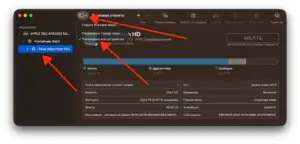
 Увеличить
 - Использовать "Терминал" для дополнительных проверок. Можно проверить наличие пользователей, состояние шифрования, запустить сброс пароля или других параметров входа.
- Использовать пункт "Переустановить macOS" без форматирования диска, если системные ошибки не удаётся устранить. Это сохранит данные и может восстановить стабильную загрузку.

Ошибки после обновления macOS
Иногда зависание при входе возникает сразу после установки обновления macOS. Такие проблемы чаще связаны с несовместимостью стороннего ПО, повреждёнными кэшами или ошибками при миграции системных компонентов.
- Невозможность входа после обновления может указывать на сбой авторизации, особенно при включённом FileVault. В этом случае поможет временная загрузка в безопасном режиме или создание новой учётной записи через режим восстановления.
- Сторонние расширения и драйверы, не адаптированные под новую версию системы, способны блокировать завершение загрузки. Это проявляется зависанием после ввода пароля или при отображении пустого рабочего стола.
- Повреждение системного кэша во время обновления иногда вызывает зацикливание загрузки. Решение - сброс NVRAM/PRAM и очистка кэша через терминал в режиме восстановления.
- Также стоит проверить наличие обновлений установленного ПО, особенно антивирусов, VPN и утилит, вмешивающихся в сетевые или системные процессы.
Редкие и аппаратные причины
Если стандартные способы восстановления входа в систему не помогли, стоит рассмотреть менее очевидные, но потенциально критичные причины, связанные с аппаратной частью или низкоуровневыми сбоями.
- Повреждение SSD. Сбои в работе накопителя могут приводить к невозможности завершить загрузку, зависаниям при входе и ошибкам чтения системных файлов. Диагностика требуется через режим восстановления или Apple Diagnostics.
- Неисправность оперативной памяти. В редких случаях повреждённые модули RAM вызывают непредсказуемое поведение системы, включая зависания на экране входа.
- Сбой контроллера питания или перегрев, в результате чего macOS может приостанавливать загрузку для защиты компонентов.
- Аппаратные сбои после падений или контакта с влагой. Даже если MacBook включается, микроповреждения способны затронуть цепи, ответственные за загрузку и расшифровку тома.
- Повреждение микропрограмм EFI или сбой прошивки. В этом случае возможны проблемы с аутентификацией, шифрованием или загрузкой ядра. Решение требует обращения в сервисный центр.
Причины зависания входа и возможные решения
Если MacBook зависает на этапе входа в систему, важно определить источник проблемы - это может быть сбой профиля, шифрование FileVault, переполненный диск или ошибки автозагрузки. Ниже приведена таблица с типичными причинами и подходами к их устранению:
| Причина | Проявление | Направление решения |
|---|---|---|
| Сбой профиля пользователя | Зависание после ввода пароля | Проверка профиля, тест новой учётки |
| Автозагрузка приложений | Бесконечная загрузка рабочего стола | Безопасный режим, отключение автозапуска |
| Ошибка FileVault | Зависание после экрана разблокировки | Проверка диска и шифрования |
| Переполненный диск | Чёрный экран или возврат на вход | Освобождение места |
| Сбой macOS | Проблема появилась после обновления | Диагностика и восстановление системы |
Профилактика проблем со входом в macOS
Чтобы MacBook стабильно заходил в аккаунт и не зависал на этапе загрузки, важно заранее минимизировать факторы риска. Ниже перечислены базовые действия, которые помогают избежать большинства проблем со входом в macOS.
- Поддерживать достаточный запас свободного места на системном диске в
Системные настройки-Основные-Хранилище. macOS требуется свободное пространство для создания временных файлов, кешей и инициализации пользовательской сессии.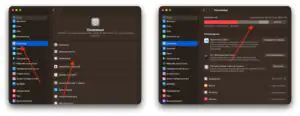
 Увеличить
 - Контролировать автозагрузку и фоновые сервисы. Чем меньше сторонних приложений и агентов запускается при входе, тем ниже риск конфликтов, зависаний и блокировки пользовательской сессии.
- Регулярно обновлять macOS через
Системные настройки-Основные-Обновление ПОи установленные приложения. Обновления часто содержат исправления ошибок, связанных с входом в систему, FileVault, APFS и пользовательскими профилями.
 Увеличить
 - Периодически проверять диск через "Дисковую утилиту". Раннее обнаружение ошибок файловой системы APFS помогает избежать ситуаций, когда MacBook перестаёт корректно монтировать тома при загрузке.
- Избегать установки сомнительных системных утилит и "оптимизаторов", которые способны вмешиваться в процессы входа, работу FileVault и автозагрузку, создавая нестабильность macOS.
- Регулярно делать резервные копии. Наличие актуального бэкапа (Time Machine или альтернативы) позволяет спокойно устранять проблемы со входом, не рискуя потерей данных.