Динамики ноутбука перестали работать после обновления драйверов
Если звук пропал ровно после обновления драйверов, причина известна заранее и искать её не нужно - нужно вернуть предыдущую версию. Порядок здесь обратный обычному: сначала откат, и только потом переустановка и фирменные пакеты. Разбираем, чем откат отличается от переустановки, почему универсальный драйвер иногда работает лучше фирменного и как не получить то же обновление снова через неделю.
Дальше расскажем какие настройки необходимо провести в Windows 11. В более старых версиях операционной системы может отличаться дизайн и расположение пунктов меню.
Мы не несем ответственность за ваши действия. Статья информационного характера и не побуждает вас к действию.
Откат драйвера и чем он отличается от переустановки
Откат возвращает ту версию, которая работала до обновления: система хранит её копию и ставит обратно одним действием. Переустановка удаляет текущий драйвер и заставляет систему подобрать новый - и почти наверняка она подберёт тот же самый, который всё сломал. Отсюда правило: при поломке сразу после обновления первым делом пробуют откат.
Кнопка отката находится по пути Диспетчер устройств - Звуковые, игровые и видеоустройства - свойства звукового контроллера - вкладка Драйвер.
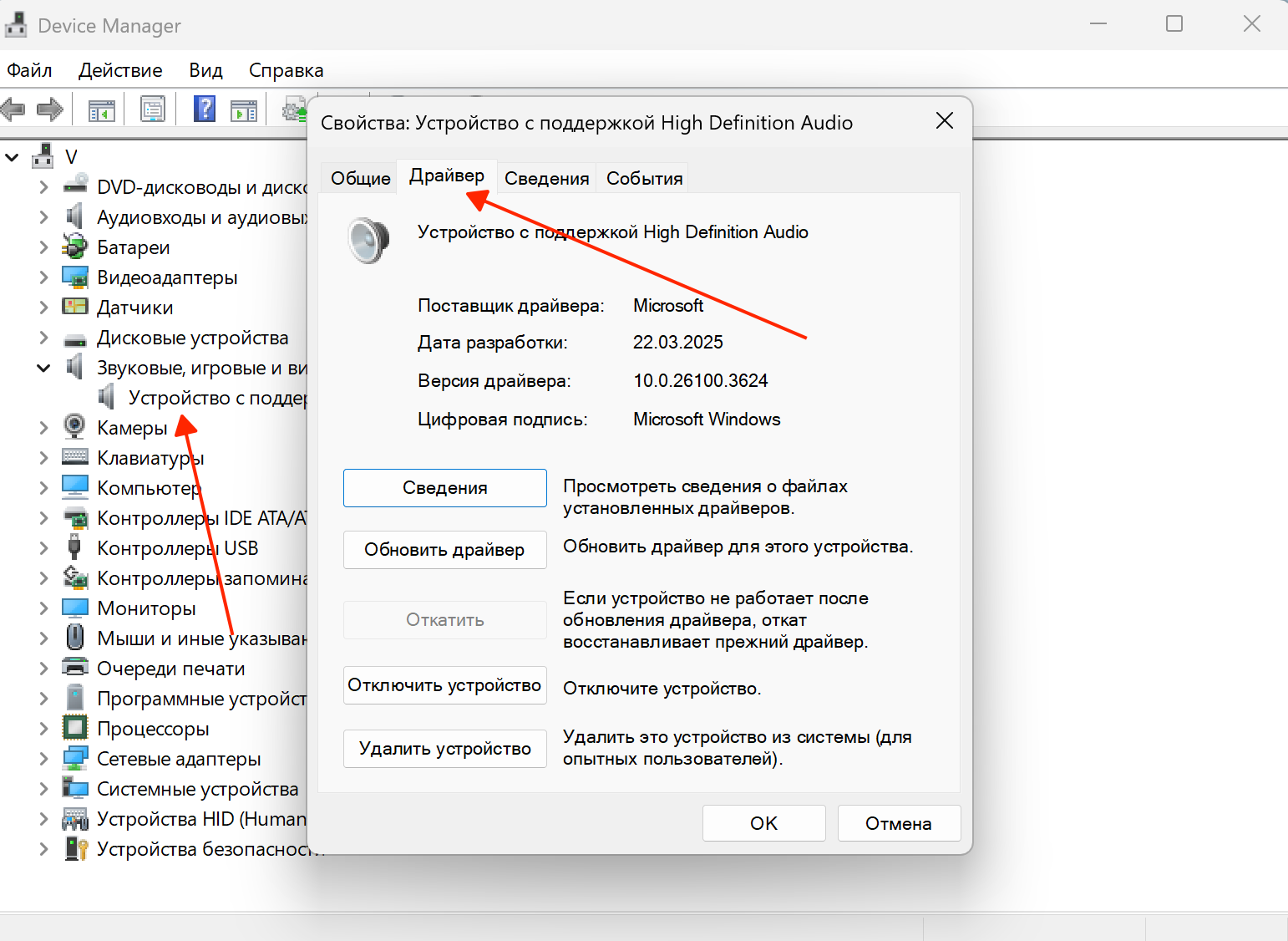
Она бывает неактивна - это значит, что предыдущей версии в системе нет: её удалила чистка диска, или обновление ставилось «с нуля». Тогда остаётся второй путь: скачать драйвер нужной версии с сайта производителя ноутбука и поставить вручную поверх текущего.
Где искать звуковую карту
Состояние устройства проверяется по пути Диспетчер устройств - Звуковые, игровые и видеоустройства.
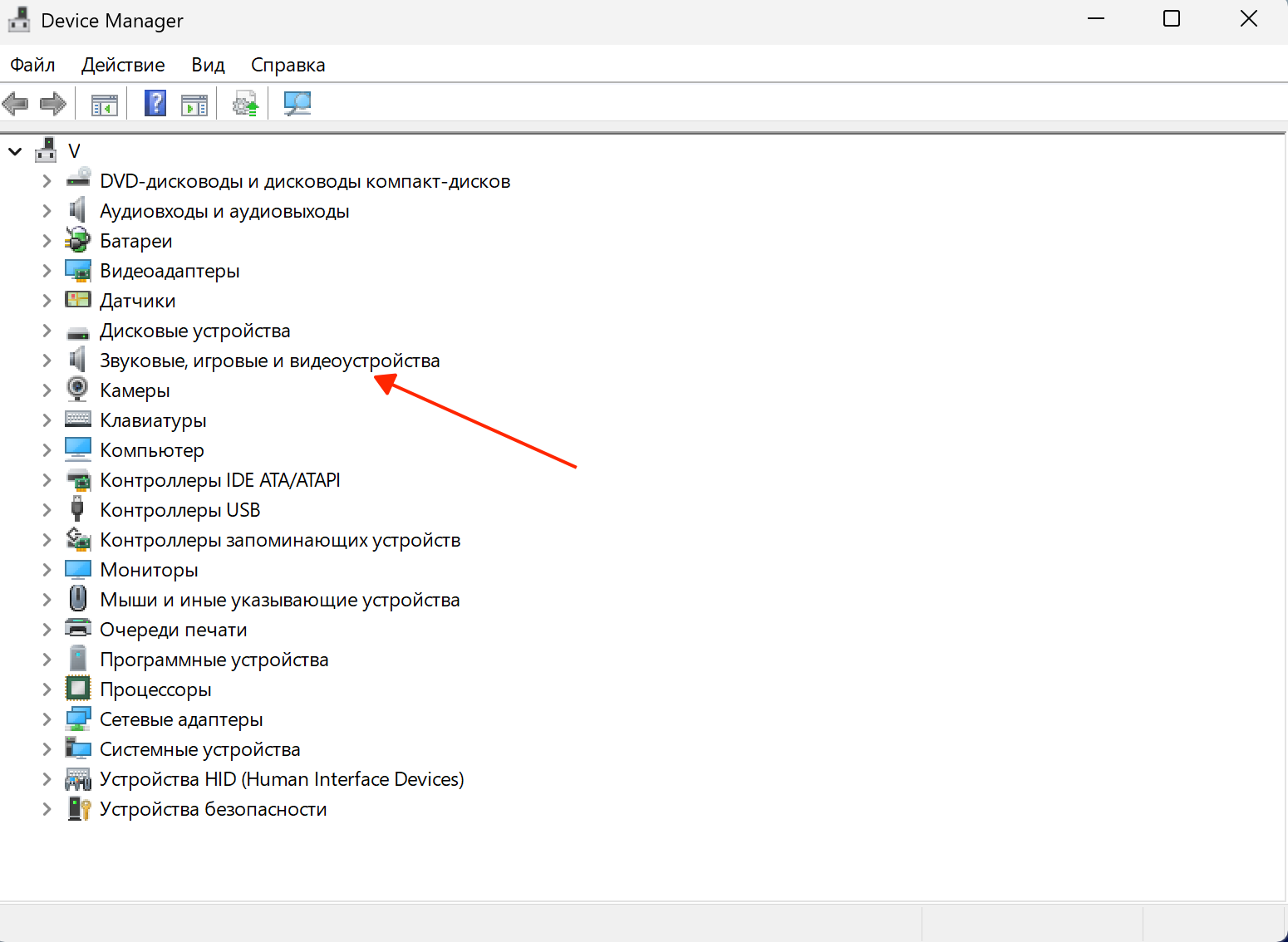
Здесь видно, что случилось после обновления.
| Что видно в системе | Что произошло | Первый шаг |
|---|---|---|
| Устройство без ошибок, звука нет | Новый драйвер несовместим с моделью | Откат к предыдущей версии |
| Жёлтый значок на устройстве | Драйвер установился с ошибкой | Удалить устройство и обновить конфигурацию |
| Устройства нет в списке | Установка сорвалась | Показать скрытые устройства, затем поиск оборудования |
| Два похожих контроллера | Фирменный пакет лёг поверх штатного | Удалить лишний, оставить один драйвер |
| Пропали настройки эффектов | Штатный драйвер заменил фирменный | Поставить пакет производителя ноутбука |
Универсальный драйвер против фирменного
Система умеет работать со звуком на встроенном стандартном драйвере класса устройств, без всякого участия производителя. Звук при этом есть, но пропадают надстройки: эквалайзер, эффекты, профили, иногда управление уровнями и переключение между гнёздами. Именно поэтому после обновления пользователи говорят «звук стал другим» - формально он работает, а фирменной обработки больше нет.
Обратная ситуация тоже встречается: фирменный пакет, выпущенный несколько лет назад, конфликтует с актуальной сборкой системы, и звук пропадает совсем. Универсальное правило простое - на ноутбуке драйвер берут с сайта производителя аппарата, а не разработчика звукового чипа: производитель собирает версию под конкретную модель с её схемой усиления и разводкой гнёзд.
Конфликт двух аудиодрайверов
Самая распространённая ошибка при самостоятельном лечении - поставить фирменный пакет, не удалив штатный, а потом добавить сверху сторонний менеджер звука. В системе появляются два контроллера, оба претендуют на одно оборудование, и результат непредсказуем: звук пропадает через раз, устройства дублируются в списке, громкость живёт своей жизнью.
Порядок распутывания такой: удалить в диспетчере устройств лишние аудиоконтроллеры вместе с их программами, перезагрузиться, дать системе поставить штатный драйвер, убедиться, что звук есть, и только после этого при необходимости ставить один фирменный пакет. Если после всех операций звук идёт с искажениями, отдельный разбор есть в материале о том, почему динамики трещат или хрипят.
Точка восстановления как запасной путь
Когда откат недоступен, а переустановка не помогает, остаётся вернуть состояние системы на дату до обновления. Точки восстановления создаются автоматически перед установкой обновлений, если защита системы включена, и откатывают драйверы и системные файлы, не трогая личные документы.
Прежде чем запускать восстановление, стоит посмотреть, есть ли вообще подходящая точка и на какую дату она создана: если защита была отключена, список окажется пустым. Это, кстати, повод включить её на будущее. Похожая логика работает и с видеодрайвером - случай, когда после обновления драйверов появились артефакты на экране, разбирается по тому же сценарию.
Что проверить до того, как винить драйвер
Совпадение по времени - ещё не доказательство причины. Крупное обновление системы меняет не только драйверы: оно сбрасывает часть настроек звука, возвращает устройство вывода по умолчанию и иногда отключает фирменные утилиты из автозапуска. Поэтому перед откатом стоит потратить минуту на три проверки.
- Устройство вывода: система могла переключиться на монитор или гарнитуру, и динамики просто не выбраны.
- Громкость приложения в микшере: обновление иногда сбрасывает уровни отдельных программ.
- Автозапуск фирменной утилиты: без неё эффекты и профили не применяются, и звук кажется пропавшим.
Если все три пункта в порядке, а звука по-прежнему нет, версия про драйвер подтверждается и можно откатывать.
Как не получить то же обновление снова
Откат бесполезен, если через несколько дней центр обновления снова принесёт ту же версию драйвера. Чтобы этого не произошло, есть несколько рычагов, и все они доступны без сторонних программ:
- Поставить драйвер вручную с сайта производителя ноутбука: его версия обычно новее той, что предлагает центр обновления, и заменять её система не станет.
- Приостановить обновления на срок до пяти недель в центре обновления - за это время производитель успевает выпустить исправленную сборку.
- В старших редакциях системы - запретить получение драйверов через центр обновления политикой; в домашней редакции такой политики нет.
Переключатель в дополнительных параметрах установки устройств для этой задачи не годится: он управляет загрузкой значков и сведений о производителе, а не драйверами из центра обновления. Отдельная утилита для скрытия конкретных обновлений тоже отпадает - она работала через платформу диагностики, снятую с актуальных сборок.
Полностью отключать обновления не стоит: вместе с драйверами перестанут приходить исправления безопасности. Когда связь с обновлением не подтвердилась, разбор возвращается к общей развилке - почему на ноутбуке пропал звук. Случай с полностью исчезнувшими устройствами - в разборе, почему на ноутбуке исчезли аудиоустройства в списке. Остальное - в рубрике решение проблем с ноутбуками.